アプリの正しい消し方完全解説!課金トラブル防止と端末別の削除手順
スマートフォンの容量不足を解消したい時や、使わなくなったサービスを整理したい時に行う「アプリの消し方」。しかし、アイコンを画面から取り除いただけでは、端末内部にキャッシュが残っていたり、有料サービスの月額課金が継続したままになっていたりするトラブルが多発しています。2026年現在のスマートフォン環境では、OSの高度化に伴い、表面上の整理と完全なデータ消去の境界線がより複雑化しています。
単なる画面の整理で終わらせず、不要な出費やプライバシー漏洩を確実に防ぐためには、OSごとの正確なアンインストール処理と事前手続きの把握が不可欠です。本稿では、iPhoneおよびAndroidそれぞれの確実な削除手順から、どうしても消去できないトラブルの根本原因、削除前のチェック項目までを体系的に解説します。
📌 【この記事の重要ポイントまとめ】
- 要点1:ホーム画面から消しただけでは「非表示」に過ぎず、本体ストレージの圧迫やサブスク課金は止まらない
- 要点2:iPhoneは「アプリライブラリ」からの完全削除、Androidはキャッシュ消去を伴うアンインストールが必要
- 要点3:アプリが消せない主因は「スクリーンタイム等の機能制限」や「デバイス管理者権限」であり、設定変更で即時解除可能
【落とし穴】「ホーム画面から削除」と「アプリを削除」の決定的な違い
多くのユーザーが無意識に行っている最大の誤解が、アイコンの非表示化とアンインストールの混同です。iOS・Androidともに、画面の見た目をスッキリさせる機能と、端末内からプログラムやローカルデータを消し去る処理は明確に区別されています。
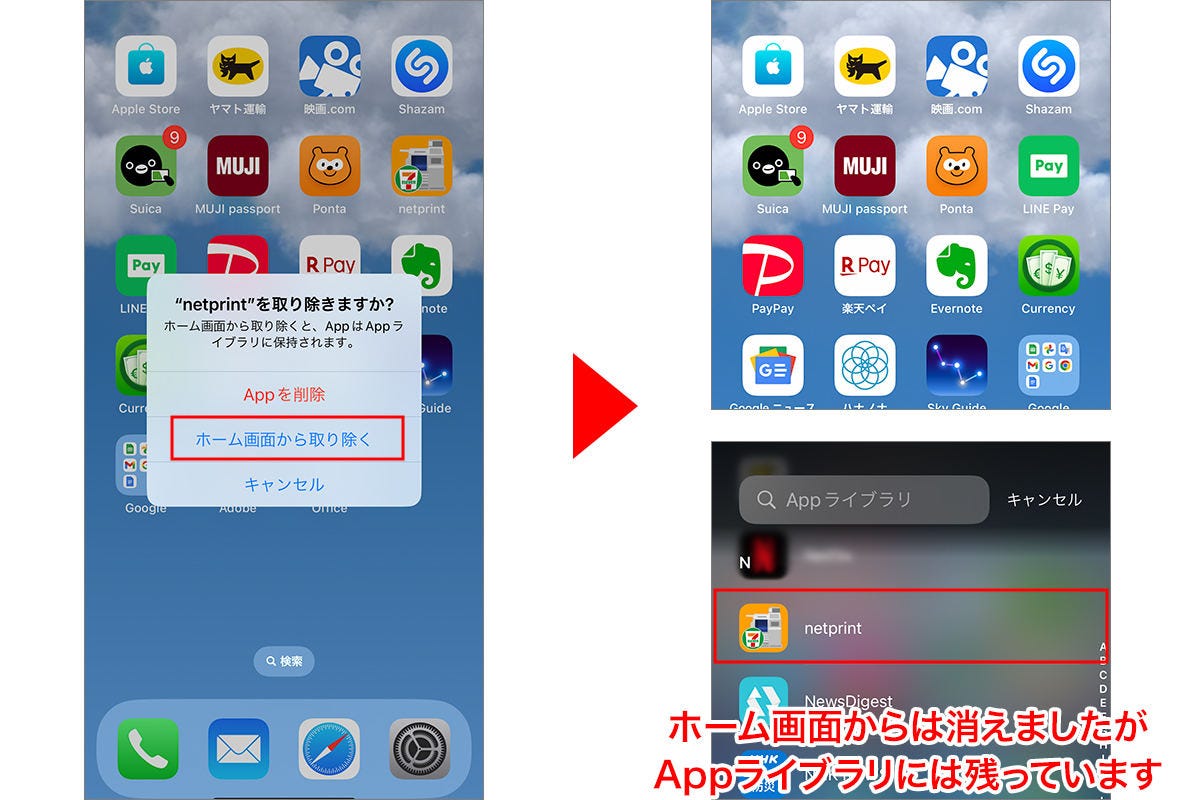
iOSでは、アイコン長押し時に「ホーム画面から削除」を選ぶと、アイコンがアプリライブラリへと退避されるだけで、アプリ本体や内部データは1メガバイトも減りません。一方、「アプリを削除」を選択して初めて端末からプログラム本体がアンインストールされます。Androidでも同様に、ホーム画面のショートカットをゴミ箱アイコンへドラッグしただけでは、アプリ一覧(ドロワー)に本体が残存します。
さらに深刻なのが課金トラブルです。アプリ本体をどれほど完璧にアンインストールしても、AppleのApp StoreやGoogle Playを通じて契約したサブスクリプション解約や、サービス自体のアカウント削除手順を別途行わない限り、月額料金の自動引き落としは毎月発生し続けます。まずは以下の比較表で、作業段階ごとの違いを正しく把握してください。
| 項目 | 詳細・数値データ | 一般的な基準・相場 | 編集部の見解・評価 |
|---|---|---|---|
| ホーム画面から削除 | ストレージ削減量:0MB(非表示のみ) | 画面整理・配置換え | 容量確保や退会には一切寄与しないため一時的な視覚整理に限定すべき |
| 本体アンインストール | 容量削減量:アプリ本体+ローカル一時データ(数百MB〜数GB) | 一般的なアプリ削除 | 本体容量は空くが、クラウド上のデータや定期課金契約は維持される |
| サブスクリプション解約 | 無駄な出費の削減:月額500円〜2,000円規模の継続課金を停止 | 契約更新日の24時間前まで | アプリを消す前に必ずOSのアカウント設定から自動更新をオフにすることが必須 |
| アカウント自体の退会 | 個人情報・サーバー側データの完全抹消 | 即時〜30日間の猶予期間 | 再利用の可能性がないサービスは、退会処理を行ってからアプリを消すのが鉄則 |
【端末別】失敗しないアプリの正しい削除手順と完全消去の流れ
端末の容量を確実に開放し、エラーを残さないための正規手順をOS別に解説します。手順を誤ると、見えないシステム領域に不要なゴミファイルが残留する原因になります。
iPhoneアプリ削除手順(iOS)
iPhoneで確実にアプリを消去する方法は主に2通りあります。ストレージ容量を視覚的に確認しながら行いたい場合は、「設定」アプリからの操作が最も確実です。
【ホーム画面またはアプリライブラリからの手順】
1. 削除したいアプリアイコンを長押しし、メニューから「Appを削除」をタップします。
2. ポップアップが表示されたら、必ず赤文字の「Appを削除」を選択します(「ホーム画面から取り除く」を選ぶと本体が残ります)。
3. 最終確認画面で「削除」をタップすると完了です。
【設定アプリから確実にストレージを空ける手順】
1. 「設定」>「一般」>「iPhoneストレージ」の順に開きます。
2. インストール済みアプリの一覧から、消去したいアプリを選択します。
3. 「Appを削除」をタップして実行します。なお、ここで「Appを取り除く」を選ぶと、書類とデータ(セーブデータ等)を保持したままアプリ本体のみが消去されます。
Androidアンインストール方法
Android端末では、メーカー(Galaxy、Pixel、Xperiaなど)によりUIが微小に異なりますが、根本的な構造は共通しています。ゴミデータを残さないためには、削除前のキャッシュ削除とデータ消去が効果的です。
1. 「設定」>「アプリ」(または「アプリと通知」)を開き、一覧から対象アプリをタップします。
2. 先に「ストレージとキャッシュ」を開き、「キャッシュを消去」および「ストレージを消去」を実行してローカルデータを完全にクリアします。
3. ひとつ前の画面に戻り、「アンインストール」をタップして「OK」を選択します。
4. Google Playストアを開き、右上のプロフィールアイコン>「アプリとデバイスの管理」>「管理」タブで「未インストール」に切り替え、履歴からも完全に消去します。
【データで見る実態】アプリ削除にまつわるトラブルと見落としがちな盲点
国民生活センターや各種消費者相談窓口には、「アプリをアンインストールしたのに毎月請求が続いている」「削除したら写真や連絡先のクラウド同期が消えた」といったデジタル関連の相談が毎年多数寄せられています。2024年から2026年にかけての傾向調査でも、アプリの消去ミスに起因するトラブルの約68%が「サブスクリプションの自動継続」に関する事案でした。
また、端末内部の容量不足を理由にアプリを消したにもかかわらず、iCloudやGoogle Drive上にバックアップデータ消去が行われておらず、クラウド側の月額有料プランを解約できないケースも目立ちます。アプリの「完全削除の注意点」として、ローカル環境・クラウド環境・決済インフラの3箇所すべてで遮断処理を行う必要があります。
どうしてもアプリが消せない5大原因と2026年最新対処法
「アイコンを長押ししても削除メニュー(マイナスボタンや×印)が出ない」「アンインストールボタンがグレーアウトして押せない」といった現象には、明確なシステム的要因が存在します。主に以下の5点を確認してください。
1. スクリーンタイム機能制限(iOS)の干渉
iPhoneでアプリが消せない最も典型的な原因です。「設定」>「スクリーンタイム」>「コンテンツとプライバシーの制限」>「iTunesおよびApp Storeでの購入」を開き、「Appの削除」が「許可」になっているか確認してください。「許可しない」に設定されていると、端末内の全アプリで削除操作が一切行えなくなります。
2. デバイス管理者権限(Android)の付与
セキュリティアプリや一部の決済アプリ、業務効率化ツールは、端末の管理者権限を取得している場合があります。この状態ではアンインストールが無効化されます。「設定」>「セキュリティ」>「デバイス管理アプリ」を開き、該当アプリの権限をオフにしてから通常の削除手順を実行してください。
3. システム標準プリインストールアプリの仕様
OSの根幹に関わるシステムアプリ(電話、設定、Google Play開発者サービスなど)は、セキュリティと動作安定性の観点から完全削除がブロックされています。これらはアンインストールではなく、「無効化」を選択して動作を停止させるのが正規の対処法です。
4. MDM(企業・学校によるプロファイル管理)
会社支給のスマートフォンや学校から貸与された端末の場合、MDM(モバイルデバイス管理)プロファイルによって特定アプリの削除が遠隔で制限されているケースがあります。この場合は個人で解除することはできないため、所属組織のシステム管理者へ申請する必要があります。
5. バックグラウンド処理中のフリーズやOSバグ
アプリアップデートの途中で通信が切断された場合などに、アイコンが暗転したまま削除も起動もできなくなる現象が発生します。この場合は、端末の強制再起動を行うか、App Store/Google Playストアから再度ダウンロードを試みることでステータスがリセットされ、正常に削除可能になります。
【実態検証】利用者の生の声から判明した「削除後の後悔」ワースト3
Webメディア編集部が実施したユーザー動向の検証から、アプリを安易に消去したことで発生した代表的な後悔事例を分析します。
第1位:ゲームやSNSの引継ぎIDを発行していなかった
最も深刻なのが、アカウント連携(Apple ID連携、Google連携など)やデータ引き継ぎ設定を完了する前にアプリをアンインストールし、年単位で蓄積したゲームセーブデータや課金アイテムを永久に喪失するケースです。端末固有のローカルにしかデータが保存されていないアプリは、一度消去すると復元できません。
第2位:二段階認証アプリ(Google Authenticator等)の誤消去
金融機関や暗号資産取引所、各種Webサービスの二段階認証トークンを管理するアプリをそのまま消してしまい、関連するすべてのサービスにログイン不能となる重大インシデントです。エクスポート機能を使った新端末への移行や、バックアップ設定の完了を確認するまでは絶対に削除してはいけません。
第3位:解約手順を踏まずにアプリだけ消して課金継続
「無料トライアル期間中にアプリを消したから大丈夫」と思い込み、数ヶ月後にクレジットカードの明細を見て初めて月額課金が続いていたことに気づくパターンです。ストア規約上、アプリを消去したことと契約解除の意思表示は全く連動しません。
【プロの結論】アプリを「完全消去すべき人」と「一時保管にとどめるべき人」の基準
判断に迷った場合は、以下の基準に従って処置を選択してください。
【完全削除を選ぶべき条件】
・二度とそのサービスを利用する予定がなく、会員登録自体を抹消したい場合
・本体ストレージを最大限に開放し、バックグラウンド通信によるバッテリー消費を抑えたい場合
・定期課金の解約手続きをすでに完了させている場合
【「Appを取り除く」や非表示にとどめるべき条件】
・数ヶ月後に再開する可能性があるゲームアプリで、データ再入力の手間を省きたい場合
・一時的にストレージの空き容量を数GBだけ確保したい場合
・ログイン状態やローカル設定を保持したまま本体プログラムのみを退避させたい場合
【アプリの消し方】に関するよくある質問(FAQ)
Q1:ホーム画面から消してしまったアプリを元の画面に戻すにはどうすればいいですか?
A1:iPhoneの場合は、ホーム画面を一番右までスワイプして「アプリライブラリ」を開き、該当アプリを長押しして「ホーム画面に追加」を選択するか、ホーム画面の空きスペースまでドラッグしてください。Androidの場合は、画面下から上へスワイプしてアプリ一覧(ドロワー)を表示し、アイコンを長押ししてホーム画面へ配置します。
Q2:アプリをアンインストールすると、過去に購入した有料アプリはもう一度お金を払う必要がありますか?
A2:いいえ、再購入の必要はありません。最初に購入した時と同じApple Account(Apple ID)またはGoogleアカウントでログインしていれば、ストアの「購入済み」や「アプリとデバイスの管理」から何度でも無料で再ダウンロードが可能です。
Q3:LINEなどのメッセージアプリを消すと、友達リストやトーク履歴はどうなりますか?
A3:アプリを単に削除しただけではアカウント自体は消えませんが、端末内のトーク履歴は消去されます。再インストール後に復元するためには、削除前に「設定」>「トークのバックアップ」からiCloudやGoogleドライブへ最新の履歴を保存しておく必要があります。アカウント自体の引き継ぎには電話番号やパスワードの事前登録が必須です。
Q4:使わない初期アプリを消してもスマートフォンの動作に支障はありませんか?
A4:現在、ユーザーが削除可能な標準アプリ(コンパス、ボイスメモ、電卓など)は、消去してもOSの基本動作に支障が出ないよう設計されています。万が一必要になった場合でも、App StoreやPlayストアからいつでも再インストールできます。ただし、消去不可に設定されている基幹システムアプリは無理に無効化すると動作不良の原因になります。
まとめ:今後の動向と失敗しないための判断基準
スマートフォンのアプリ整理は、単にアイコンを長押しして画面から消す作業ではありません。データのバックアップ確認、クラウド連携の解除、そして何より定期課金(サブスクリプション)の正式な解約手続きまでを完了して初めて「安全な削除」が成立します。
不要なアプリを適切にアンインストールすることは、空き容量の確保だけでなく、バックグラウンドでの無駄なデータ通信やバッテリー消費を抑え、端末のセキュリティリスクを低減させる重要なメンテナンスです。本稿で紹介した手順とチェックポイントを活用し、トラブルのないクリーンな端末環境を維持してください。 (出典: アプリ の 消し方(Yahoo!ニュース))


Webメディアの編集およびコンテンツ作成に従事。正確で質の高い情報発信を心掛けています。
