LINE画面共有のやり方完全ガイド!できない原因や音声の落とし穴
通話しながらスマホやPCの操作画面をそのまま相手に見せられるLINEの画面共有機能。仕事の打ち合わせや家族へのスマホ操作説明、さらには友人同士で動画やショッピング画面を一緒に眺めるツールとして、多くのユーザーに日常的に活用されています。
しかし、いざ使おうとすると「画面が相手に映らない」「音声だけが聞こえない」「プライベートなLINE通知が相手にバレるのではないか」といったトラブルや不安に直面するケースも少なくありません。本記事では、2026年現在の最新仕様に基づき、iPhone・Android・PCでの正しいやり方から、真っ黒な画面になる原因と解決策、通知バレを防ぐ必須設定まで分かりやすく解説します。
📌 【この記事の重要ポイントまとめ】
- 要点1:iPhone・Android・PCのいずれも通話画面の専用アイコンからワンタップで即座に画面共有を開始できる。
- 要点2:動画配信サービス等の画面が真っ黒になる現象は著作権保護(DRM)によるものであり、不具合ではない。
- 要点3:画面共有中はスマホの通知が相手にも丸見えになるリスクがあるため、事前の通知オフ設定が必須。
【スマホ版】LINE画面共有のやり方|iPhone・Android別の簡単ステップ
スマホ版LINEでの画面共有は、1対1のビデオ通話はもちろん、複数人のLINEグループ通話画面共有でも手軽に利用できます。OSによって開始時のポップアップ表示が若干異なるため、それぞれの正確な手順を押さえておきましょう。
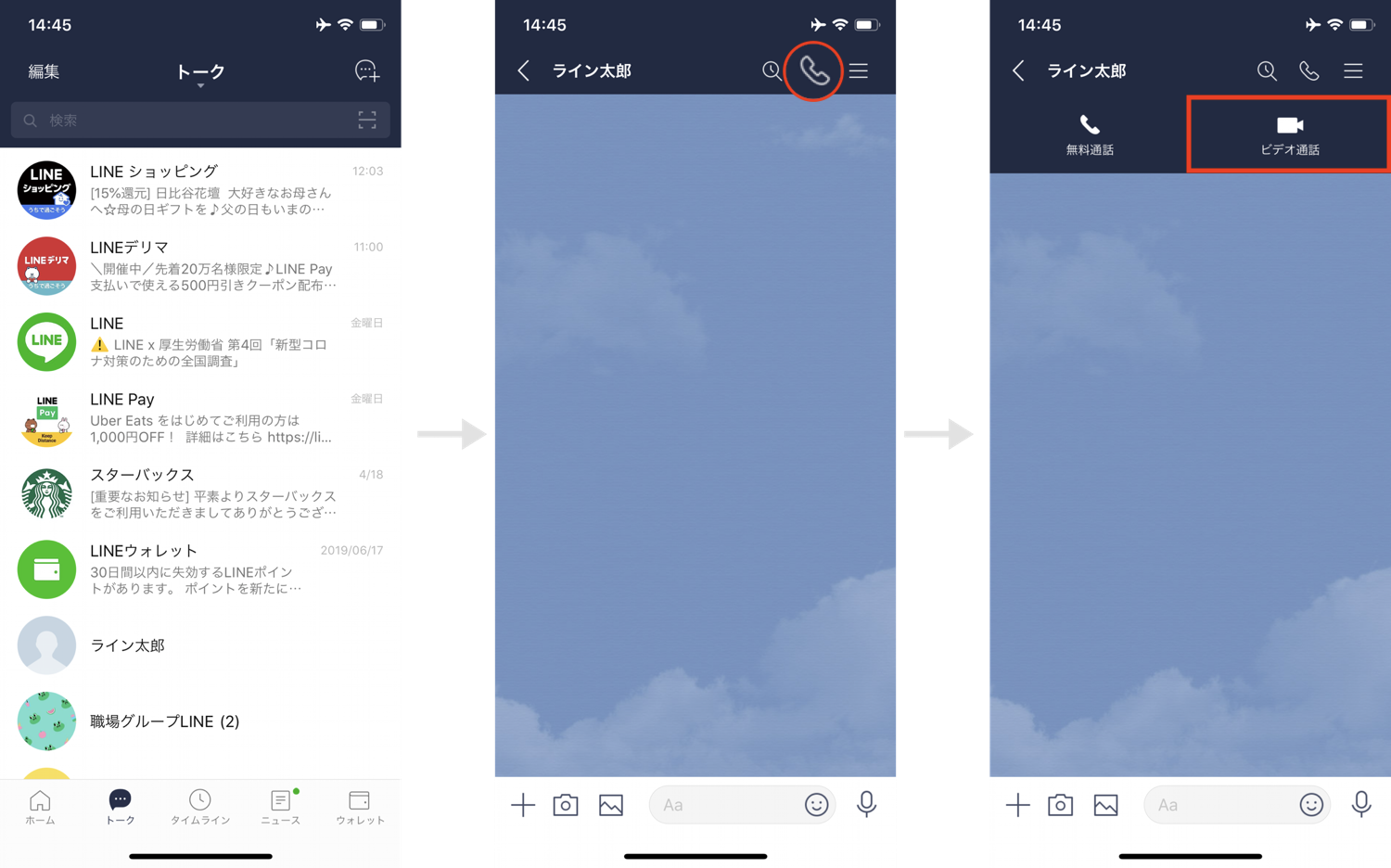
iPhone(iOS)の場合は、まず通話画面右下に表示される「画面シェア」アイコンをタップします。画面下部にメニューが表示されたら「自分の画面」を選択。「ブロードキャストを開始」というシステムポップアップが表示されるため、そこをタップすると3秒のカウントダウン後に画面共有がスタートします。共有を終了したいときは、画面上部に表示される赤い時計部分(または専用バー)をタップしてブロードキャストを停止するだけです。
Android端末の手順も極めてシンプルです。通話画面のメニューから「画面シェア」をタップし、「自分の画面」を選択します。「LINEで録画またはキャストを開始しますか?」という確認画面が出るため、「今すぐ開始」を許可すれば即座に相手の画面へ自分のスマホディスプレイが投影されます。
【PC版】大画面で作業効率アップ!LINE画面共有のPC手順と活用法
テレワークやオンラインミーティング、大画面での資料確認に便利なのがLINE画面共有PC手順です。Windows版およびMac版のLINEアプリでも、高解像度での共有がスムーズに行えます。
PC版で通話を開始後、通話ウィンドウの下部ツールバーにある「画面をシェア」アイコンをクリックします。PC版の大きなメリットは、「デスクトップ全体」か「特定のウィンドウ」かを選択して共有できる点です。プライベートなフォルダや別の作業画面を隠し、指定したブラウザやプレゼン資料だけを相手に見せたい場合は、該当のウィンドウのみを指定して共有を開始してください。
「みんなで見る機能」でYouTubeを一緒に楽しむ裏ワザ
LINEには、自分のスマホ画面をそのまま映すだけでなく、通話相手と一緒に動画を楽しめるLINEみんなで見る機能が搭載されています。特にLINE画面共有YouTube一緒に見る機能は、離れた友人とリアルタイムで同じ映像コンテンツを共有する際に重宝します。
通話中のメニューから「YouTube」を選択すると、アプリ内で直接動画を検索できます。見たい動画を指定して再生を開始すれば、参加者全員の画面に動画が高画質で同期再生され、通話音声とともにクリアな動画サウンドを楽しむことが可能です。端末の画面を無理やりキャプチャして見せるよりも通信負荷が低く、快適に視聴できます。
相手にどう見える?通知バレを防ぐ必須のプライバシー設定
画面共有を利用する上で最も注意したいのが、「相手にどう見えているのか」というプライバシーの問題です。スマホの画面共有は、基本的にディスプレイに表示されているすべての情報がそのままリアルタイムで相手に配信されます。
つまり、操作中に別の友人から届いた個人的なLINEメッセージのポップアップや、金融機関のプッシュ通知なども相手に見られてしまいます。こうした事故を未然に防ぐため、LINE画面共有通知オフ設定を徹底しましょう。
iPhoneユーザーはコントロールセンターから「集中モード(おやすみモード)」をオンにし、通知バナーの一時停止を行います。Androidユーザーも設定から「通知の鳴動制限」を有効化しておくことで、共有中の気まずい通知バレを完全にシャットアウトできます。
黒い画面になる・できない原因は?トラブル別の解決策を徹底解説
「画面共有を開始したのに相手側の画面が真っ黒になる」「そもそもボタンが押せない」といった現象に悩むユーザーは非常に多いです。こうしたLINE画面共有できない原因には、いくつかの明確な理由が存在します。
画面が真っ黒になる最大の要因は、有料動画配信サービス(Netflix、Amazonプライム・ビデオ、Huluなど)の著作権保護機能(DRM)です。これらのアプリは不正録画や無断転載を防ぐため、画面収録機能が働くと自動的に映像出力を遮断し、ブラックアウトさせる仕様になっています。これは故障ではなく、アプリ側のセキュリティ仕様であるためLINE側で解除することはできません。
その他の原因として、アプリのバージョンが古いことや、OS側の「画面収録」権限が無効化されているケースが挙げられます。LINE画面共有黒い画面対処法としては、アプリとOSを最新版へアップデートし、端末のプライバシー設定でLINEに対する権限許可を再確認することが有効です。
「音声が聞こえない」トラブルの真相|内部音声とマイクの仕組み
「画面は綺麗に映っているのに、ゲームやアプリの音が相手に届かない」というトラブルも頻発しています。このLINE画面共有音声聞こえない問題の背景には、OSの音声制御仕様が関係しています。
スマホの画面共有時、LINEは基本的に「マイクから拾った自分の声」を相手に届ける仕様を優先します。一部のゲームアプリや動画アプリでは、著作権やシステム制約により内部音声(メディア音)のキャプチャが制限される場合があり、スピーカーからの音漏れしか拾えないことがあります。
音声を確実に届けたい場合は、イヤホンを外して端末のスピーカーから音を出しマイクで拾わせるか、PC版のLINEを使用してシステムオーディオの共有設定を有効化する方法が確実です。
【line 画面 共有】に関するよくある質問(FAQ)
Q1:1対1の個人通話でも画面共有は使えますか?
A1:はい、グループ通話だけでなく1対1の音声通話・ビデオ通話のどちらでも利用可能です。通話画面のメニューアイコンからすぐに開始できます。
Q2:画面共有中、こちらのカメラに映る自分の顔は相手に見えますか?
A2:ビデオ通話中に画面共有を開始すると、メイン画面は共有されたスマホ画面に切り替わりますが、インカメラの映像も小さなワイプ(小窓)として相手側に表示され続けます。顔を見せたくない場合は、あらかじめカメラをオフにしてから画面共有を開始してください。
Q3:画面共有をしていることは相手に内緒にできますか?
A3:不可能です。画面共有が開始されると、相手の通話画面全体が共有画面に切り替わるため、相手に気付かれずに画面を投影することはできません。
まとめ:LINE画面共有を使いこなして快適なオンライン体験を
LINEの画面共有は、離れた場所にいる相手と同じ視界を共有できる極めて強力なコミュニケーションツールです。スマホやPCの手順を正しく理解し、通知オフなどのプライバシー対策を行っておけば、仕事からプライベートまで安全かつ快適に活用できます。
黒い画面になる制限や音声共有の仕組みを把握した上で、日々の通話や情報共有にぜひ役立ててみてください。 (出典: line 画面 共有(Yahoo!ニュース))

情報を整理して届けることが得意なWebディレクター。ユーザー視点に立った記事作成を目指しています。
