【2026最新】Androidスクショの撮り方完全ガイド!片手技と保存先
画面に表示された情報をサッとメモ代わりに残せる「スクリーンショット(スクショ)」。Androidスマートフォンでは長らく定番だったボタン操作に加え、片手だけで完結するジェスチャー操作や、Webページ全体を1枚の画像として残せる長尺キャプチャなど、その進化は目覚ましいものがあります。
一方で、「ボタンを同時に押してもタイミングが合わず反応しない」「急にスクショが撮れなくなった」「撮影した画像がどこに保存されたのか分からない」といったトラブルに頭を抱えるユーザーも少なくありません。本記事では、基本の操作方法から主要メーカー別の時短テクニック、保存先の確認手順、さらには撮影できない原因の切り分けまで、現場目線で分かりやすく解説します。
📌 【この記事の重要ポイントまとめ】
- 要点1:基本は「電源+音量小」の同時押しだが、クイック設定パネルやジェスチャー操作を使えば片手でミスなく撮影可能。
- 要点2:縦に長いWebページやSNSは「スクロールスクリーンショット」を使えば1枚の画像に結合して保存できる。
- 要点3:金融アプリや動画配信サービスで撮影できない場合は「画面キャプチャ制限」が原因であり、故障ではない。
【基本手順】電源ボタン音量ボタン同時押しとクイック設定パネルの活用
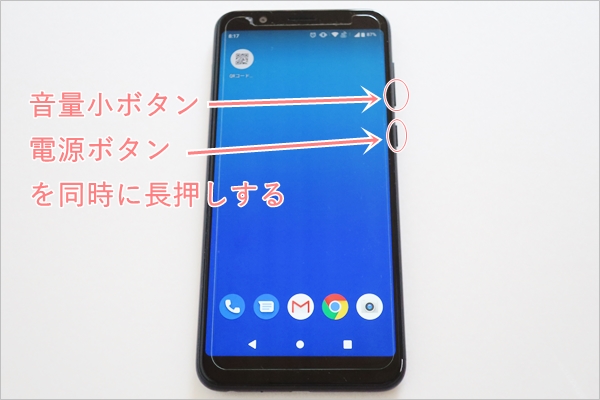
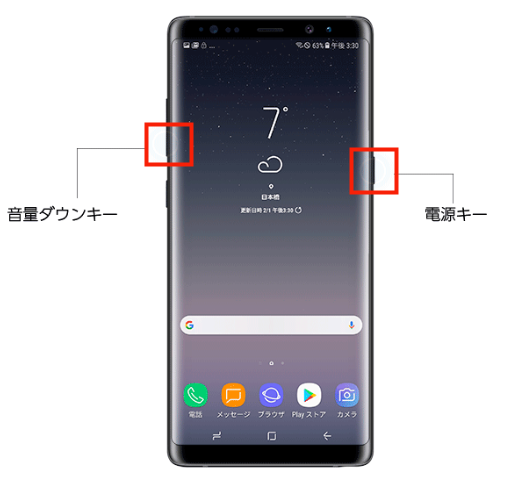
Android端末におけるスクリーンショットの最もスタンダードな方法は、「電源ボタン」と「音量小ボタン(下側)」の同時長押しです。タイミングとしては、両方のボタンを同時に「カチッ」と1秒ほど押し続けるのがコツとなります。撮影に成功すると、画面が一瞬白くフラッシュし、画面左下(または下部)に撮影されたサムネイルプレビューが表示されます。
物理ボタンの同時押しがうまく決まらない場合は、画面上部から下にスワイプして表示させるクイック設定パネルの活用がおすすめです。パネル内に配置された「スクリーンショット」アイコンをタップするだけで、端末を動かすことなく確実に現在の画面を保存できます。ボタン配置が見当たらない場合は、パネルの編集(鉛筆アイコン)からスクリーンショットボタンを使いやすい位置へ追加しておきましょう。
また、ナビゲーションバーを「ジェスチャー操作」に設定している端末であれば、画面下部からゆっくり上にスワイプしてアプリ履歴(マルチタスク画面)を表示させ、下部に現れる「スクリーンショット」ボタンをタップする方法も直感的で扱いやすい手法です。
【主要メーカー別】片手で瞬時に撮れるスクショの裏ワザ・独自機能
国内で流通している主要なAndroid端末には、メーカー独自の便利なスクショ機能が数多く搭載されています。両手を使わずに片手で素早く撮影したいときに重宝します。
【Google Pixelシリーズ:背面タップ】
端末の背面をトントンと指先で2回叩くだけでスクショが撮れる「クイックタップ」が極めて便利です。「設定」>「システム」>「ジェスチャー」>「クイックタップでアクションを開始」をオンにし、動作として「スクリーンショットを撮る」を割り当てるだけで設定が完了します。
【Galaxyシリーズ:手のひらキャプチャ】
画面を手刀のように手の側面で端から端へサッとなでるだけで撮影できる「スワイプキャプチャ(手のひらキャプチャ)」を搭載しています。「設定」>「便利な機能」>「モーションとジェスチャー」から有効化できます。また、純正スタイラスペン「Sペン」のボタンを押しながら画面をタップする操作も強力です。
【AQUOSシリーズ:ClipNow】
画面上部の角(エッジ部分)を指でなぞるだけで素早く画面を保存できる「ClipNow(クリップナウ)」が有名です。「設定」>「AQUOSトリック(または便利な機能)」から簡単にオン・オフを切り替えられます。
【Xperiaシリーズ:サイドセンス】
画面の端に表示される細長いバーをダブルタップまたはスライドして呼び出す「サイドセンス」メニューの中にスクリーンショットを登録しておくことで、大型画面のモデルでも親指1本でスマートにキャプチャが可能です。
【ページ丸ごと保存】縦長画面を残すスクロールスクリーンショットのやり方
ニュース記事やレシピ、SNSのタイムラインなど、画面に収まりきらない縦長の情報を保存したいときに欠かせないのが「スクロールスクリーンショット」です。何枚も細切れにキャプチャを撮る手間が省け、見返す際もスムーズになります。
撮影手順は至ってシンプルです。通常の操作でスクリーンショットを撮った直後、画面下に表示されるプレビューの横に現れる「キャプチャ範囲を拡大」(端末によっては「スクロール」や「さらにキャプチャ」)をタップします。すると画面が自動的または手動で下方向にスクロールし、保存したい任意の終点まで選択枠を広げることができます。最後に「保存」を押せば、1枚のシームレスな縦長画像としてストレージに保存されます。
なお、一部の古いアプリやゲーム画面など、画面構造が固定されている領域ではスクロールボタンが表示されない仕様となっています。その場合はブラウザアプリ側でページ全体をPDF保存するなどの代替策を検討しましょう。
【保存先はどこ?】撮影したスクショが見つからないときの確認手順とフォルダ仕様
「撮ったはずの画像がアルバムアプリに表示されない」というトラブルは、Androidの保存先フォルダ仕様を把握することで即座に解決できます。
撮影した画像は、基本的には内部ストレージ内の「Pictures/Screenshots」フォルダまたは「DCIM/Screenshots」フォルダに自動保存されます。「Google フォト」アプリを利用している場合、メインの「写真」タブに表示されないときは、画面下の「ライブラリ(またはコレクション)」>「デバイス内の写真」にある「Screenshots」フォルダを開いてみてください。
また、ファイル管理アプリ(「Files by Google」など)を利用すれば、「画像」カテゴリー内の「Screenshots」から直接ファイルを閲覧・移動・共有できます。クラウドバックアップを行いたい場合は、Google フォトのライブラリ設定から該当フォルダの「バックアップと同期」を明示的にオンにしておく必要があります。
【撮れない原因を究明】画面キャプチャ制限の理由と知っておくべき対処法
ボタンを正しく押しているにもかかわらず、「スクリーンショットを保存できませんでした」「セキュリティポリシーにより画面をキャプチャできません」といった警告が出るケースがあります。この現象には明確な技術的理由が存在します。
最大の原因は、アプリ側の「画面キャプチャ制限(DRM・セキュリティ保護)」です。銀行アプリやクレジットカード、決済アプリ、パスワード管理画面などの機密情報を扱う画面では、情報漏洩を防ぐためにシステムレベルで撮影がブロックされます。また、NetflixやAmazonプライム・ビデオなどの動画配信サービスも、著作権保護(HDCP)の観点から画面が真っ暗になる仕様です。
セキュリティ制限以外の要因としては、以下のようなケースが考えられます。
- 本体ストレージの空き容量不足:空き容量が数百MB以下になると、新規画像の書き込みが失敗します。
- 一時的なシステムエラー:バックグラウンドのプロセス競合が疑われるため、端末の再起動が有効です。
- 会社用端末のプロファイル制限:MDM(端末管理システム)によってキャプチャ機能が一括制限されている場合があります。
【便利設定】気になるスクショ音を消す方法とAndroid最新便利機能
静かなカフェや電車内、図書館などでスクリーンショットを撮る際、気になるのが「カシャッ」というシャッター音です。盗撮防止の観点からカメラ撮影音は消せない仕様が一般的ですが、スクリーンショットの音に関しては柔軟な設定が可能です。
多くのAndroid端末では、端末本体を「マナーモード(バイブレーション)」または「サイレントモード」に設定するだけで、連動してスクショ時の効果音も完全にミュートされます。一部の国内キャリア端末でマナーモード中も音が鳴る場合は、「設定」>「音とバイブレーション」内に用意されている「スクリーンショット音」の項目を直接オフに切り替えましょう。
近年のAndroid OS(Android 14以降の環境を含む)では、キャプチャ機能のプライバシー強化とAI編集機能が劇的に向上しています。スクショを撮った直後のプレビュー画面から「共有前に一部分だけを切り抜く」「個人情報や顔写真をワンタップで自動モザイク処理する」「画像内のテキストを即座にOCR認識してコピーする」といった高度な作業がシームレスに行えるようになっています。
【android スクショ の 仕方】に関するよくある質問(FAQ)
Q1:ボタンを押すと音量バーが表示されたり画面が消えたりして失敗します。コツはありますか?
A1:2つのボタンを「完全に同時」に押す意識を持つことが最大のコツです。わずかでも音量ボタンが早いと音量調節が作動し、電源ボタンが早いと画面がオフになります。どうしても難しい場合は、クイック設定パネルのアイコンタップや背面タップなどのジェスチャー機能を利用するのが確実です。
Q2:スクショした画像を高画質のまま友達に送るにはどうすればいいですか?
A2:LINEなどのメッセージアプリで送信する際、通常の送信だと自動で画像が圧縮されます。送信画面で「ORIGINAL(元画像)」にチェックを入れて送るか、Google Driveなどのクラウド経由でリンク共有すると劣化なしで共有できます。
Q3:パソコンにAndroidのスクリーンショットを素早く送る方法は?
A3:Windows PCをお使いの場合は「クイック共有(旧ニアバイシェア)」または「スマートフォン連携」機能を使うと、ワイヤレスで数秒のうちに転送できます。また、Google フォト経由でPCブラウザからダウンロードするのも手軽です。
まとめ:自分に合った最短のキャプチャ方法を見つけよう
Androidにおけるスクリーンショットは、単に「電源ボタンと音量ボタンを同時押しする」だけの機能から、背面タップや片手ジェスチャー、AIを活用したテキスト抽出まで、ライフスタイルに合わせて自在に使い分けられる万能ツールへと進化を遂げました。
まずはクイック設定パネルやメーカー独自の設定を見直し、片手でストレスなく撮れる環境を整えてみてください。撮影できない場合の仕組みや保存先フォルダのルールさえ把握しておけば、日々の情報収集やメモ管理の効率が格段にアップするはずです。 (出典: android スクショ の 仕方(Yahoo!ニュース))

毎日更新されるトレンド情報を分析・発信中。役立つ裏技やおすすめ情報を分かりやすく紹介します。
