【2026最新】LINEグループの作り方解説!友だち未追加の招待技も網羅
プライベートの連絡から仕事のプロジェクト、イベントの運営まで、日々の連絡インフラとして欠かせないLINE。新年度のクラス替えやサークル立ち上げ、職場のプロジェクト始動に伴い、新しくグループを作成する機会が増えています。
しかし、相手を友だち追加していない場合の招待手順や、旧機能である複数人トークとの仕様差、招待時の通知仕様など、細かな仕様に戸惑う声も少なくありません。本記事では、2026年現在の最新UIに基づいたグループ作成の完全ステップから、知っておくべき便利機能やトラブル防止策までを分かりやすく整理してお届けします。
📌 【この記事の重要ポイントまとめ】
- 要点1:LINEグループは「トーク」または「ホーム」画面から最短1分で作成でき、現在の人数上限は最大500人まで対応している。
- 要点2:リンクやQRコードを使えば友だち追加なしでもグループ招待が可能であり、イベント運営等の連絡先交換を省略できる。
- 要点3:「自動参加設定」のオン・オフにより、招待された側の参加確認フローを自由にコントロールできる。
【2026年最新】LINEグループの基本的な作り方手順(最短1分で完了)
LINEグループの立ち上げは、直感的な操作でスムーズに行えます。まずは基本となる作成フローを押さえましょう。
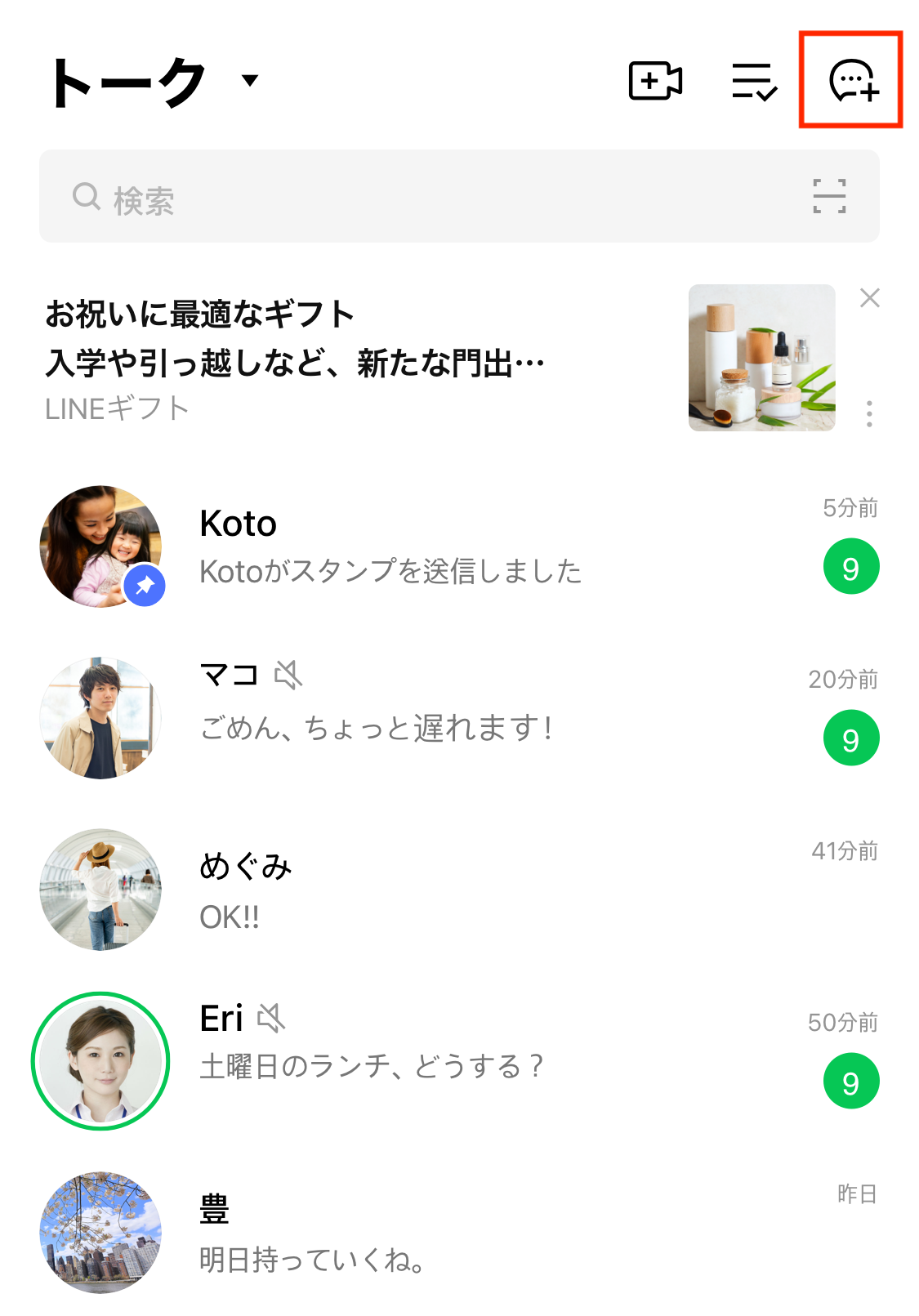
グループ作成は「トーク」タブ右上の吹き出しアイコン(+マーク)、または「ホーム」タブのグループ一覧にある「グループ作成」から開始します。画面が切り替わったら、グループに追加したいメンバーにチェックを入れて「次へ」をタップします。
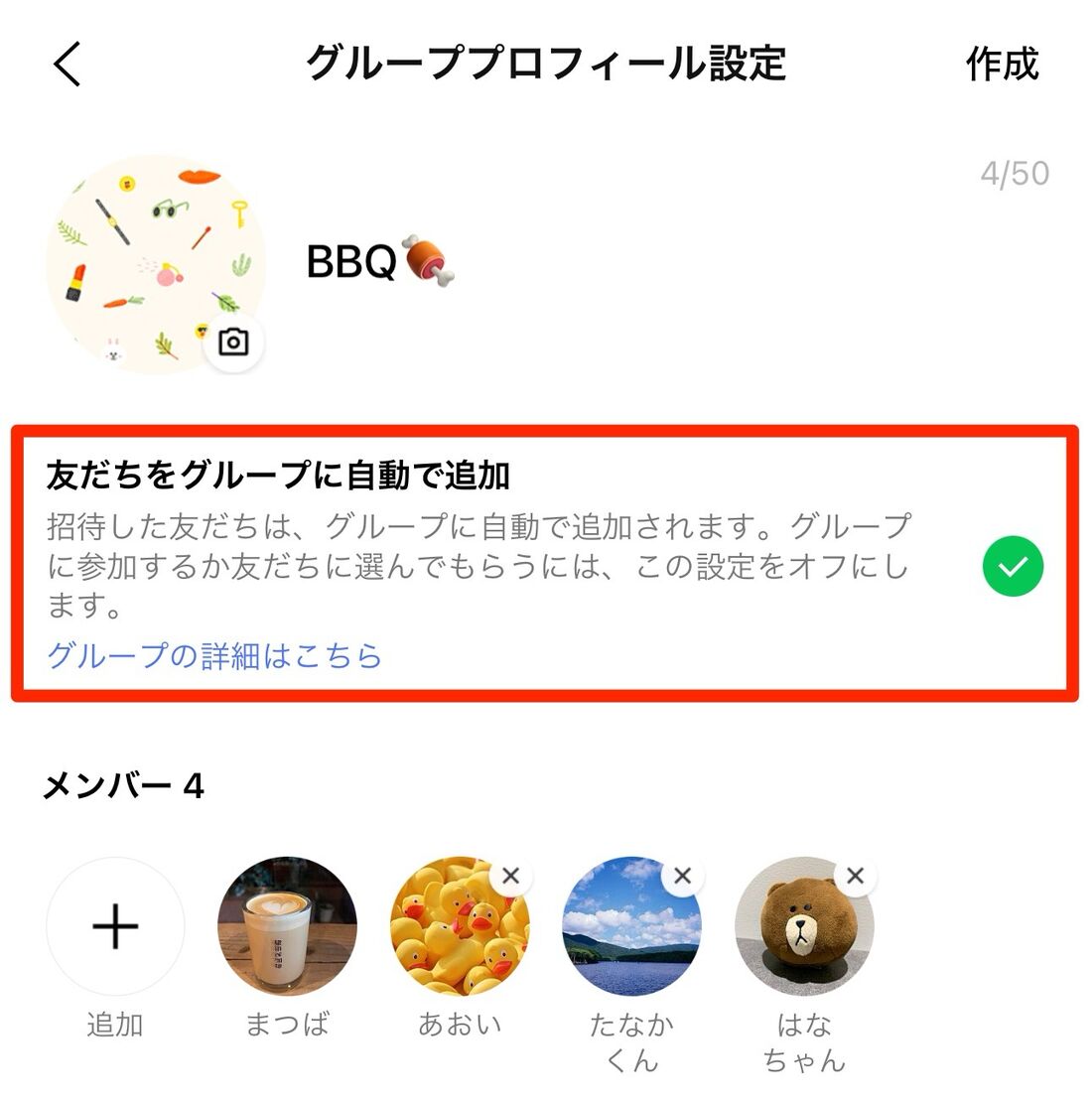
続いて、グループの「プロフィール画像」と「グループ名(最大50文字)」を設定します。後から参加するメンバーが一目で目的を把握できるよう、具体的で分かりやすい名称を設定するのがコツです。設定完了後に「作成」をタップすれば、即座にグループが立ち上がります。
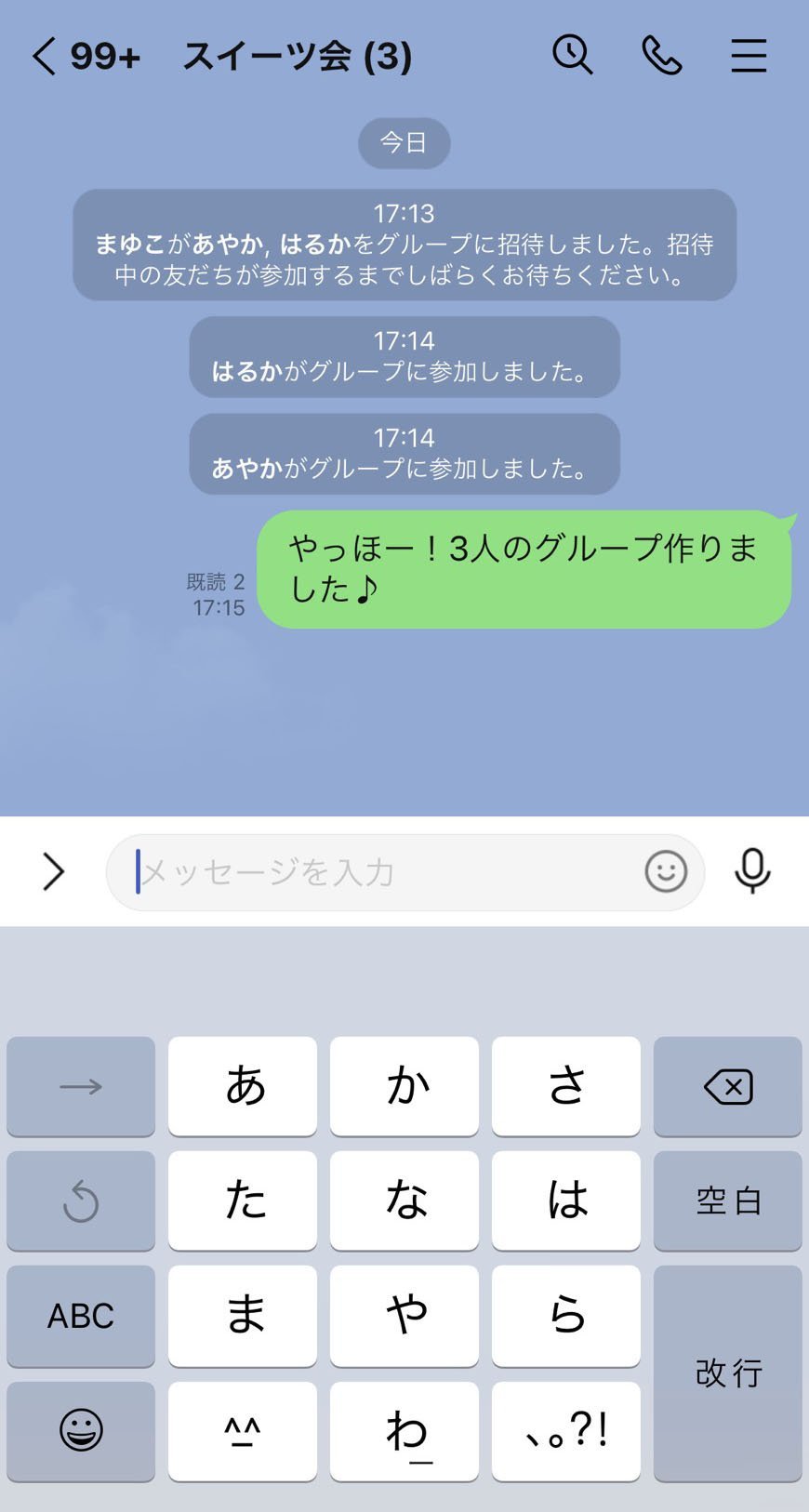
なお、グループ作成時にメンバーを選択して作成ボタンを押すと、相手側の画面にLINEグループ作成通知(招待通知)が届く仕様になっています。
友だち追加なしでOK?リンクやQRコードを使ったLINEグループ招待方法
PTAや地域の集まり、一時的なイベント運営などで「お互いに個人アカウントの友だち追加は避けたい」というケースは多いはずです。LINEでは、友だち追加なしグループへの参加を実現する招待機能が備わっています。
グループ作成画面のメンバー選択時に誰も選ばず、まず「自分1人のグループ」を作成します。その後、グループ内の設定メニュー(右上「≡」)から「招待」を選び、LINEグループリンク招待やLINEグループQRコード作成を選択します。
発行されたURLリンクやQRコードをメールやSMS、他のSNS経由で共有すれば、相手はURLをタップまたはコードを読み取るだけでグループに参加できます。連絡先を個別に交換する手間が省けるため、大規模なコミュニティ運営でも重宝する機能です。
「複数人トーク」「オープンチャット」との決定的な違いを比較検証
LINEで複数人とコミュニケーションを取る手段には、通常の「グループ」のほかに、過去に提供されていた複数人トーク(現在はグループ機能へ統合済み)や「オープンチャット」が存在します。利用シーンに応じた違いを把握しておきましょう。
かつての仕様におけるLINE複数人トーク違いとして際立つのは、データの蓄積機能です。グループ機能ではLINEグループアルバム共有や「ノート」機能が利用でき、過去に投稿された写真や重要連絡をいつでも振り返ることができます。トーク履歴の閲覧権限も異なり、グループでは途中参加したメンバーは過去のトーク履歴を閲覧できませんが、ノートやアルバムの内容は確認可能です。
一方、LINEオープンチャット違いの最大の特徴は「匿名性」と「検索性」です。通常のグループが本名や個人アカウントのプロフィールで参加するのに対し、オープンチャットは部屋ごとにニックネームとアイコンを自由に変更できます。プライベートな繋がりには通常のグループ、共通の趣味や不特定多数との情報交換にはオープンチャット、と使い分けるのが鉄則です。
失敗を防ぐ!自動参加設定と人数上限・権限管理のポイント
グループを作成・運用するにあたって、予期せぬトラブルを防ぐための設定項目を確認しておきましょう。
グループ設定内にある「友だちをグループに自動追加」(LINEグループ自動参加設定)をオンにしておくと、友だちを招待した瞬間に相手の承認を経ずグループへ自動参加させることができます。身内の集まりでは便利ですが、相手の意向を無視した参加になってしまうリスクもあるため、ビジネスや公のグループではオフ(招待制)にしておくのがマナーとして無難です。
また、現在のLINEグループ人数上限は「500人(作成者を含む)」となっています。大人数のコミュニティを運用する場合は、この上限に達しないよう注意が必要です。
管理体制に関しては、一般のLINEグループには管理者・一般メンバーといったLINEグループ権限設定の明確な階層が存在しません。参加者全員がメンバーの退会操作やグループ名の変更を行えるため、ルール決めや信頼できるメンバー間での運用が前提となります。
不要になったらどうする?グループの削除手順と退会通知の真相
プロジェクトが終了したり不要になったグループは、適切に整理しておきたいものです。しかし、LINEには「グループを一発で消去する削除ボタン」が存在しません。
完全にグループを消滅させるLINEグループ削除方法は、グループ内のメンバーを1人ずつ手動で退会させ、最後に作成者自身が「退会」を選択する手順を踏みます。メンバーが残ったまま自分が退会した場合は、残されたメンバーの間でグループが存続します。
なお、メンバーが抜けた際は、トークルーム上に「〇〇が退会しました」というLINEグループ退会通知がシステムメッセージとして必ず表示されます。この表示を非表示にする設定は現行の仕様上存在しないため、円満に解散する際は事前に一言アナウンスを入れてから抜けるのがスマートです。
【LINEグループの作り方】に関するよくある質問(FAQ)
Q1:友だちではない人をグループに招待した際、自分の本名や個人情報はバレますか?
A1:グループ内ではLINEに登録している表示名とプロフィール画像がそのまま公開されます。本名で登録している場合は相手に見えてしまうため、気になる場合はアカウントの表示名を事前に変更しておくか、匿名参加が可能なオープンチャットの利用を検討してください。
Q2:招待された側が「参加」を押さないとどうなりますか?
A2:招待された側が承認するまでは「招待中」のステータスとなり、トークルーム内のメッセージやアルバムは閲覧できません。自動参加設定がオフの場合、相手が辞退するか参加するまで保留状態が続きます。
Q3:間違えて作成したグループを相手に知られずに消すことはできますか?
A3:メンバーを選択して「作成」を押した時点で相手に招待通知が届きます。作成直後にグループを退会しても、相手側の招待リストや通知履歴を完全に消去することはできません。誤って作成した場合は、すぐに誤送信である旨を個別に連絡するのが確実です。
まとめ:スマートなLINEグループ運用で快適なコミュニケーションを
LINEグループは、基本の作成手順さえ覚えてしまえば誰でも短時間で立ち上げることができます。リンクやQRコードによる招待機能を活用すれば、プライベートの連絡先を無理に交換することなく、柔軟なコミュニティ形成が可能です。
一方で、権限の仕様や退会時の通知ルールなど、グループ特有の仕組みを理解しておくことがトラブル回避の鍵となります。目的に応じて自動参加設定やオープンチャットとの使い分けを行い、快適なグループコミュニケーションを実現してください。 (出典: line グループ の 作り方(Yahoo!ニュース))
最新のトレンドや話題のニュースをわかりやすく解説するWebライターです。読者の皆様に役立つ情報を日々お届けしています。
