アンインストールとは?削除との違い・手順・消せない時の対処法を解説
スマートフォンやパソコンの動作が重くなったり、本体の保存領域が圧迫されたりした際に目にする「アンインストール」。使わなくなったアプリを整理しようと思っても、「単にアイコンを消す『削除』と何が違うのか」「保存していた写真やデータはどうなるのか」と疑問を抱く方は少なくありません。
アンインストールを正しく理解していないと、不要なファイルが端末内に残り続けて動作不良の原因になったり、逆に必要なデータを誤って消去してしまったりするリスクがあります。本記事では、アンインストールの正確な意味から端末別の実行手順、データやアカウントの扱い、消せない場合のトラブルシューティングまでを分かりやすく解説します。
📌 【この記事の重要ポイントまとめ】
- 要点1:アンインストールは端末からアプリのプログラム本体と関連設定を「完全に抹消」する処理であり、アイコンの非表示や単なるゴミ箱移動とは根本的に異なる。
- 要点2:アプリを端末から消しても「WEB上の会員アカウント」や「有料サブスクリプション」は自動解約されないため、事前の手続きが必要となる。
- 要点3:Windows 11、Mac、iPhone、Androidそれぞれの仕様に合わせた正しい手順を踏むことで、トラブルを防ぎながら大幅なストレージ空き容量確保が可能になる。
【基礎知識】アンインストールとは?インストールとの違いと仕組み
アンインストール(Uninstall)とは、スマートフォンやパソコンなどの端末に組み込まれたアプリケーションやソフトウェアを、関連する設定ファイルごと端末内から完全に消去し、導入前の状態に戻す作業を指します。
対になる概念であるインストールとアンインストールの違いを理解すると、その仕組みがより明確になります。インストールとは、プログラムを実行可能な状態にするために、端末のシステム内部に必要なファイルを配置・登録する作業です。一方でアンインストールは、配置されたプログラム本体だけでなく、システムに登録された連携情報や一時ファイル(キャッシュ)まで綺麗に取り除く処理を行います。
現代のオペレーティングシステム(OS)は複雑に構成されており、単に実行ファイルを捨てただけでは、見えないシステム領域に関連ファイルが残留してしまいます。これらを安全かつ確実に一括消去するために用意されている専用の機能が「アンインストール」です。
「アンインストール」と「削除」は何が違う?データへの影響を比較検証
多くのユーザーが混同しやすいのが、アンインストールと削除の違いです。特にスマートフォンやPCのデスクトップ上で行う「アイコンの削除」は、あくまで画面上のショートカット(見取り図)を消したに過ぎず、アプリ本体は端末内に残ったまま容量を圧迫し続けます。
では、実際にアンインストールしたらデータはどうなるのでしょうか。消去される範囲と残るデータは以下のように明確に分かれます。
【アンインストールで消去されるもの】
・アプリのプログラム本体
・端末内に保存されていたローカルの一時キャッシュファイル
・端末固有のアプリ内個別設定(一部のオフラインセーブデータなど)
【アンインストール後も残るもの】
・クラウドサーバー上に保存されているデータ(SNSの投稿履歴、オンラインゲームの進行データなど)
・作成したドキュメントや写真(アプリとは別のフォルダに保存された独立ファイル)
・サービス自体の会員登録情報や契約プラン
端末の内部メモリからプログラム自体を根本的に取り除くアンインストールを実行して初めて、本来の意味でのデータ消去とメモリ領域の解放が行われます。
アプリを消す前に必読!「アカウント削除」と「アプリ削除」の決定的な違い
トラブルになりやすい落とし穴が、アカウント削除とアプリ削除の違いです。スマートフォンからショッピングアプリや動画配信アプリ、マッチングアプリなどをアンインストールしても、サービスの会員登録そのものが抹消されたわけではありません。
アプリを端末から消したとしても、運営会社のサーバーには個人情報やクレジットカード情報、利用履歴が残り続けます。特に注意が必要なのが月額課金(サブスクリプション)を行っているケースです。アプリをアンインストールしただけでは自動更新が止まらず、使っていないサービスに毎月料金を支払い続ける事態に陥ります。
もしサービス自体の利用を完全に終了したい場合は、アプリをアンインストールする前に、アプリ内やWebブラウザから「退会(アカウント削除)」手続きと「定期購入の解約」を完了させなければなりません。なお、退会せずにアプリだけを削除した場合は、後から同一アカウントでログインし直すことで、スムーズな再インストール時のデータ復元が可能です。
【OS別】端末のストレージ空き容量を確保する正しいアンインストール手順
端末のパフォーマンスを維持し、ストレージ空き容量確保を安全に行うためのOS別アプリアンインストール手順を解説します。
■ Windows 11(パソコン)
システムに残骸を残さないWindows11ソフト完全削除の手順は以下の通りです。
1. 「スタートボタン」を右クリックし、「インストールされているアプリ」を選択。
2. 一覧から削除したいソフトを探し、右側の「…(メニュー)」をクリック。
3. 「アンインストール」を選択し、画面の指示に従って処理を完了させる。
※デスクトップのアイコンをゴミ箱に入れるだけではソフト本体は削除されません。
■ Mac(macOS)
Macアプリアンインストールは、App Store経由か外部ダウンロードかによって手順が分かれます。
・App Storeから入手したアプリ:Launchpadを開き、アイコンを長押し(またはOptionキー押下)して表示される「×ボタン」をクリック。
・Webから入手したソフト:Finderの「アプリケーション」フォルダを開き、該当アプリを「ゴミ箱」へドラッグ&ドロップし、ゴミ箱を空にする。
■ iPhone(iOS)
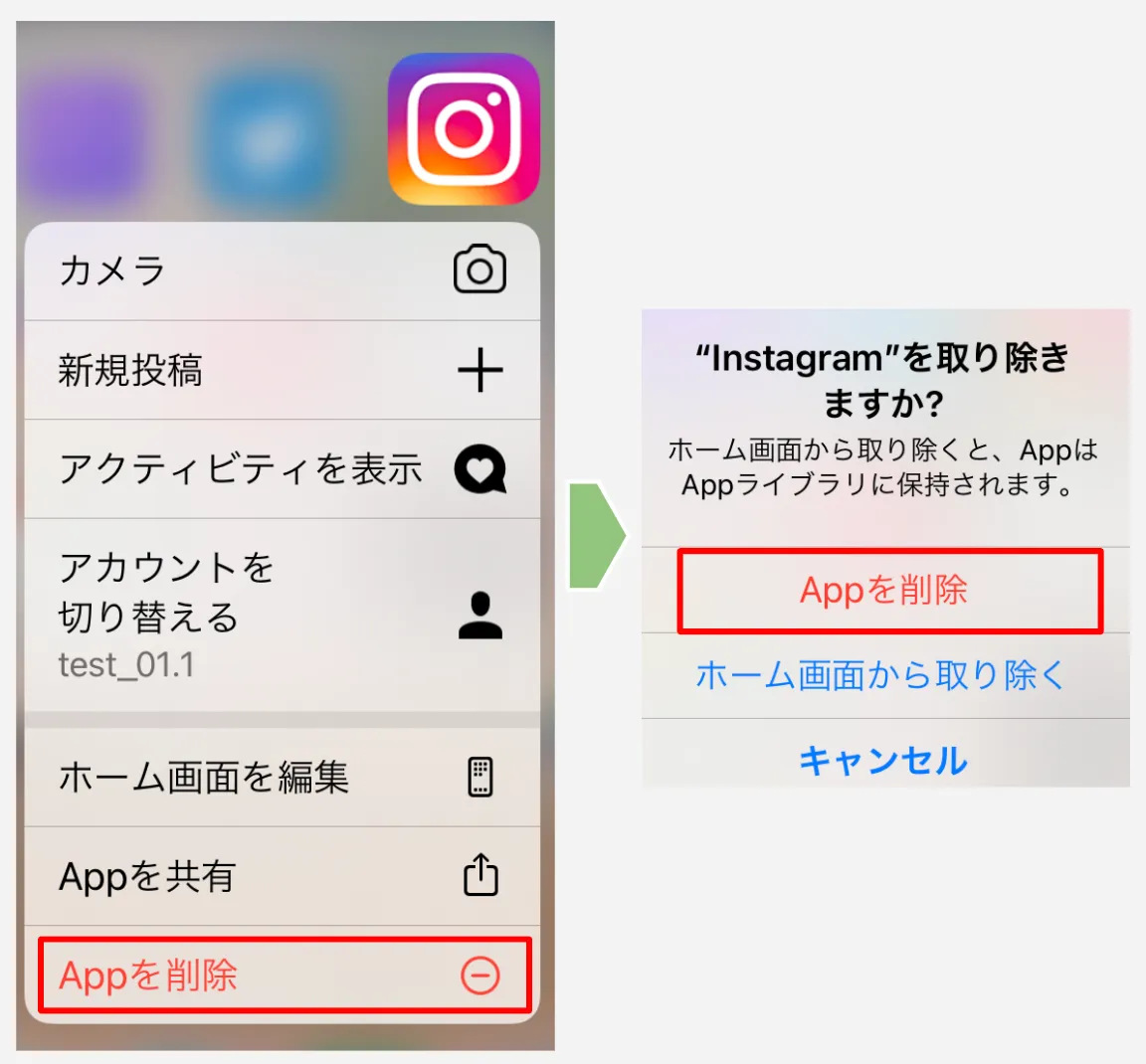
確実なiPhoneアプリアンインストール方法は2通り存在します。
1. ホーム画面上のアプリを長押しし、「Appを削除」をタップ。
2. ポップアップで「ホーム画面から取り除く」ではなく、必ず「Appを削除」を選択する。
※「ホーム画面から取り除く」を選んだ場合、アイコンが隠れるだけで本体データはアプリライブラリに残ります。
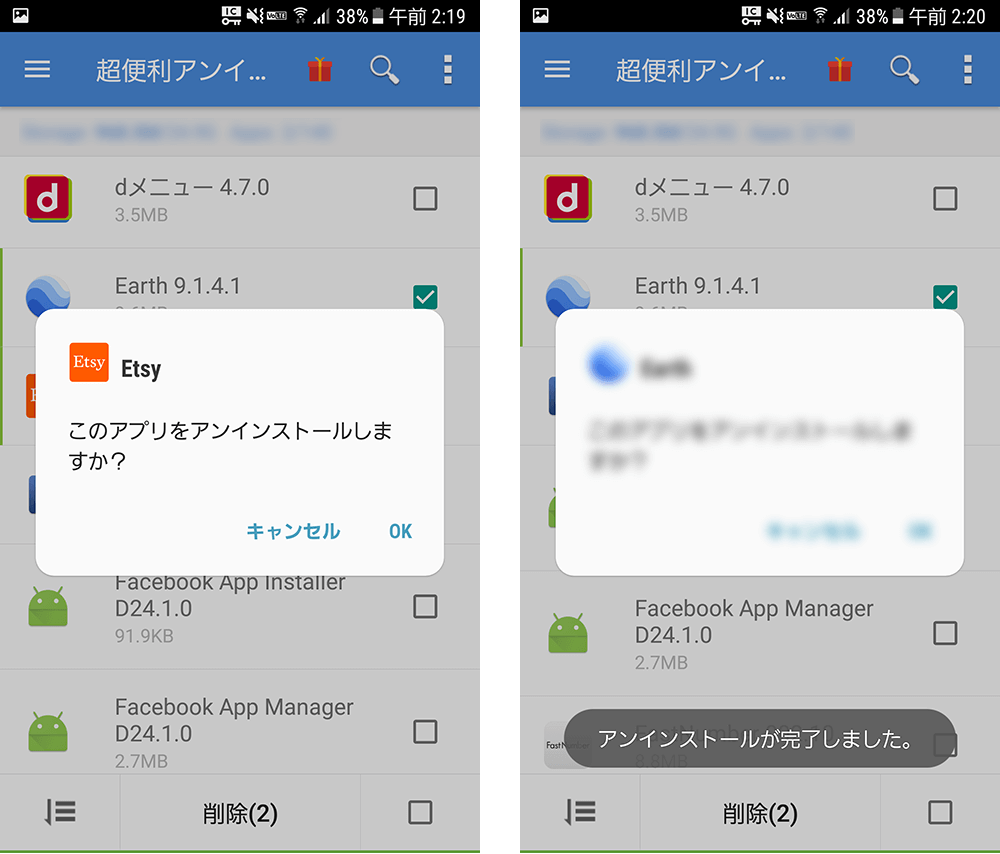
■ Android
Android端末では、Androidアプリ無効化と削除の違いに留意が必要です。
1. ホーム画面またはアプリ一覧で対象のアプリを長押しし、「アプリ情報(iマーク)」をタップ。
2. 「アンインストール」を選択。
※キャリア専用アプリやシステム必須アプリなど、完全に消去できないものは「アンインストール」の代わりに「無効化」が表示されます。無効化を選ぶと、アプリの動作を停止させてバックグラウンドでの通信やバッテリー消費を抑えることができます。
アプリやソフトが「アンインストールできない」時の原因と確実な対処法
削除ボタンを押してもエラーが出たり、アイコンが消えなかったりするトラブルも珍しくありません。アンインストールできない原因と対処法として、以下の代表的なケースを確認してください。
1. アプリや関連プロセスがバックグラウンドで動作している
パソコンやスマホ内でプログラムが起動中の状態だと、システムが保護機能を作動させて削除をブロックします。タスクマネージャー(Windows)やアクティビティモニタ(Mac)を開いてアプリを強制終了させるか、端末を一度再起動してから再度実行してください。
2. 管理者権限やシステム保護による制限
会社のPCや学校から支給された端末では、セキュリティポリシーによりユーザー自身での削除が制限されている場合があります。個人端末であっても、保護者による利用制限(iPhoneのスクリーンタイム機能など)が有効になっていると削除メニューが表示されません。
3. 必須のシステムアプリまたはキャリア内蔵アプリである
OSの基本動作に必要なアプリ(カメラ、設定、電話など)や、一部のプリインストールアプリは削除できない仕様になっています。これらは無理に消そうとせず、Androidであれば「無効化」、iPhoneであれば「ホーム画面から取り除く」を活用して視界から整理するのが安全です。
【アンインストールとは】に関するよくある質問(FAQ)
Q1:有料で購入したアプリをアンインストールしたら、再インストール時にまたお金がかかりますか?
A1:再購入の必要はありません。一度購入したアプリは、同じApple Account(旧Apple ID)やGoogleアカウントを使用している限り、App StoreやGoogle Playの「購入履歴」からいつでも無料で再ダウンロードできます。
Q2:アンインストールすると、スマートフォンの写真や連絡先も消えてしまいますか?
A2:基本的に消えません。アンインストールで消去されるのは「そのアプリ自体のデータ」です。端末の写真フォルダや標準の連絡先アプリに保存されているデータが勝手に巻き込まれて消えることはありません。
Q3:パソコンでショートカットアイコンをゴミ箱に入れたら、アンインストールしたことになりますか?
A3:いいえ、アンインストールにはなっていません。ショートカットは単なるリンク先を示す目印に過ぎないため、本体ソフトや関連データはPCのストレージ内にそのまま残っています。必ず「設定」や専用のアンインストーラーから削除手順を行ってください。
まとめ:不要アプリの整理で端末を常に快適な状態へ
アンインストールは、不要になったソフトウェアを関連ファイルとともに端末から完全に抹消し、システムの健康状態を維持するための大切なメンテナンス作業です。単なるアイコン削除との違いを正しく把握し、定期的に使っていないアプリを整理することは、ストレージ容量の確保だけでなく、端末の動作高速化やセキュリティリスクの低減にも直結します。
有料プランの契約状況やアカウント情報の事前確認を怠らなければ、トラブルが起きる心配はありません。端末の挙動に重さを感じたときは、本記事の手順に沿って安全かつ確実なアンインストールを試してみてください。 (出典: アン インストール と は(Yahoo!ニュース))

最新のトレンドや話題のニュースをわかりやすく解説するWebライターです。読者の皆様に役立つ情報を日々お届けしています。
