スマホのダークモードは目に悪い?節電効果の真相と正しい設定方法
画面の背景を黒基調に変える「ダークモード(ダークテーマ)」。スマートフォンのOS標準機能として定着した現在、バッテリー消費を抑え、目の疲れを和らげる魔法の設定として常用している人も多いはずです。しかし、眼科医やディスプレイ技術者の間では「使い方を誤ると、かえって眼精疲労や視力低下を招くリスクがある」という警鐘も鳴らされています。
「目に優しい」「劇的に節電できる」という定説は、どこまでが真実で、どこからが誤解なのでしょうか。本稿では、最新の検証データをもとに噂の真相を解き明かすとともに、お使いの端末に合わせた最適な活用法と設定手順を分かりやすく解説します。
📌 【この記事の重要ポイントまとめ】
- 要点1:有機EL端末では最大30〜40%以上のバッテリー節約が見込める一方、液晶端末では節電効果がほぼ期待できない。
- 要点2:暗所での眩しさ防止には有効だが、明るい場所での長文読書はハレーションを起こし、かえって目の疲労を増大させる。
- 要点3:昼はライト、夜はダークに切り替わる「自動スケジュール設定」を活用するのが、視覚と省エネ双方における最適解。
【噂の真相】スマホのダークモードは本当に目に優しい?「実は目に悪い」と言われる医学的理由
「ダークモードは目に良い」という認識が広まった最大の理由は、ブルーライト削減効果と画面全体の眩しさ(グレア)の軽減にあります。確かに、暗い寝室などで白い背景の発光を直視するのに比べれば、光刺激を抑えて睡眠ホルモンであるメラトニンの分泌を守る効果が期待できます。
しかし、昼間のオフィスや屋外など明るい環境下では話が変わります。黒い背景に白い文字を表示する「ネガティブ・コントラスト」と呼ばれる状態では、周囲の明るさに適応しようとして人間の瞳孔が狭まりにくくなります。その結果、文字の輪郭が滲んで見えるハレーション現象(光の散乱)が発生しやすくなるのです。
特に乱視傾向のある人やドライアイの人は、ピントを合わせる毛様体筋に過度な緊張が生じます。「ダークモードに変えてから長文を読むと目がショボショボする」と感じる場合、視力低下の噂の真相はまさにこのピント調節の負荷にあります。テキストを長時間読む作業においては、白背景に黒文字のほうが網膜への結像がシャープになり、読解速度や正確性も高まることが複数の人間工学研究で実証されています。
【バッテリー検証】有機ELなら大幅節電?液晶ディスプレイとの決定的な消費電力差
ダークモードのもう一つの売り文句である「バッテリー持ちの向上」についても、スマートフォンのディスプレイ構造によって結果が真っ二つに分かれます。
iPhoneのProシリーズや近年の主要Android端末に搭載されている有機EL(OLED)ディスプレイは、画素そのものが自己発光する仕組みです。黒を表示する際はピクセルへの給電を完全に遮断して「消灯」するため、有機ELのバッテリー節約効果は絶大です。画面の輝度を高く設定している環境下であれば、ライトモードと比較して消費電力を約30〜40%以上カットできるケースも確認されています。
対照的に、エントリーモデルのスマホや一部のタブレットに採用されている液晶ディスプレイ(LCD)では事情が異なります。液晶は画面の裏側にあるバックライトが常に全面点灯しており、黒を表示する際も光をシャッター(液晶分子)で遮っているに過ぎません。そのため、ダークモードを適用しても液晶ディスプレイの消費電力はほぼ変わらないのがハードウェア上の現実です。
【比較】ダークテーマのメリット・デメリットと「夜間モード」との違い
導入を検討する際は、ダークテーマの長所と短所を正しく把握しておく必要があります。
◆ ダークモードのメリット
・有機ELディスプレイ搭載機における大幅なバッテリー駆動時間の延長
・薄暗い室内や就寝前の強い光刺激・眩しさのカット
・画面全体のコントラストが落ち着き、デザインとしての洗練度が増す
◆ ダークモードのデメリット
・直射日光下など明るい場所での視認性が著しく低下する
・乱視や眼精疲労を抱える人が長文を読む際、ピント合わせの負担が増える
・画像やウェブサイトによってはデザインが崩れたり見づらくなったりする
なお、混同されやすい機能に「夜間モード(iPhoneのNight ShiftやAndroidの夜間モード)」があります。ダークモードと夜間モードの違いは以下の通りです。
ダークモードが「UI(背景色と文字色)の反転」であるのに対し、夜間モードは「画面全体の色温度を暖色系に変えてブルーライトを物理的に抑える機能」です。夜間に目の保護と睡眠の質向上を最優先するなら、ダークモードに切り替えた上で夜間モードを重ねて発動させるアプローチが最も効果的です。
【実践ガイド】iPhone&Androidでダークモードへ切り替える設定方法
OSごとの具体的な切り替え手順と、利便性を高める自動切り替えの時間設定について解説します。
iPhone(iOS)のダークモード設定手順
手動ですぐに切り替えたい場合は、画面右上から下にスワイプしてコントロールセンターを開き、輝度スライダーを長押しして左下の「ダークモード」をタップします。
常用するなら、自動スケジュールが便利です。
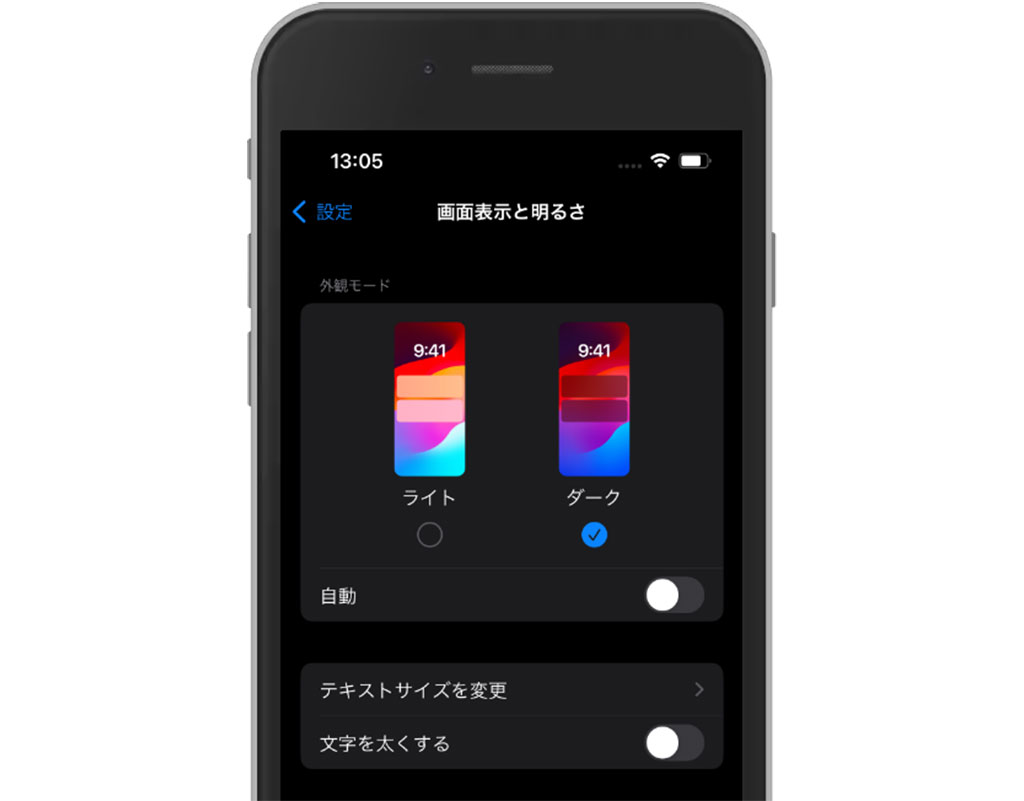
1. 「設定」アプリを開き、「画面表示と明るさ」を選択
2. 外観モードで「ダーク」を選ぶか、「自動」のスイッチをオンにする
3. 「オプション」から「日の入りから日の出まで」または「カスタムスケジュール」で好みの時間帯を指定
Androidのダークモード設定手順
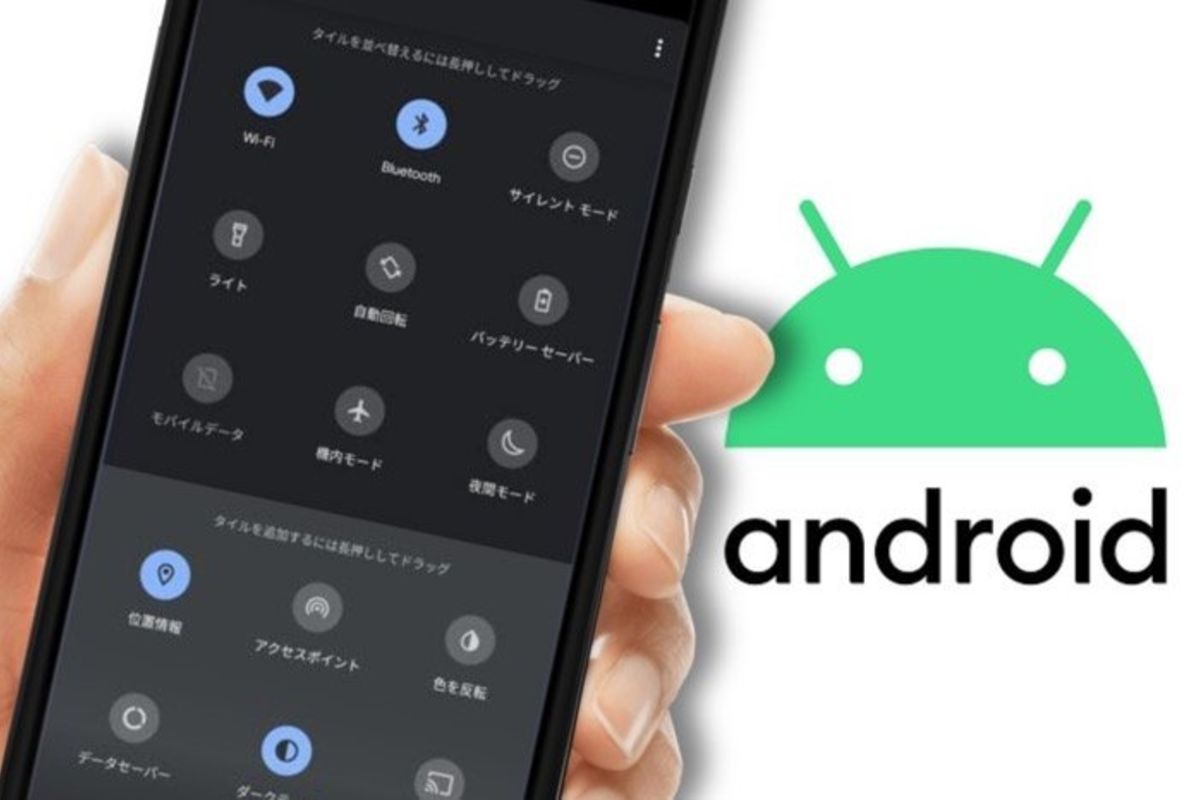
クイック設定パネル(画面上部から2回引き下げ)にある「ダークテーマ」アイコンからワンタップで切り替えが可能です。
詳細な時間設定を行う場合:
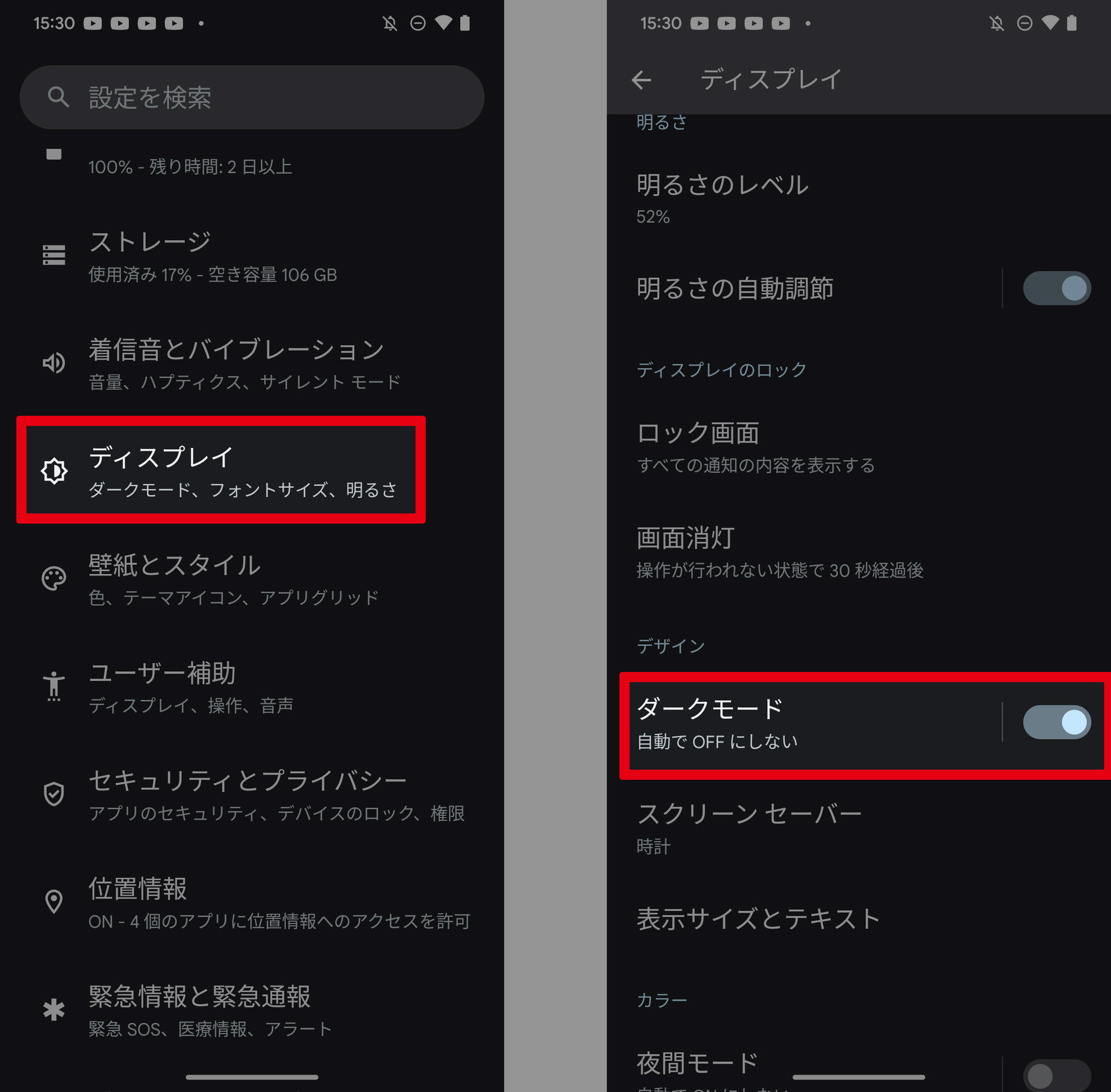
1. 「設定」から「ディスプレイ」を開く
2. 「ダークテーマ」をタップ(機種によってはトグル横の文字部分を押す)
3. 「スケジュール」項目から「日の入りから日の出までにON」または指定時間での自動運用を設定
アプリ別ダークモード適用のコツと逆効果を防ぐ賢い使い分け
OS全体をダークモードに設定しても、一部のアプリでは独自の表示設定が優先される場合があります。LINE、X(旧Twitter)、Instagram、Googleマップなどは、アプリ内の設定画面から「システム設定に従う」か「常にダーク/ライト」を個別に指定可能です。
例えば「SNSの写真は本来の色味で見たいからライトモード固定にする」「移動中に使うマップアプリは夜間だけダークにする」といったアプリ別ダークモード適用のカスタマイズを行うことで、視認性と使いやすさのバランスが格段に向上します。
最も推奨される運用スタイルは、「日中の作業・情報収集はライトモード、日没後は自動でダークモード」という時間連動ハイブリッド運用です。環境光に合わせた切り替えを行えば、昼間の文字認識力を落とさず、夜間の眼精疲労とバッテリー消費を最小限に抑えられます。
【スマホのダークモード】に関するよくある質問(FAQ)
Q1:乱視持ちですが、ダークモードを使うのは避けたほうがいいですか?
A1:完全に避ける必要はありませんが、明るい部屋での長文読書やブラウジング時にはライトモードを使用することをおすすめします。暗い背景に浮かぶ白文字は光が滲みやすく、無意識のうちにピント調節筋を酷使して眼精疲労の原因になります。
Q2:使っているスマホが液晶か有機ELか分からない場合の調べ方は?
A2:端末の仕様表でディスプレイ項目を確認し、「OLED」「有機EL」「Super AMOLED」などの記載があれば有機EL、「LCD」「IPS液晶」とあれば液晶です。近年のハイエンド〜ミドルレンジ端末は有機ELが主流となっています。
Q3:ダークモードにすると写真や動画の画質は劣化しますか?
A3:画質そのものは劣化しません。ただし、背景が真っ黒になることで写真の暗部が引き締まって見えたり、コントラストが強調されて感じられたりする視覚的変化が生じる場合があります。画像編集作業などを行う際はライトモードでの確認が推奨されます。
まとめ:環境に合わせた「自動切り替え」がベストプラクティス
スマホのダークモードは、「常にオンにしておけば万事解決」という万能のツールではありません。有機ELディスプレイにおける圧倒的な節電効果や暗所での眩しさ軽減という恩恵がある一方で、明るい環境での可読性低下という明確なデメリットも併せ持っています。
機能を最大限に活かす秘訣は、OSの「日の出・日の入りに合わせた自動スケジュール機能」を活用することです。日中の視認性と夜間の目の保護を両立させ、ご自身のライフスタイルに合った快適なスマホ環境を整えてみてください。 (出典: スマホ ダーク モード(Yahoo!ニュース))
最新のトレンドや話題のニュースをわかりやすく解説するWebライターです。読者の皆様に役立つ情報を日々お届けしています。
