IPhoneで自分の電話番号を確認する最速手順と「不明」表示の解決策
新しいアプリの登録時や書類の記入、あるいは機種変更直後など、ふとした瞬間に「自分の電話番号が思い出せない」という状況に直面することは珍しくありません。特に近年はLINEやSNSでの通話が主流となり、自身の音声通話用電話番号を日常的に意識する機会が激減しています。
iPhoneにはわずか数タップで自身の番号を表示させる標準機能が備わっていますが、環境によっては「電話番号:不明」と表示されて戸惑うケースも散見されます。この記事では、2026年現在の最新iOSに対応した確実な番号確認手順から、番号が表示されないトラブルの根本原因と解決策、さらにはeSIMやデュアルSIM利用時の確認テクニックまで徹底解説します。
📌 【この記事の重要ポイントまとめ】
- 要点1:自分の電話番号は「設定アプリ」または「電話アプリのマイカード」から最速3秒で確認・長押しコピーが可能。
- 要点2:「不明」と表示される主因は開通手続きの未完了、SIMの一時的な読み込み不良、プロファイルの不整合にあり、再起動や通信リセットで解消できるケースが多い。
- 要点3:デュアルSIM・eSIM利用時は「モバイル通信」設定から主回線・副回線それぞれの個別番号を正確に把握・切り替えができる。
【即効3秒】iPhoneで自分の電話番号を確認する2大基本ルート
iPhone内で「自分の番号はどこにあるのか」を探す際、最も手軽で確実なアプローチが「設定アプリ」と「電話アプリ」を経由する2通りのルートです。どちらも標準機能のため、特別なアプリをダウンロードする必要はありません。
まず1つ目は、「設定」アプリを開いて画面を少しスクロールし、「電話」をタップする方法です。画面上部に「自分の番号」という項目があり、現在通信契約が有効になっている電話番号が国番号(+81など)または「090/080/070」から始まる形式で明記されています。番号をタップすれば修正画面に入れますが、基本的にはキャリアのSIM情報が自動で反映される仕組みです。
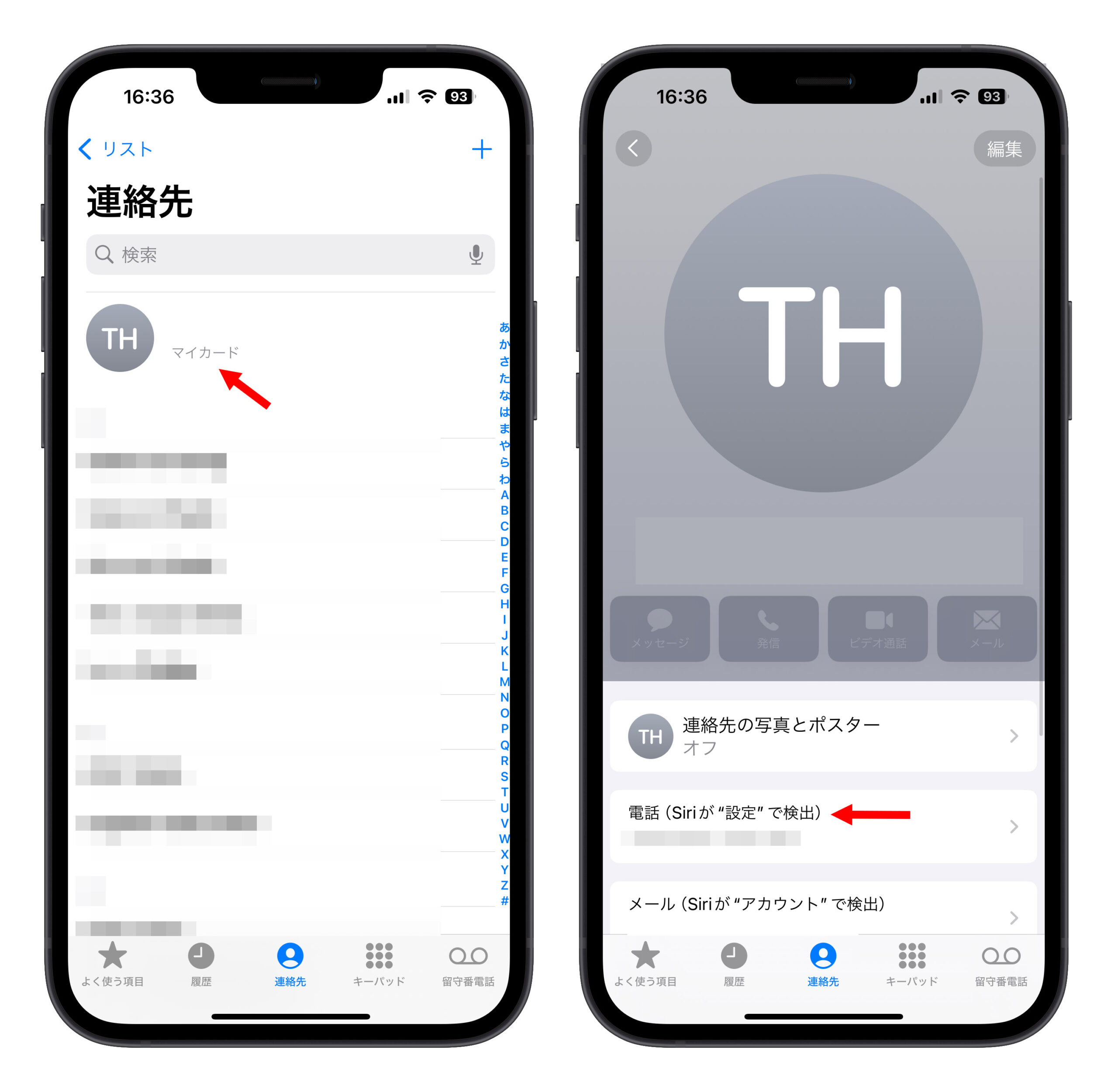
2つ目は、「電話」アプリを起動して画面下の「連絡先」タブを選択する方法です。連絡先リストの最上部に「マイカード(自分の名前)」が表示されており、ここをタップすると登録されている自身の電話番号やメールアドレスが一目で確認できます。マイカードに表示された電話番号を長押しすれば、その場で「コピー」を選択できるため、別アプリへのペースト作業もスムーズに行えます。
「電話番号:不明」と表示されて確認できない意外な原因と対処法
設定画面を開いたものの、電話番号の欄に「不明」や空白が表示されてしまい、番号が確認できないトラブルが発生することがあります。この現象は故障ではなく、特定の通信環境や設定のズレによって引き起こされることが大半です。
最大の原因として挙げられるのが、物理SIMカードの接触不良や一時的な認識エラーです。SIMスロット内に微細なホコリが入っていたり、カードのICチップ部分がわずかに汚れていると、端末が契約者識別情報を正確に読み取れません。この場合、iPhoneの電源を一度完全に切り、SIMピンを使ってトレイを取り出し、柔らかい布で金属端子を優しく拭いてから再挿入することで改善します。
また、機内モードのオン・オフ切り替えや端末の強制再起動も有効です。通信モジュールを再起動させることで、アンテナピクトが再捕捉され、キャリア側からSIM情報が再ロードされます。さらに、通信事業者のネットワーク設定が古いままになっていると認識が滞るため、「設定」>「一般」>「情報」と進み、キャリア設定アップデートのポップアップが表示された場合は速やかに更新を適用してください。
【eSIM・デュアルSIM対応】複数回線の電話番号確認と切り替え手順
仕事用とプライベート用で2つの番号を使い分けるデュアルSIM運用や、物理SIMを使わないeSIMの普及に伴い、「2つあるうちのどちらの番号か分からない」という相談が増加しています。
複数回線を登録しているiPhoneでは、「設定」>「モバイル通信(またはモバイルデータ通信)」を開くことで、すべてのSIM情報を一覧管理できます。「SIM」または「モバイル通信プラン」の項目に、「主回線」「副回線」「仕事」「個人」といったラベルとともに、それぞれの割り当てられた電話番号が並んで表示されます。
各回線をタップすると、その回線で利用している正確な電話番号の詳細画面へと遷移します。もし相手に発信する番号を切り替えたい場合は、「設定」>「電話」>「発信者番号」からデフォルトの回線を指定するか、電話アプリのダイヤルキーパッド上部に表示される回線切り替えボタンをタップして、発信直前に回線を選択してください。
機種変更時やApple IDに紐づく電話番号の確認・変更方法
新しいiPhoneへのデータ移行時や、2要素認証の通知が届かないトラブルに直面した際は、端末内の電話番号だけでなく「Apple Account(旧Apple ID)に登録された信頼できる電話番号」の確認が不可欠です。
確認手順は、「設定」アプリの最上部にある「ユーザ名(自分の名前)」をタップし、「サインインとセキュリティ」を選択します。画面内に「信頼できる電話番号」として登録済みの番号が表示されます。機種変更に伴って電話番号そのものを変更した場合は、古い番号のまま放置すると確認コードが受け取れなくなるリスクがあるため、必ず「編集」から新しい電話番号を追加し、古い番号を削除する手続きを完了させておきましょう。
また、iMessageやFaceTimeで相手に通知される番号の不整合を防ぐため、「設定」>「メッセージ」>「送受信」の項目で、正しい電話番号にチェックが入っているかも併せて点検することをおすすめします。
どうしても番号が表示されない場合の最終手段|キャリア別確認術
端末側の設定や再起動を試しても「不明」の表示が解消されない場合、キャリア(通信事業者)のシステム側から直接番号を照会するのが最も確実なアプローチです。
最も手早い方法は、各キャリアが提供している発信テスト用番号への通話またはマイページの閲覧です。
- 発信確認テスト:多くの通信キャリアでは「111」(通話料無料)などにダイヤルすることで開通確認が行えます。通話が正常に繋がる状態であれば、契約自体は生きています。
- キャリア専用マイページ/アプリ:Wi-Fiをオフにしてモバイルデータ通信を有効にした状態で、「My docomo」「My au」「My SoftBank」「my 楽天モバイル」などの公式アプリや専用Webサイトにアクセスすれば、ログイン直後のトップ画面に契約中の電話番号が必ず表示されます。
- 身近な端末へのワン切り発信:家族や友人のスマートフォン、あるいは自宅の固定電話宛てにワン切り発信を行い、相手の着信履歴に表示された番号を確認する手法も現場では非常に実用的です。
【iPhoneの自分の電話番号確認】に関するよくある質問(FAQ)
Q1:電話番号を確認しようとすると「+81」から始まっていますが、これは何ですか?
A1:「+81」は日本の国際電話国番号です。日本の国内番号「090-XXXX-XXXX」の先頭の「0」を「+81」に置き換えた国際表記(+81 90-XXXX-XXXX)として表示されています。国内で他人に伝える際や書類に記入する際は、「+81」を「0」に戻して「090」「080」「070」から始まる11桁の番号として扱えば問題ありません。
Q2:マイカードに表示されている電話番号が古い番号のままなのはなぜですか?
A2:マイカードは端末内の「連絡先データ」を参照しているため、機種変更や改番を行っても自動で書き換わらないケースがあります。「電話」アプリ>「連絡先」>「マイカード」を開き、右上の「編集」をタップして手動で現在の正しい電話番号へ書き換えて保存してください。
Q3:データ通信専用SIMを使っている場合も電話番号は表示されますか?
A3:データ専用SIMやSMS付きデータSIMの場合でも、回線管理用として11桁の番号(020から始まる番号など)が割り当てられていれば表示されます。ただし、音声通話契約がないため、その番号宛てに一般的な電話をかけたり受けたりすることはできません。
まとめ:番号確認のコツをマスターして手続きをスムーズに
iPhoneで自身の電話番号を確認する作業は、日常のちょっとした場面で必要になる基本的な操作です。通常は「設定」>「電話」または「マイカード」を開くだけで数秒で把握できますが、万が一「不明」と表示された場合でも、再起動やSIMの抜き差し、キャリアマイページの活用によって冷静に対処できます。
特にeSIMやデュアルSIMを利用しているユーザーは、意図しない回線で発信や認証を行ってしまわないよう、日頃から「モバイル通信」設定で各回線の名称と番号の紐づけを整理しておくことがトラブル防止の鍵となります。いざという時に慌てないよう、番号の確認ルートと長押しコピーの操作法をしっかり押さえておきましょう。 (出典: iphone 自分 の 電話 番号(Yahoo!ニュース))


毎日更新されるトレンド情報を分析・発信中。役立つ裏技やおすすめ情報を分かりやすく紹介します。
