ホーム画面とロック画面の違いは?壁紙別々設定と2026年最新活用術
毎日何十回、何百回と目にするスマートフォンの画面ですが、「ホーム画面」と「ロック画面」の違いを明確に説明できるでしょうか。両者は似ているようでいて、担っている役割やセキュリティ上の位置づけは根本から異なります。なんとなく同じ壁紙を設定したまま使い続けていると、利便性を損なうだけでなく、思わぬプライバシー漏洩につながるリスクも潜んでいます。
近年のiOSやAndroidでは、画面の表現力やウィジェット機能が飛躍的な進化を遂げました。2つの画面の性質を正しく把握し、適切に使い分けることで、スマートフォンの操作効率と安全安心は格段に向上します。本稿では、基礎知識から壁紙を別々に設定する裏ワザ、2026年最新のカスタマイズ術までを分かりやすく解説します。
📌 【この記事の重要ポイントまとめ】
- 要点1:ロック画面は「情報の入り口・覗き見防止の門番」、ホーム画面は「アプリ操作・作業の拠点」という決定的な違いがある
- 要点2:iPhone・Androidともに写真や壁紙を別々に設定可能であり、視認性とプライバシーを両立させた設定が推奨される
- 要点3:最新OSのウィジェットや通知非表示機能を活用することで、ロックを解除せずとも安全かつスマートな情報確認が実現する
【決定的な違い】ホーム画面とロック画面の役割と機能の違いを徹底解説
スマートフォンを操作するうえで、まず押さえておきたいのがホーム画面とロック画面の違いです。画面が点灯した直後に表示されるのがロック画面、パスコードや生体認証を通過した後に広がるのがホーム画面となります。
ロック画面の主目的は、第三者による不正操作を防ぐスマホセキュリティ設定の第一防衛ラインでありながら、時刻や最新の通知を素早く確認する「掲示板」としての機能です。一方のホーム画面は、各種アプリケーションを起動したり、作業用のツールを配置したりする「メインの作業机(デスクトップ)」といえます。
この役割の差を意識しないまま同じ感覚でカスタマイズしてしまうと、ロック画面に機密情報が表示されて周囲から覗き見られたり、ホーム画面のアイコンが背景の写真と同化して視認性が落ちたりといったトラブルを招きます。それぞれの目的を切り分けて設計することが、快適なスマホ活用の第一歩です。
【iPhone編】壁紙を別々に設定するやり方と最新カスタマイズ手順
iPhoneユーザーから特に多く寄せられるのが、「推しの写真やお気に入りの風景を、ロック画面とホーム画面で別々に楽しみたい」という声です。iOSの進化により、現在のiPhoneでは極めて直感的に写真の個別設定が行えるようになっています。
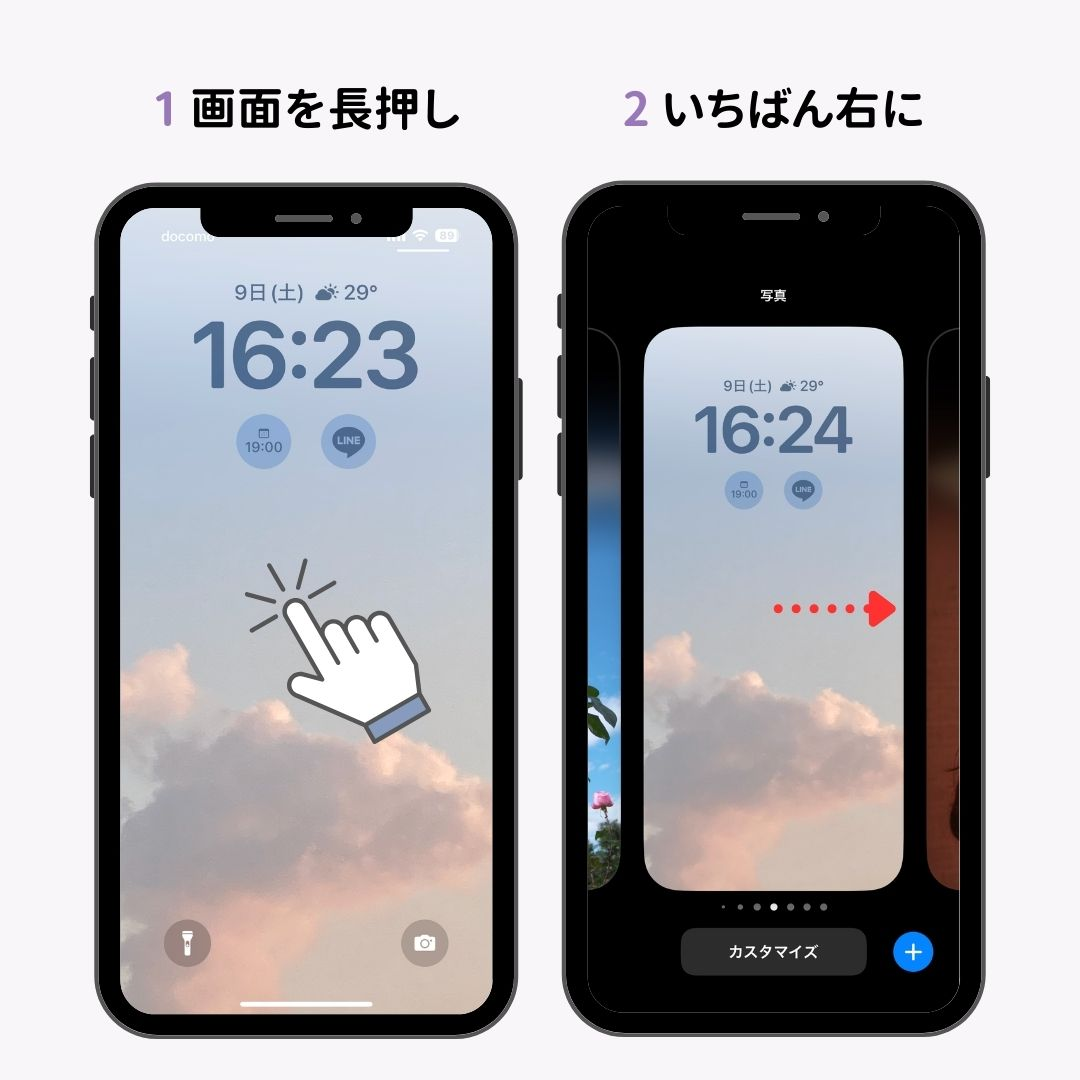
iPhone壁紙別々に設定する具体的な手順は以下の通りです。
1. ロック画面を長押ししてカスタマイズ画面を起動する
2. 「新規追加」または現在の壁紙の「カスタマイズ」をタップする
3. ロック画面の写真を選定後、右上の「完了」または「追加」をタップ
4. ポップアップで「壁紙を両方に設定」ではなく「ホーム画面をカスタマイズ」を選択
5. ホーム画面用に別の「写真」を選び、必要に応じて「ぼかし」効果を適用して保存する
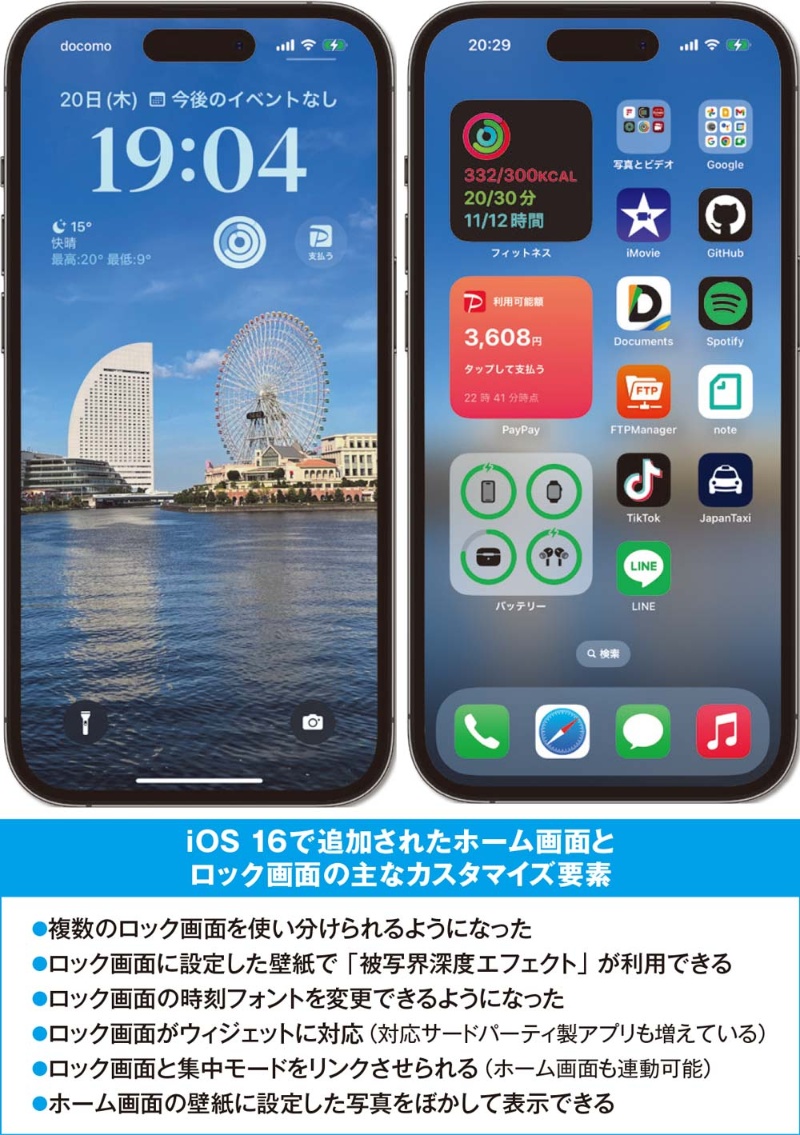
この写真別々設定やり方をマスターすれば、ロック画面にはお気に入りのポートレート写真を配置し、アプリが並ぶホーム画面には視認性の高いシンプルな単色やグラデーション、あるいはぼかし加工を施した壁紙を敷くといった洗練された使い分けが可能です。iOS最新ロック画面機能では、複数の壁紙セットを集中モードと連動させて自動で切り替える高度な運用も身近になっています。
【Android編】待ち受け画面設定手順と失敗しない壁紙サイズ調整のコツ
自由度の高さが魅力のAndroid端末でも、基本的なAndroid壁紙変更方法はシンプルに統一されつつあります。Galaxy、Pixel、Xperiaなど主要メーカーを問わず、ホーム画面の空きスペースを長押しして「壁紙とスタイル」を選択する手順が一般的です。
設定画面を開くと「ロック画面」「ホーム画面」を個別に選択できるプレビューが表示されます。ここで別々の画像を指定すれば、一括設定されることなく思い通りの組み合わせが完成します。従来のフィーチャーフォン時代から続く待ち受け画面設定手順の感覚そのままに、迷わず設定できる仕様です。
美しく仕上げるための鍵となるのが壁紙サイズ調整です。端末の画面アスペクト比(縦横比)に合っていない横長の写真を使用すると、意図しないトリミングによって被写体の頭が見切れてしまうケースが目立ちます。設定画面上のピンチイン・ピンチアウト操作で被写体が中央や時計下部に綺麗に収まるよう配置を整えるか、事前に写真編集アプリで縦型比率(およそ19.5:9〜20:9)に切り抜いておくのが失敗を防ぐポイントです。
【セキュリティ対策】ロック画面の通知非表示設定でプライバシーを完全ガード
ロック画面は手軽に通知を確認できる反面、カフェのテーブルや職場のデスクに置いた際、第三者にLINEのメッセージ内容や決済情報、認証コードを覗き見られる危険と隣り合わせです。プライバシー保護の観点から、ロック画面通知非表示設定の見直しは欠かせません。
iPhoneでは「設定」>「通知」>「プレビューを表示」から、「ロック解除時のみ」を選択するのが最も実用的な防衛策です。これにより、Face IDで自分の顔が認識されるまでメッセージの送信者名や本文が伏せられ、画面を覗き込まれても内容が漏れる心配がなくなります。
Androidでも同様に、「設定」>「ディスプレイ」または「プライバシー」内の「ロック画面上の通知」から「機密性の高いコンテンツはロック解除時のみ表示する」や「すべての通知を表示しない」に設定可能です。利便性を極力損なわずに安全性を高める設定として、全ユーザーが導入すべき必須テクニックといえます。
【2026年最新トレンド】ロック画面ウィジェットのおすすめ活用術と時計デザイン
画面の常時表示機能(Always-On Display)が標準化した2026年において、ロック画面は単なる待機画面を超え、 glanceable(ひと目で情報が得られる)な情報ステーションへと進化しました。その中核を担うのが、画面を解錠せずとも状況を把握できるロック画面ウィジェットおすすめの配置術です。
日常的に役立つ定番ウィジェットとしては、以下の組み合わせが挙げられます。
・天気・降水確率:外出時の傘の要否を瞬時に判断
・次のスケジュール:直近の予定や電車の発車時刻をリマインド
・バッテリー残量:接続中のワイヤレスイヤホンやスマートウォッチの電池状況を把握
・フィットネス・歩数:健康目標の進捗を常時トラッキング
さらにロック画面時計カスタマイズを組み合わせることで、フォントの種類や太さ、カラーを壁紙のトーンに合わせてミリ単位で調和させることができます。時計の数字の背後に被写体を重ねる深度エフェクトを活用すれば、まるで雑誌の表紙のような高級感あふれるロック画面が瞬時に完成します。
【使い勝手が激変】ホーム画面カスタマイズ方法とアイコン整理の極意
ロックを解除した先に広がるホーム画面は、日々の生産性に直結する重要なワークスペースです。アプリが増えすぎて探すのに時間がかかっているなら、抜本的なホーム画面カスタマイズ方法を取り入れるべきでしょう。
使いやすさを極めるための鉄則は、「1軍アプリ」のみを1ページ目および下部のドック領域に集中させることです。親指が自然に届く画面下半分に使用頻度の高いコミュニケーションツールやブラウザを配置し、上部には大きめのカレンダーやToDoリストのウィジェットを配置するのが黄金レイアウトです。
たまにしか使わないアプリはホーム画面から取り除き、アプリライブラリや検索バーからの起動に統一することで、画面上のノイズを大幅に削減できます。視覚的な心地よさと機能性を両立させることが、日々の小さなストレスを減らす最善策です。
【ホーム画面とロック画面】に関するよくある質問(FAQ)
Q1:ロック画面とホーム画面で別々の壁紙にすると、スマホの動作が重くなったりバッテリーの減りが早くなったりしますか?
A1:通常のエラーや極端なバッテリー消費の心配は一切ありません。静止画であれば消費電力やメモリへの負荷はほぼ同一です。ただし、両画面に動画やインタラクティブな「ライブ壁紙」を多用したり、常時更新されるウィジェットを大量に配置したりした場合は、わずかにバッテリー消費が増加することがあります。
Q2:壁紙を設定したとき、勝手に写真が拡大されてぼやけてしまう場合の対処法は?
A2:スマートフォンの画面解像度に対して元画像のサイズ(ピクセル数)が小さすぎる場合や、壁紙設定時の「視差効果(画面の傾きに合わせて壁紙が動く機能)」が有効になっていることが原因です。元画像の解像度を確認するか、設定時に二本指でピンチアウトして縮小配置し、被写体の位置を手動で合わせてみてください。
Q3:ホーム画面のアイコンを見やすくするために、壁紙を単色やシンプルにする以外に方法はありますか?
A3:壁紙設定画面で「ぼかし」オプションを適用するのが最も手軽でおすすめです。ロック画面ではくっきり鮮明な写真を表示させつつ、ホーム画面側だけ同じ写真をぼかす設定にすることで、全体の統一感を保ちながらアプリアイコンや文字の視認性を劇的に向上させることができます。
まとめ:2つの画面を使い分けて快適かつ安全なスマホライフを
ホーム画面とロック画面は、それぞれ異なる目的を持つ表裏一体のインターフェースです。ロック画面はセキュリティと即時性を担保する「情報フィルター」、ホーム画面は集中して目的を果たすための「整理されたワークスペース」として定義できます。
壁紙を別々に設定してビジュアルのメリハリをつけるだけでなく、通知の覗き見防止やウィジェットの適正配置を行うことで、スマートフォンの快適性と安全性は飛躍的に高まります。ほんの数分の設定変更で毎日の操作体験が劇的に変わるため、ぜひこの機会に自分好みの最適な画面構成を組み立ててみてください。 (出典: ホーム 画面 と ロック 画面(Yahoo!ニュース))

毎日更新されるトレンド情報を分析・発信中。役立つ裏技やおすすめ情報を分かりやすく紹介します。
