【2026年最新】ブラウザとは?検索エンジンとの違いと選び方を徹底解説
パソコンやスマートフォンを操作していて「ブラウザを開いてください」「デフォルトのブラウザを変更してください」という案内に戸惑った経験はないでしょうか。日常的にインターネットを利用していても、いざ言葉の意味を問われると正確に説明するのが難しい代表例が「ブラウザ」です。
今まさにこの文章を読んでいる画面そのものも、ブラウザというソフトウェアを介して表示されています。本稿では、IT用語に不慣れな初心者の方に向けて、ブラウザの基礎概念から検索エンジンとの決定的な違い、2026年現在の主要ブラウザの比較、安全に使いこなすためのセキュリティ設定までを徹底的に解き明かします。
📌 【この記事の重要ポイントまとめ】
- 要点1:ブラウザとは「Webサイトを画面に表示するための閲覧ソフト」であり、英語の「browse(拾い読みする)」が語源。
- 要点2:「検索エンジン(GoogleやYahoo!)」は情報を探すサービスであり、「ブラウザ(ChromeやSafari)」はその情報を映し出すツールという明確な違いがある。
- 要点3:2026年現在は生成AI機能の標準搭載が進んでおり、端末や目的に応じた適切なブラウザ選定とセキュリティ設定が快適なネット環境の鍵を握る。
【初心者の疑問を解消】ブラウザとは一体何?語源とWEBブラウザの仕組み
ブラウザ(正式名称:Webブラウザ)とは、インターネット上にあるホームページやWebサイトをパソコンやスマートフォンの画面上に映し出すための閲覧専用ソフトウェアです。英語の動詞「browse(ざっと目を通す、拾い読みする)」に由来しており、本屋で立ち読みをするようにWeb空間の情報を手軽に閲覧するための道具を指します。
インターネットの向こう側にあるWebサイトは、人間が普段読んでいるような綺麗な文章や画像としてそのまま保存されているわけではありません。実際にはHTML(文章構造を定義する言語)、CSS(見た目やデザインを指定する言語)、JavaScript(動きを制御するプログラム)といった複雑なソースコードで記述されています。
ブラウザは、サーバーから送られてくるこれらの難解なコードを瞬時に読み取り、人間が一目で理解できるレイアウトに組み立てて画面に描画(レンダリング)する役割を担っています。サポート窓口などで言われる「ブラウザを開く」という指示は、「インターネットを閲覧するための専用アプリを起動する」ことと同義です。
混同しやすい「ブラウザと検索エンジン・専用アプリ」の決定的な違い
パソコン初心者の方が最も混乱しやすいのが、「ブラウザ」「検索エンジン」「専用アプリ」の区別です。スマートフォンで日常的にGoogleやYahoo!の検索窓を使っていると、すべてが同じもののように思えますが、役割は完全に分かれています。
身近な例えで整理すると、その関係性は極めて明快です。
- Webブラウザ(Chrome、Safari、Edgeなど):インターネットの世界を移動するための「乗り物・窓口」
- 検索エンジン(Google検索、Yahoo! JAPAN、Bingなど):目的地(Webサイト)を探し出すための「巨大な図書館の検索機・案内人」
- 専用アプリ(LINE、Instagram、Amazonアプリなど):特定の店舗やサービスだけに直行する「専用ドア」
「Google Chrome(ブラウザ)」を起動すると、初期画面に「Google検索(検索エンジン)」の検索窓が表示されるため、両者を同一視してしまうケースが多発します。しかし、Chromeというブラウザを使ってYahoo! JAPANの検索エンジンを利用することもできれば、SafariというブラウザでGoogle検索を行うことも可能です。乗り物(ブラウザ)と案内人(検索エンジン)は自由に組み合わせられる別個のツールです。
【主要ソフトを網羅】ブラウザの種類一覧と2026年最新おすすめブラウザ徹底比較
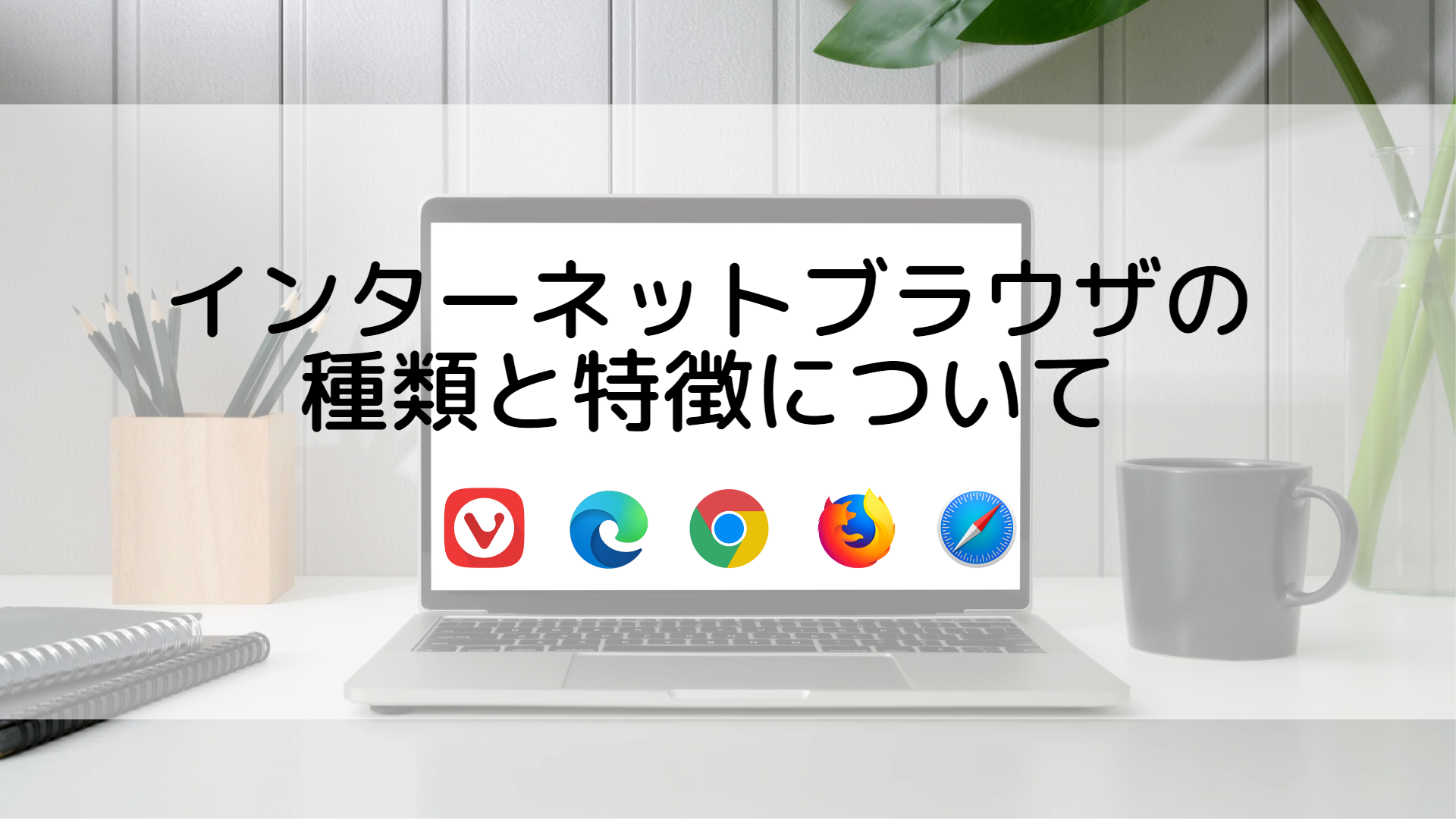
2026年現在、世界中で利用されている主要ブラウザは、どれも単なるページ閲覧にとどまらず、生成AIアシスタントの統合や強固なプライバシー保護機能を競い合っています。それぞれの特徴とスペックを客観的データに基づいて比較します。
| ブラウザ名 | 主要開発元 / シェア動向 | 主な特徴と強み | 編集部の見解・おすすめ層 |
|---|---|---|---|
| Google Chrome | Google (世界シェア約65%の絶対王者) | 圧倒的な表示速度、Googleアカウントとのシームレスな同期、豊富な拡張機能 | 万能型。迷ったら第一候補にすべき標準機。端末間連携を重視する人に最適。 |
| Safari | Apple (iOS/Macで圧倒的シェア) | Appleシリコンに最適化された省電力性能、洗練されたUI、高度なトラッキング防止 | iPhone・iPad・Macユーザーの最適解。バッテリー持ちとAppleエコシステム重視向け。 |
| Microsoft Edge | Microsoft (Windows標準搭載) | Copilot(AI)の標準統合、Chromium基盤による高い互換性、縦型タブ機能 | Windowsでのビジネス利用に最適。サイドバーでのAI作業効率化を求める層に推奨。 |
| Brave | Brave Software (急成長中の次世代枠) | 強力な広告自動ブロック標準装備、通信量の大幅削減、徹底したプライバシー保護 | 広告表示を抑えてサクサク通信したい人、プライバシー保護を最優先したい人向け。 |
| Mozilla Firefox | Mozilla Foundation (非営利団体) | 完全非営利による強固な個人データ保護、高度なカスタマイズ性、独自エンジン採用 | Big Tech(巨大IT企業)に個人データを預けたくない技術志向・プライバシー重視層向け。 |
マーケティングソリューション事業を手がけるCINC(シンク)が公開した拡張機能開発の動きをはじめ、業界各社は「ブラウザ上で直接AIを活用する機能」の開発を加速させています。単にページを開くだけでなく、Webページ全体の要約や検索クエリの自動最適化など、ブラウザそのものが作業プラットフォームへと進化しています。
【実態検証】利用者の生の声と現場目線で見えたリアル
SNSやネット掲示板、Q&Aサイトを検証すると、ユーザーの利用実態や悩みには明確な傾向が見られます。
パソコンの現場では、「以前のInternet Explorer(IE)の感覚で操作しようとしてエラーになる」「Windows Update後に意図せずEdgeが開いて困惑した」という声が根強く存在します。IEはすでにサポートを完全に終了しており、現在はセキュリティ面からもChromiumベースのEdgeやChromeへの移行が必須です。
一方、スマートフォン利用者の間では、「iPhoneでSafariを使っていたが、PCとブックマークを共有するためにChromeへ切り替えた」「動画閲覧時の通信量を節約するためにBraveをサブブラウザとして導入した」という使い分けの工夫が多く報告されています。1つのブラウザに固執するのではなく、用途に応じてメインとサブを使い分けることがストレスのないネット環境を構築する実利的な手法となっています。
一般に知られていない盲点とネットの誤解|セキュリティと履歴管理の真実
ブラウザを利用する上で、多くのユーザーが勘違いしている代表的な盲点が3点あります。
1. 「シークレットモード」は完全な匿名化ではない
ChromeのシークレットモードやSafariのプライベートブラウズを使うと、端末内に検索履歴や閲覧履歴、フォームへの入力情報が残りません。しかし、これは「同じ端末を共有する家族や他人に閲覧履歴を見られない」機能に過ぎません。アクセス先のWebサイト運営者、社内ネットワークの管理者、インターネットサービスプロバイダ(通信会社)には、どのページにアクセスしたかのログが筒抜けです。「誰にもバレない裏モード」という認識は危険な誤解です。
2. キャッシュとクッキー(Cookie)の安易な放置と削除リスク
ブラウザには、一度訪れたサイトの画像などを一時保存して次回表示を高速化する「キャッシュ」と、ログイン情報や閲覧履歴を記録する「クッキー」という仕組みがあります。
「ページの表示が崩れる」「動作が極端に重い」というトラブル時には、キャッシュとクッキーの削除が有効な解決策となります。ただし、クッキーを全削除すると、普段利用しているWebサイトやショッピングサイトからログアウトされてしまい、パスワードの再入力が必要になる点には留意してください。
3. 拡張機能(アドオン)の入れすぎによるセキュリティリスク
ブラウザに便利な機能を追加できる「拡張機能」ですが、公式ストアで配布されているものであっても、開発者の買収などにより悪質なコードが仕込まれ、個人情報や閲覧履歴が抜き取られる事例が報告されています。不要になった拡張機能は定期的にアンインストールし、権限を過剰に要求するツールは避けるのが安全運用の鉄則です。
OS別ガイド|デフォルトブラウザの変更方法と最適化テクニック
メールのURLやSNSのリンクをタップした際に自動的に立ち上がるブラウザを「デフォルトブラウザ」と呼びます。初期設定のまま使っている方も多いですが、自分好みのブラウザに変更することで操作性は劇的に向上します。
- iPhone / iPad(iOS):「設定」アプリ > 変更したいブラウザ(Chromeなど)を選択 >「デフォルトのブラウザアプリ」をタップして指定。
- Android:「設定」アプリ >「アプリ」>「デフォルトのアプリ」>「ブラウザアプリ」から希望のブラウザを選択。
- Windows 11:「設定」>「アプリ」>「既定のアプリ」> 設定したいブラウザを選択し、「既定値に設定」をクリック。
- Mac(macOS):「システム設定」>「デスクトップとDock」>「デフォルトのWebブラウザ」プルダウンから選択。
【プロの結論】おすすめできる人・慎重になるべき人の判断基準
現代のブラウザ選びは、単なるツールの選択ではなく「自身の情報処理スタイルとプライバシー意識の選択」です。
- Google Chromeが向いている人:Google WorkspaceやGmail、YouTubeを頻繁に利用し、PC・スマホ間でパスワードやタブをシームレスに同期させたい効率重視派。
- Safariが向いている人:Apple製品で統一しており、バッテリー消費を抑えながら洗練された操作感を最優先したい人。
- Microsoft Edgeが向いている人:会社の業務でWindowsをメインに使い、サイドバーでのAI要約やPDF編集などの作業効率化を求めるビジネスパーソン。
- BraveやFirefoxを選ぶべき人:追跡型広告や巨大IT企業への個人データ蓄積に強い懸念があり、強固なプライバシー保護と通信節約を最重要視する人。
【ブラウザ と は】に関するよくある質問(FAQ)
Q1:ブラウザの利用にはお金がかかりますか?
A1:基本的に完全無料で利用できます。Google Chrome、Safari、Edge、Brave、Firefoxなど、世界で広く使われている主要ブラウザはすべて無料でダウンロード・利用が可能です。
Q2:GoogleとGoogle Chromeの違いは何ですか?
A2:Googleは世界最大の検索エンジン(または開発企業名)であり、Google ChromeはそのGoogle社が開発したWebブラウザ(閲覧ソフト)です。Chromeの中にGoogle検索が組み込まれているため同じに見えますが、ソフトとサービスという明確な違いがあります。
Q3:キャッシュを削除するとスマートフォン内の写真や連絡先が消えてしまいますか?
A3:消えません。削除されるのは「ブラウザが一時的に保存していたWebページの画像やデータ」のみです。本体に保存された写真、動画、連絡先、アプリのデータそのものが消えることはありませんのでご安心ください。
Q4:ブラウザは1つの端末に複数インストールしても問題ありませんか?
A4:全く問題ありません。仕事用にはChrome、プライベート用にはSafariやBraveといった形で用途別に使い分けたり、サイトの表示トラブル時の予備として複数導入することはIT現場でも広く推奨されている活用法です。
まとめ:今後の動向と失敗しないための判断基準
Webブラウザは、私たちがインターネットの広大な知識空間へアクセスするための最も基本的かつ重要なゲートウェイです。単なる「ホームページを見るためのソフト」から、AIアシスタントを内蔵した「パーソナル作業環境」へと進化を遂げています。
仕組みと違いを正しく把握し、自分の使用端末やプライバシーへの考え方に合致したブラウザを選択すること。そして定期的なキャッシュ整理やセキュリティ設定の見直しを行うことが、2026年のデジタルライフを快適かつ安全に送るための最良の近道です。 (出典: ブラウザ と は(Yahoo!ニュース))
テクノロジーやライフスタイル領域を中心に執筆活動を行っています。趣味は写真撮影と旅行です。
