パソコンのコピーのやり方完全ガイド!初心者向け時短術とコピペ裏ワザ
パソコン作業で最も頻繁に使われる基本操作でありながら、意外と自己流のまま時間を浪費してしまいがちなのが「コピー&ペースト(コピペ)」です。画面上の文字を1文字ずつ手入力で打ち直したり、右クリックメニューを何度も往復したりして、腕や目の疲れを感じている人は少なくありません。
実は、マウスによる基本操作を押さえるだけでなく、キーボードのショートカットやOS標準の拡張機能を組み合わせるだけで、日々の作業スピードは数倍から十数倍へと跳ね上がります。本稿では、オフィスのITサポート現場や各種調査データを踏まえ、初心者でも今日から迷わず実践できる確実な手順と、作業効率を劇的に変える時短テクニックを徹底解説します。
📌 【この記事の重要ポイントまとめ】
- 要点1:基本の文字コピーは「マウスドラッグで選択+右クリック」または「キーボードCtrl(Command)+C」の2系統で完結する。
- 要点2:Windowsの「Win+V」によるクリップボード履歴活用や「書式なし貼り付け」を覚えるだけで、作業の中断と手戻りが激減する。
- 要点3:コピペできない原因の多くはキーの押し間違いやブラウザの制御であり、原因別の対処法を知れば誰でも即座にトラブルを解消できる。
【基礎編】パソコン文字コピー方法とマウス右クリックコピーの基本手順
パソコン初心者の方が最初につまずきやすいのが、「画面のどの部分を指定して、どう命令を出せばコピーできるのか」という一連の流れです。パソコンにおけるコピー操作は、必ず「①対象を選ぶ」「②コピーする」「③貼り付ける(ペースト)」という3段階のステップで進行します。
最も直感的でミスが少ないマウス右クリックコピーの手順は以下の通りです。
- 文字の選択(範囲指定):コピーしたい文章の先頭にマウスカーソルを合わせ、左ボタンを押したまま末尾までなぞる(ドラッグする)。文字の背景が青やグレーに反転すれば選択完了です。
- コピーの実行:反転した文字の上にカーソルを置いた状態で「右クリック」を押し、表示されたメニューから「コピー」を左クリックします。この瞬間、選択したデータがパソコン内の目に見えない一時記憶領域(クリップボード)に保管されます。
- パソコン貼り付けやり方の実践:文字を入力したい場所(メモ帳、メール作成画面、Wordなど)で左クリックしてカーソルを点滅させ、再度「右クリック」を押して「貼り付け」を選択します。
この基本手順さえマスターすれば、文章だけでなく、ブラウザに表示されているURLや数字のデータも正確に別の場所へ複製できるようになります。

【作業効率5倍】Windows・Macのコピペショートカットキー徹底比較
マウス操作に慣れてきたら、ぜひ取り入れたいのがコピペショートカットキーです。IT関連の業務効率化調査やサポート現場の検証データによると、マウスで右クリックメニューを開く動作に比べ、キーボードショートカットを用いた操作は所要時間を約60〜70%短縮できることが実証されています。
WindowsとMacでは使用するキーの名称が異なりますが、基本的な指の配置や考え方は共通です。
| 操作項目 | Windows操作キー | Mac操作キー | 操作効率とおすすめ度 |
|---|---|---|---|
| コピー(複製) | Ctrl + C | Command + C | 最重要。左手小指と人差し指で瞬時に実行可能 |
| 貼り付け(ペースト) | Ctrl + V | Command + V | Cの隣にあるVを押すだけ。流れるように入力可能 |
| 切り取り(カット) | Ctrl + X | Command + X | 元の文字を消しながら移動させたい時に最適 |
| すべて選択 | Ctrl + A | Command + A | ページ全体の文字を一括で選択する際に絶大な威力 |
| 書式なし貼り付け | Ctrl + Shift + V | Option + Shift + Cmd + V | 文字色や装飾を排除し、プレーンテキストのみ貼付 |
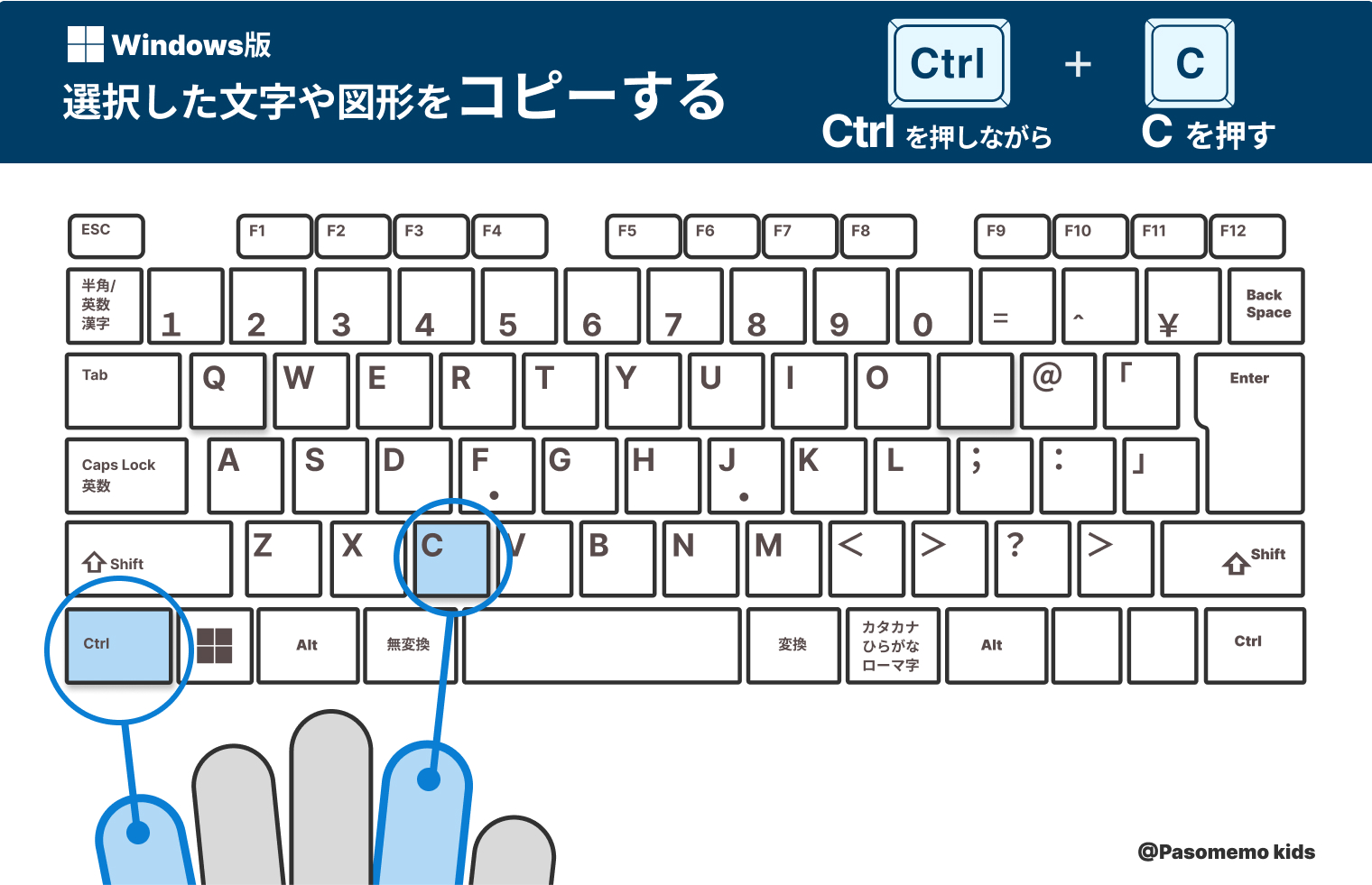
Windowsコピーショートカットを行う際は、左手小指でキーボード左下の「Ctrl」キーをグッと押し込みながら、左手人差し指で「C」を1回ポンと押すのがコツです。キーを同時に叩こうと慌てる必要はありません。「Ctrlを押したまま、Cを押して、両方を離す」というリズムを覚えるだけで、入力ミスは劇的に減ります。
画像コピーペースト手順とファイル複製方法の知られざる裏ワザ
コピーできる対象はテキストデータだけに留まりません。画像ファイルやフォルダそのものも、全く同じ論理で複製が可能です。
ウェブサイトや文書内の画像コピーペースト手順
ウェブページ上のイラストや写真を別の文書(Word、PowerPoint、メールなど)に移したい場合、画像の上にマウスを乗せて右クリックし、「画像をコピー」を選択します。その後、貼り付け先で「Ctrl+V」を押すだけで、画像をパソコン内に保存する手間をかけずに直接貼り付けることができます。
また、画面の特定エリアを画像として切り抜いてコピーしたい場合は、Windows標準の「Windowsキー + Shift + S」ショートカットが極めて強力です。画面が薄暗くなったらコピーしたい範囲をマウスで囲むだけで、クリップボードにスクリーンショットが保存され、即座に貼り付け可能な状態になります。
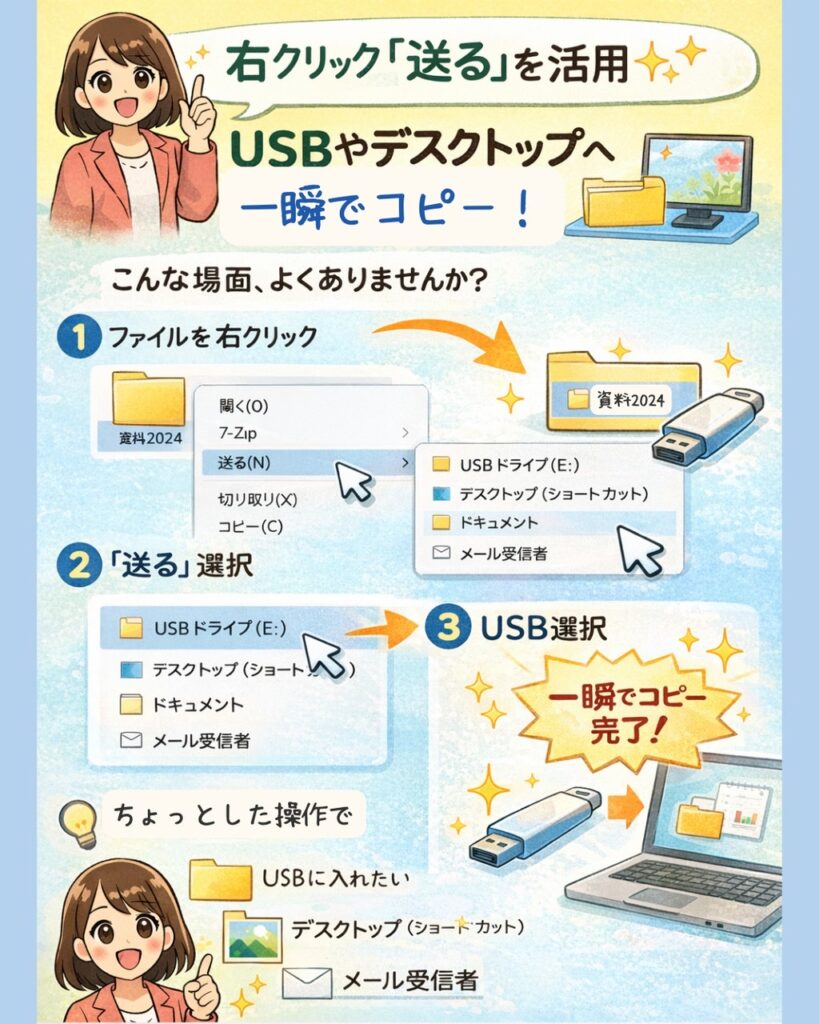
デスクトップやフォルダ内のファイル複製方法
大事なデータファイルをバックアップしたり、既存のファイルをベースに新規文書を作成したりする際のファイル複製方法にも便利な技があります。
- Ctrl+ドラッグ:複製したいファイルをクリックして選んだ後、「Ctrl」キーを押したまま少し離れた場所へマウスを動かして指を離すと、その場に「〜のコピー」という複製ファイルが瞬時に生成されます。
- ショートカットの連続入力:ファイルを選んで「Ctrl+C」を押し、続けて「Ctrl+V」を押すだけでも、全く同じファイルが瞬時に同じフォルダ内に作成されます。
【実態検証】利用者の生の声と現場目線で見えたリアル
知恵袋や大手Q&Aサイト、企業のヘルプデスク窓口に寄せられる初心者の悩みを検証すると、「理屈は分かったけれど現場で思うように動かない」というリアルな障壁が浮き彫りになっています。
ノートパソコンユーザーから特に多いのが、「外出先でマウスがない時、トラックパッドで文字を選択しようとすると選択範囲が勝手に外れてイライラする」という声です。この場合、マウスを使わずキーボードだけで選択を行うテクニックが非常に有効です。
【現場で役立つキーボード選択ワザ】
文字の先頭にカーソルを置いた状態で、「Shift」キーを押しながら「矢印キー(→ や ↓)」を押すと、キーを押した分だけ文字が綺麗に反転選択されます。行末まで一気に選びたいときは「Shift + End」、段落全体なら「Ctrl + Shift + ↓」を組み合わせることで、マウスがなくても指先だけで完璧なテキスト選択が可能です。
また、「文字をコピーしたつもりが、貼り付けても何も出てこない」という失敗談も散見されます。これは、反転選択が完了した直後に余計な場所をクリックしてしまい、選択状態が解除されたことに気付かずコピー操作を行ってしまうケースが大半を占めています。「青く光っている(選択されている)ことを目で確認してからCtrl+Cを押す」という基本の徹底が、トラブルを防ぐ確実な自衛策となります。
コピペできない原因と対処法|一般に知られていない盲点とネットの誤解
手順通りに操作しているにもかかわらずコピーや貼り付けが機能しない場合、パソコンの不具合ではなくシステム的な制限や設定ミスが原因となっているケースがほとんどです。コピペできない原因と対処法を体系的に整理しました。
1. Webサイト側の右クリック・テキスト選択禁止設定
セキュリティや著作権保護の目的で、一部のWebサイトやWebテスト画面ではマウスの右クリックや文字選択が無効化されている場合があります。この場合、通常の操作ではコピーできません。どうしてもメモを取りたい場合は、前述の「Windowsキー + Shift + S」を使った画面キャプチャで画像として保存するか、ブラウザの印刷プレビュー画面から文字を抽出するなどの迂回策が必要です。
2. PDFファイルのセキュリティロック
配布されたPDF文書で文字がコピーできない場合、作成者によって「コンテンツの複製禁止」というパスワード保護が掛けられている可能性があります。Adobe Acrobatなどのプロパティ画面でセキュリティ設定を確認してください。
3. 過去にコピーした内容が消えてしまう誤解と「Win+V」の解放
「一度別の文字をコピーすると、さっきコピーした文章が消えてしまって不便」という声をよく耳にしますが、これはWindowsの最新標準機能を活用することで完全に解決します。
キーボードの「Windowsキー + V」を同時に押すと、画面右下にクリップボード履歴活用パネルが出現します。初回のみ「有効にする」をクリックする必要がありますが、一度設定すれば、過去にコピーしたテキストや画像が最大25件まで自動保存されます。わざわざ画面を行ったり来たりして1項目ずつコピペを繰り返す非効率から完全に解放される、現代パソコン作業の必須機能です。
【プロの結論】初心者向けパソコン時短術と業務効率化の境界線
日々の業務支援やITリテラシー指導の現場において、作業効率の高い人とそうでない人の決定的な違いは、「1回の操作で生じる認知的負荷の少なさ」にあります。
マウス操作による右クリックコピーは、視覚的で直感的にわかりやすい反面、「対象を狙って右クリックし、メニュー項目を探して左クリックする」という細かい手の動きと視線移動をユーザーに要求します。このマイクロ秒単位の集中力の消費が、1日何百回と繰り返されることで作業疲労と入力ミスの温床となります。
一方で、初心者向けパソコン時短術としてショートカットキーを身体化させたユーザーは、画面から視線を外すことなく無意識にコピー&ペーストを処理できるようになります。まずは「Ctrl+C」と「Ctrl+V」の2つだけでも構いません。意識して3日間使い続けるだけで、手の位置が自然と定まり、日常のパソコン作業は劇的に快適なものへと進化します。
【プロの結論】おすすめできる人・慎重になるべき人の判断基準
- キーボードショートカットへの移行を強くおすすめする人:
- 日常的にメール作成、事務処理、データ入力、レポート作成を行う人
- マウス操作による手首の痛みや肩こりに悩んでいる人
- ノートパソコンのトラックパッド操作にストレスを感じている人
- あえてマウス右クリック操作を中心にとどめるべき人:
- キーボードのキー配置を見るだけで混乱してしまう極度のパソコン初心者
- グラフィックデザインやCADなど、常に右手マウスの座標指定に集中している作業フェーズ
【パソコン コピー やり方】に関するよくある質問(FAQ)
Q1:ノートパソコンでマウスがない時、キーボードだけで文字をコピーして貼り付ける方法は?
A1:コピーしたい文章の先頭にカーソルを置き、「Shiftキーを押しながら矢印キー」を押して文字を反転選択します。その後、「Ctrlキー + C」でコピーし、貼り付けたい場所へ矢印キーで移動して「Ctrlキー + V」を押すことで、マウスを一切使わずに完結できます。
Q2:コピーした文字を貼り付けると、文字の大きさや背景色が崩れてしまいます。どうすればいいですか?
A2:通常の貼り付け(Ctrl+V)を行うと、コピー元の文字装飾(太字・フォントサイズ・リンク色など)も一緒に貼り付けられてしまいます。文字情報だけを綺麗に貼り付けたい場合は、「Ctrl + Shift + V」(書式なし貼り付け)を使用するか、貼り付け後に表示される小さなアイコンから「テキストのみ保持」を選択してください。
Q3:何回か前にコピーした文章をもう一度貼り付けたいのですが可能ですか?
A3:Windows 10およびWindows 11をご利用の場合、「Windowsキー + V」を押すことでクリップボードの履歴パネルが表示されます。一覧から過去にコピーしたテキストや画像をクリックするだけで、何個も前のデータを自由に再貼り付けできます。
Q4:キーボードの「Ctrlキー」と「C」を同時に押しているのにコピーできません。なぜですか?
A4:キーを完全に同時に叩こうとすると、わずかなタイミングのズレで「C」だけが入力されて文字が上書き消去される事故が起こりがちです。「まずCtrlキーを指で押し込んだ状態をキープし、その後にCキーを軽く1回押す」という順序を意識して操作してください。
まとめ:日々のパソコン操作を劇的に変える小さな習慣
パソコンのコピー操作は、デジタルワークのあらゆる作業における「土台」となる技術です。最初は右クリックを使った確実な操作からスタートし、慣れに応じて「Ctrl+C / Ctrl+V」のキーボード操作、さらには「Win+V」による履歴管理や「Ctrl+Shift+V」による書式なし貼り付けへとステップアップしていくのが最も挫折しない上達法です。
一つひとつの時短効果は数秒の差に過ぎませんが、年間を通してみれば数十時間の作業時間と膨大なエネルギーの節約につながります。まずは今日作成するメールやメモから、左手を使ったスマートなコピペをぜひ実践してみてください。 (出典: パソコン コピー やり方(Yahoo!ニュース))
情報を整理して届けることが得意なWebディレクター。ユーザー視点に立った記事作成を目指しています。
