Netflixの画質が悪い原因は?テレビ・スマホ別の改善策を徹底解説【2026】
映画やドラマを楽しもうとNetflix(ネットフリックス)を開いたものの、「画面がぼやけて字幕が潰れる」「ブロックノイズが目立って映像が粗い」といった画質トラブルに遭遇した経験はないでしょうか。高精細な映像体験を期待して契約しているにもかかわらず、画質が不安定だと没入感は一気に損なわれてしまいます。
Netflixの画質が粗くなる背景には、単なる通信回線の不調だけでなく、契約プランの仕様や再生デバイスの制限、初期設定の盲点など複数の要因が絡み合っています。本記事では、2026年現在の最新仕様に基づき、Netflixの画質が低下する構造的な原因から、テレビ・スマホ・PCそれぞれの画質設定変更手順、4K再生を実現するための実践的なアプローチまで徹底的に解説します。
📌 【この記事の重要ポイントまとめ】
- 要点1:Netflixの初期設定は通信量を抑える「自動」になっており、手動で再生設定を高画質へ固定することが画質改善の第一歩。
- 要点2:PCのChromeやFirefoxではブラウザのDRM制限により最大720p出力に制限されるため、フルHD以上にはEdgeやWindowsアプリが必須。
- 要点3:プレミアムプランで4Kを再生するには、実効通信速度15Mbps以上の維持に加え、HDMI 2.0以上およびHDCP 2.2規格への機器対応が不可欠。
【緊急診断】Netflixの画質がぼやける原因と構造的ボトルネック
Netflixを視聴中に画面が粗くなる現象は、プラットフォーム側の配信最適化アルゴリズムと、ユーザー側の視聴環境のミスマッチによって引き起こされます。主な原因は以下の4点に大別されます。
第一に挙げられるのが、Netflix再生設定のデフォルト仕様です。アカウント作成時の初期状態では、再生設定が「自動」に割り振られています。この設定では通信の安定性が最優先されるため、回線速度がわずかでも揺らぐと、再生停止を防ぐためにシステムが解像度とビットレートを瞬時に引き下げます。その結果、映像が急激にぼやける現象が発生します。
第二の原因は、契約プランごとの対応画質の上限です。Netflixでは契約しているプランによって出力可能な最大解像度が厳密に定められています。SD画質やHD画質の制限を超えて映像を表示することはできないため、プランの仕様を正しく把握しておく必要があります。
第三に、デバイスおよびWebブラウザ側の再生制限です。特にPCブラウザにおける著作権保護(DRM)技術の仕様により、利用するブラウザ次第で意図しない画質制限が課されているケースが多発しています。
第四に、宅内ネットワークの実効通信速度と帯域不足です。Netflixはコンテンツごとに推奨通信速度を定めていますが、夜間の混雑時間帯や同一Wi-Fi内での複数台同時通信によって推奨値を下回ると、システムが自動的に低画質ストリームへと切り替えます。
【プラン別比較】ネットフリックスプラン比較画質と推奨通信速度のリアル
契約プランと画質の関係性を正確に把握することは、画質問題を解決する大前提となります。2026年時点における国内プランの仕様と、安定視聴に必要な通信環境の基準を以下の表にまとめました。
| プラン名 | 月額料金(税込) | 最大解像度 / 音質 | Netflix推奨通信速度 | 編集部の見解・評価 |
|---|---|---|---|---|
| 広告つきスタンダード | 890円 | フルHD(1080p) 空間オーディオ非対応 | 5.0 Mbps以上 | コスパは極めて優秀。50インチ未満のテレビやスマホ試聴なら画質面での不満はほぼ出ない。 |
| スタンダード | 1,590円 | フルHD(1080p) 空間オーディオ非対応 | 5.0 Mbps以上 | 広告なしでフルHDを鑑賞可能。中型テレビやタブレットでの日常利用に最適な基準画質。 |
| プレミアム | 2,290円 | 4K Ultra HD(2160p) HDR / Dolby Atmos対応 | 15.0 Mbps以上 (実効25Mbps推奨) | 大型テレビや高音質サラウンド環境向け。圧倒的なディテール表現と広色域を誇る最上位仕様。 |
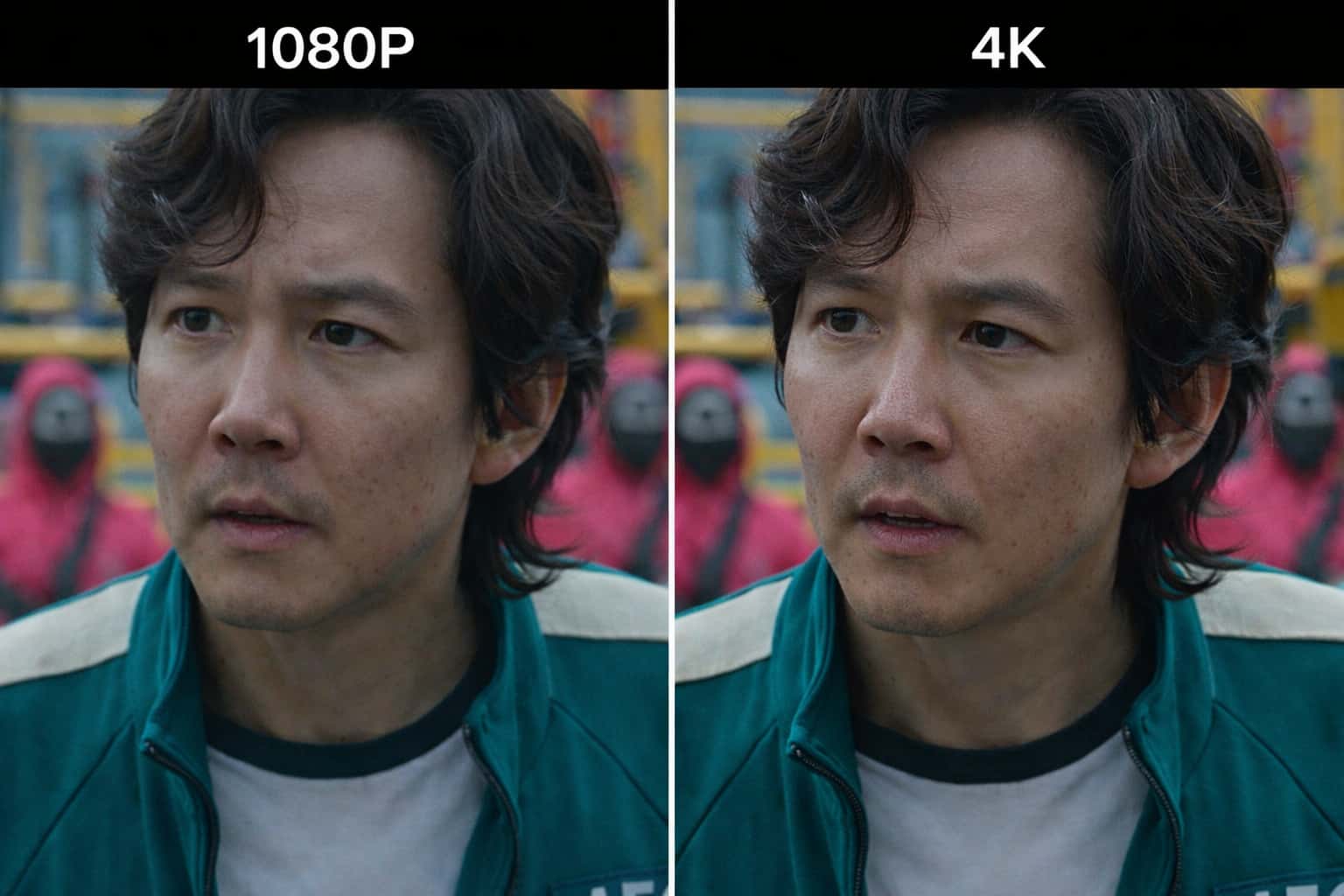
Netflix広告つきスタンダード画質はフルHD(1080p)に対応しており、一般的なリビングテレビやスマートフォンで鑑賞する分には十分な精細度を備えています。しかし、映像のダイナミックレンジ(HDR10やDolby Vision)や高精細な4K解像度を求める場合は、Netflixプレミアムプラン画質への加入が必須条件となります。
【デバイス別】Netflix画質設定変更と高画質固定の完全手順
画質の低下を防ぐ最も確実な方法は、各デバイスからプロファイル設定にアクセスし、再生設定を「高」に固定することです。端末別の設定手順を整理しました。
1. スマホ・タブレット(iOS / Android)の設定手順
モバイル端末で動画が粗いと感じる場合、アプリ内のダウンロード設定およびモバイルデータ使用量設定を見直す必要があります。
Netflix画質スマホ変更方法の手順:
- Netflixアプリを開き、右下の「マイNetflix」から右上のメニュー(3本線またはプロフィールアイコン)をタップ。
- 「アプリ設定」を選択。
- 「モバイルデータ使用量」をタップし、「自動」をオフにして「データを最大使用」に変更。
- オフライン再生時の画質低下を防ぐため、「ダウンロード」項目内の「ダウンロード画質」を「スタンダード」から「高画質」へ切り替える。
「Netflixダウンロード画質悪い」と悩むユーザーの大半は、初期状態でダウンロード設定がスタンダードになっていることが原因です。高画質に変更することで、外出先でもフルHD相当のクリアな映像で楽しめます。
2. テレビ(Smart TV / Fire TV Stick / Apple TV)の設定手順
テレビの大画面で視聴する際、設定の不備は画質の劣化として顕著に現れます。ネットフリックス画質テレビの設定は、Webブラウザのアカウントページから行います。
- スマートフォンやPCのブラウザからNetflix公式サイトにログイン。
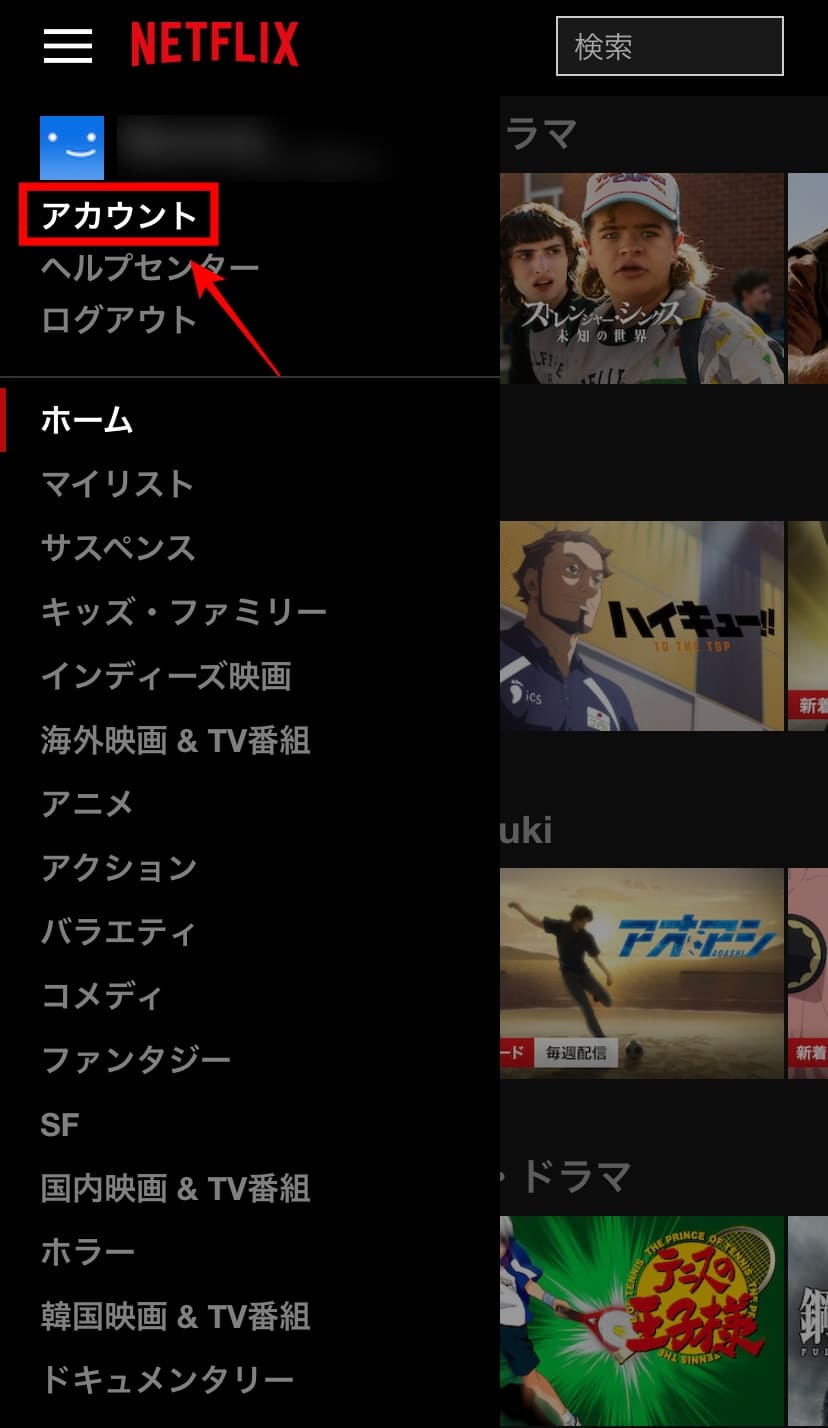
- アカウントページを開き、「プロフィールとペアレンタルコントロール」から対象のプロフィールを選択。
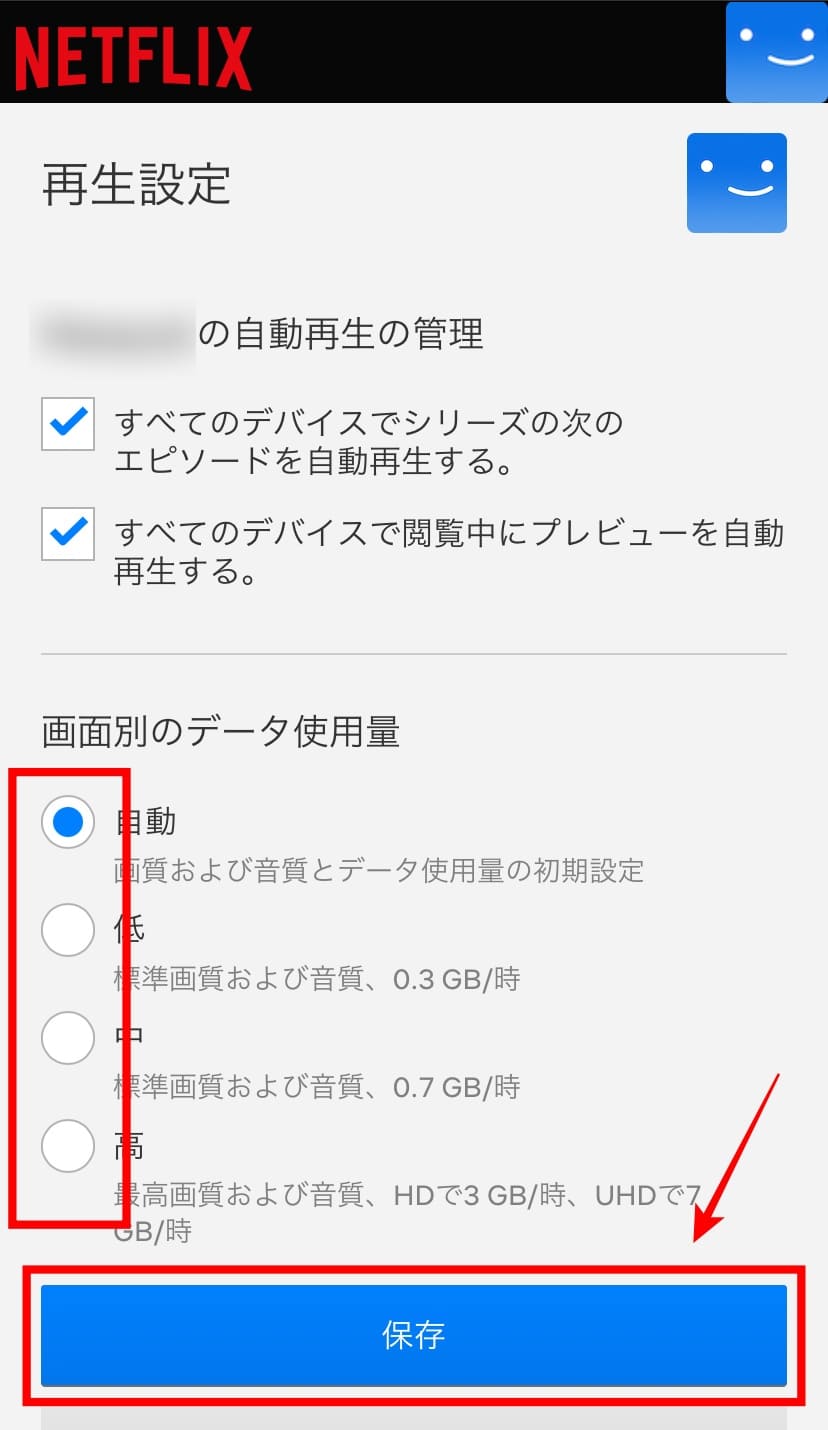
- 「再生設定」の項目で「変更」をクリック。
- 画面ごとのデータ使用量を「自動」から「高」(ベスト画質)にチェックを入れて保存。
この設定を行うことで、テレビ側アプリでのストリーミング時に可能な限り最高ビットレートが優先的に割り当てられます。
3. PCブラウザの落とし穴とNetflixブラウザ画質制限の回避策
PCでNetflixを視聴する際、多くのユーザーがGoogle ChromeやMozilla Firefoxを利用しています。しかし、ここには技術的な落とし穴が存在します。
著作権保護システム(Widevine DRM)のセキュリティレベルの関係上、Chrome、Firefox、Operaなどの主要ブラウザでは最大解像度が720p(HD)に制限されています。フルHD(1080p)や4Kで視聴するには、以下の環境を使用しなければなりません。
- Windows環境:Microsoft Edgeブラウザ、またはMicrosoft Storeからダウンロードする「Netflix Windowsアプリ」を使用(HEVCビデオ拡張機能の導入で4K出力にも対応)。
- Mac環境:Safariブラウザを使用(macOS Big Sur以降かつAppleシリコン搭載機であれば4K HDR再生に対応)。
Fire TV StickでNetflixの画質が悪い場合のトラブルシューティング
ストリーミング端末の中でも利用者の多いFire TVシリーズにおいて、「FireTVStickNetflix画質悪い」というトラブルは頻繁に報告されています。テレビ側が4K対応であっても、端末の出力設定や接続環境がボトルネックになっている事例が後を絶ちません。
Fire TV Stickで画質が向上しない場合は、以下のステップを順に検証してください。
ステップ1:Fire TV本体のディスプレイ解像度を手動固定
設定メニューから「ディスプレイとサウンド」>「ディスプレイ」>「ビデオ解像度」へ進み、「自動」から「2160p 60Hz」(4Kモデルの場合)または「1080p 60Hz」へ固定します。自動設定のハンドシェイクミスによる解像度低下を防ぐことができます。
ステップ2:フレームレートの自動調整機能を有効化
「ディスプレイ」設定内にある「オリジナルのフレームレートに合わせる」を「オン」にします。映画本来の24fpsにリフレッシュレートが同期され、映像の引っかかりやカクつきに伴う知覚的な解像度低下が解消されます。
ステップ3:HDMIポートとHDCP 2.2規格の再確認
テレビ側のすべてのHDMI端子が4K/HDR(HDCP 2.2)に対応しているとは限りません。多くの中型・大型テレビでは「HDMI 1」のみが高速信号に対応しており、HDMI 2や3はフルHD止まりという仕様が存在します。取扱説明書を確認し、4K 60Hz / HDCP 2.2対応ポートへ直挿ししてください。
【Netflix4K見れない対処法】プレミアムプランなのに映像が粗い理由
プレミアムプランを契約しているにもかかわらず、4K特有の緻密な描写が得られない場合、システムが4Kストリームを正しくハンドシェイクできていない可能性があります。
チェックすべき重要項目は次の3点です。
1. 作品タイトルに「4K Ultra HD」または「Dolby Vision」のバッジがあるか
Netflixで配信されている全作品が4K対応なわけではありません。作品詳細画面に「4K Ultra HD」「Vision」のアイコンが表示されているか確認してください。「HD」としか表示されていない作品は、どれだけ再生環境を整えても1080p出力となります。
2. ネットワーク実効速度が25Mbps以上を安定維持できているか
Netflix公式が提示する4K再生時の推奨通信速度は15Mbpsですが、これは極限状態での最低ラインです。安定して4K HDRビットレート(約15〜20Mbps)を受信し続けるには、実効速度で25Mbps〜50Mbps以上のマージンが求められます。
速度測定はNetflix公式のスピードテストサイト「Fast.com」を利用し、再生を行う同一デバイスから計測してください。
3. ハードウェア間のHDCP規格準拠
PCと外付けモニターを接続している場合、DisplayPortやHDMIケーブル、そしてモニター側の入力端子がHDCP 2.2に対応していなければ、4K信号は強制的に1080pへダウンスケールされます。古いHDMIケーブル(バージョン1.4以前)を使用している場合は、Premium HDMI Cable(HDMI 2.0対応)またはUltra High Speed HDMI Cable(HDMI 2.1対応)への刷新が必要です。
【実態検証】利用者の生の声と現場目線で見えたリアル
SNSやテクニカルコミュニティで交わされるユーザーの声を分析すると、画質低下の背後には「特定の時間帯におけるISP(インターネットサービスプロバイダ)の帯域制御」と「宅内Wi-Fiの電波干渉」が色濃く影を落としています。
「昼間は極めて美麗な4K映像なのに、夜間21時を過ぎると途端にSD画質並みにぼやける」といった現象は、集合住宅での回線逼迫や、従来のIPv4(PPPoE)接続による網終端装置の混雑が主因です。これらはNetflix側の問題ではなく、通信インフラ側のボトルネックに起因しています。IPoE(IPv6 / v6プラス)接続へ移行することで、混雑時間帯でも300Mbps以上の実効速度を維持し、安定した最高画質出力をキープできたという検証結果が多数報告されています。
また、Wi-Fiルーターとテレビの間に電子レンジや金属製ラックが存在する場合、2.4GHz帯では著しいパケットロスが発生します。5GHz帯(Wi-Fi 5/6)への接続変更や、可能であれば有線LANケーブル接続を選択することが、画質のブレを根絶する最短ルートです。
一般に知られていない盲点とネットの誤解
画質改善を試みる中で、ネット上の誤った情報に惑わされるケースが散見されます。代表的な2つの誤解を正します。
誤解1:「ブラウザ拡張機能を使えばChromeでも強制的に4K再生できる」
Webストアで配布されている画質強制変更プラグインは、一部のビットレート上限を引き上げる効果を持つ場合がありますが、Widevine L1ハードウェアDRMをバイパスして完全な4Kストリームを取得することは不可能です。セキュリティ仕様上、Edgeや公式アプリを使わずにChromeで4Kを正規デコードすることはできません。
誤解2:「テレビの画質モードを『ダイナミック』にすればNetflixも綺麗になる」
テレビ側の映像調整でコントラストや彩度を極端に上げても、ストリーミングデータそのものの解像度が低ければ、ブロックノイズや輪郭のギザギザ(ジャギー)が強調されるだけに終わります。まずは元データ(ストリーム)を高画質で受信させることが本質的な解決策となります。
【プロの結論】プランの選び方とおすすめできる人・見送るべき人の基準
画質に対する満足度は、視聴環境によって劇的に変化します。無駄なコストをかけずに快適な映像を得るための判断基準は以下の通りです。
- プレミアムプラン(4K)がおすすめできる人:
- 50インチ以上の4K対応テレビをメインで視聴している
- Dolby Atmosや本格的なサウンドバー・サラウンドシステムを構築している
- 家族など複数人(最大4台)で同時視聴する機会が多い
- スタンダード/広告つきスタンダードで十分な人:
- 主な視聴端末がスマートフォン、タブレット、またはノートPCである
- テレビの画面サイズが40インチ以下である
- 暗所での超微細な階調表現よりも、コストパフォーマンスを重視したい
【ネット フリックス 画質 悪い】に関するよくある質問(FAQ)
Q1:再生が始まってから数十秒間だけ画質が粗いのはなぜですか?
A1:Netflixは動画の読み込みを待たせず即座に再生を開始するために、最初の数秒から数十秒間は低ビットレートのデータを読み込む「アダプティブ・ビットレート」を採用しています。通信が安定していれば、数秒後に本来の高画質ストリームへと自動的に切り替わります。
Q2:スマホの通信量を節約しつつ、画質を綺麗に保つ方法はありますか?
A2:自宅の固定Wi-Fi環境下で、あらかじめ作品を「高画質」設定でダウンロードしておく方法が最も効率的です。外出先ではオフライン再生を利用すれば、ギガを消費することなく常にフルHD画質で作品を楽しめます。
Q3:現在の再生解像度やビットレートをリアルタイムで確認する方法はありますか?
A3:PCブラウザでは「Ctrl + Shift + Alt + D」(Macは「Control + Shift + Option + D」)を押すことで、画面上にデバッグ情報が表示され、現在の解像度(1280x720や1920x1080など)や再生ビットレートをリアルタイムで確認できます。
Q4:テレビの内蔵NetflixアプリとFire TV Stickではどちらが高画質ですか?
A4:テレビ自体の画像処理エンジンが優秀な場合、内蔵アプリの方がアップスケーリングやフレーム補正が最適化されており、高画質に見えるケースが多くあります。Fire TV Stickで画質が荒いと感じる場合は、テレビ内蔵アプリでの視聴も試してみてください。
まとめ:適切な設定と通信環境で極上のNetflix視聴体験を手に入れよう
Netflixの画質が悪いと感じたときは、諦めてそのまま視聴を続ける前に、原因を1つずつ切り分けることが重要です。まずはアカウントの再生設定を「高」へ固定し、利用しているデバイスやブラウザがコンテンツの最大解像度に対応しているかを確認してください。
そして、夜間の画質低下が頻発する場合は宅内Wi-Fiの5GHz帯利用やIPoE(IPv6)接続の導入といったネットワーク環境の改善を図ることが根本的な解決につながります。正しい設定と通信環境を整え、作品本来の圧倒的なディテールと臨場感を余すところなく堪能してください。 (出典: ネット フリックス 画質 悪い(Yahoo!ニュース))
SEOライティングとマーケティング戦略の専門家。分かりやすい解説記事で定評があります。
