【2026最新】iPhoneアプリを完全非表示にする裏技と戻し方
プライベートなメッセージアプリや金融関連サービス、誰にも知られたくない趣味のゲームなど、スマートフォンの中には「他人の目に触れさせたくないアプリ」が誰しも1つはあるはずです。友人に画面を見せた瞬間や家族に端末を貸した際に、通知バナーやホーム画面のアイコンから予期せぬプライバシー流出が起きてしまうケースは後を絶ちません。
近年のiOSアップデートにより、iPhoneのプライバシー保護機能は劇的な進化を遂げました。アイコンを単にホーム画面から取り除くだけでなく、生体認証で完全に隠蔽する「非表示とロック機能」をはじめ、検索や通知、さらには購入履歴に至るまで痕跡をゼロにする設定が整っています。誰にも知られずにアプリを隠し通す決定的なテクニックと、誤って消してしまった場合の復元手順を分かりやすく解説します。
📌 【この記事の重要ポイントまとめ】
- 要点1:最新iOSではアプリ長押しから「非表示にしてFace IDを要求」を選ぶだけで、アプリアイコン・通知・検索結果から即座に完全隔離できる。
- 要点2:アイコンを隠しても「Spotlight検索」「App Store購入履歴」「スクリーンタイム」からバレる盲点があり、個別の非表示対策が不可欠。
- 要点3:隠したアプリはAppライブラリ最下部の「非表示」フォルダ内に集約され、Face ID認証を行うだけでいつでも簡単に元へ戻せる。
【最新iOS対応】iPhoneアプリを非表示にしてFace IDロックをかける決定版
他人にiPhoneを操作されても絶対に中身を見られたくない場合、最も強力な手段となるのがiOSアプリ非表示とロック機能の活用です。この機能を利用すると、アプリアイコンがホーム画面から消えるだけでなく、Appライブラリ内の施錠された専用フォルダへ即座に退避されます。
設定手順は極めてシンプルです。隠したいアプリのアイコンを長押し(ロングタップ)し、コンテキストメニューから「Face IDを要求」(Touch ID搭載機種では「Touch IDを要求」)をタップします。続いて表示される選択肢から「非表示にしてFace IDを要求」を選択し、生体認証をパスすれば設定は完了です。
この設定を実行したアプリは、通常のホーム画面や通常のAppライブラリ一覧からは完全に姿を消します。アプリからの着信やプッシュ通知も自動的に遮断されるため、不意のポップアップによって周囲に利用を知られる心配もありません。手軽さと強固なセキュリティを両立させた、iPhoneアプリ完全非表示の基本テクニックです。
ホーム画面からアプリを隠す基本ワザ|Appライブラリとページ一括非表示
「Face IDでロックするほどではないけれど、普段のホーム画面をごちゃごちゃさせたくない」「特定の人と会う時だけアプリを目立たなくしたい」という場合には、ホーム画面のレイアウトを整理するアプローチが役立ちます。
単一のアプリを隠したい場合は、アイコンを長押しして「Appを削除」>「ホーム画面から取り除く」を選択します。これにより、アプリのデータや通知設定を維持したまま、ホーム画面上からアイコンのみを消し去り、右端のAppライブラリ内だけに配置することが可能です。
さらに、特定の用途(マッチングアプリやゲームなど)を集めたホーム画面のページを丸ごと隠す裏技も重宝します。ホーム画面の余白を長押しして編集モード(アイコンが揺れる状態)にし、画面下部のページネーション(ドット表示)をタップします。展開されたページ一覧から、隠したいページのチェックマークを外すだけで、ページ全体を一瞬で非表示に切り替えられます。元に戻したい時は再びチェックを入れるだけなので、状況に合わせたスマートな使い分けが可能です。
「隠したのにバレる?」通知・検索・購入履歴からの露出を防ぐ防衛策
ホーム画面からアイコンを消しただけでは、思わぬところからアプリの存在が露呈してしまいます。周囲にアプリ非表示がバレる理由として特に多いのが、「Spotlight検索」「プッシュ通知のプレビュー」「App Storeの購入履歴」の3点です。鉄壁のプライバシーを保つためには、以下の連動設定を忘れずに行う必要があります。
1. iPhoneアプリ検索非表示の設定
画面を下にスワイプした際に出る検索窓(Spotlight)にアプリ名がヒットしないよう設定します。「設定」>「Siriと検索」から該当のアプリを選択し、「検索でAppを表示」および「ホーム画面にAppを表示」のトグルをオフにします。これで検索候補からの意図しない露出を完全に遮断できます。
2. iPhoneアプリ通知非表示の設定
ロック画面に届く通知メッセージから秘密が漏れるのを防ぎます。「設定」>「通知」>該当アプリを開き、「通知を許可」をオフにするか、あるいは「プレビューを表示」を「ロック解除時のみ」または「しない」に変更しておきましょう。
3. App Store購入履歴非表示の手順
App Storeのダウンロード履歴を見られると、現在インストールしているアプリや過去に使っていたアプリが筒抜けになります。App Storeアプリを開き、右上のアカウントアイコン>「購入済み」>「自分の購入」へ進みます。隠したいアプリを左へスワイプして「非表示」をタップすれば、購入履歴一覧から痕跡を消去できます。
非表示にしたiPhoneアプリの戻し方と再表示設定マニュアル
アプリを隠したものの「通知を確認したい」「再びホーム画面に並べたい」という場面も出てきます。隠したアプリの配置場所とiPhoneアプリ非表示戻し方の手順を把握しておけば、迷うことはありません。
「非表示にしてFace IDを要求」で隠したアプリを再表示する場合の手順は次の通りです。
1. ホーム画面を一番右までスワイプし、「Appライブラリ」を開きます。
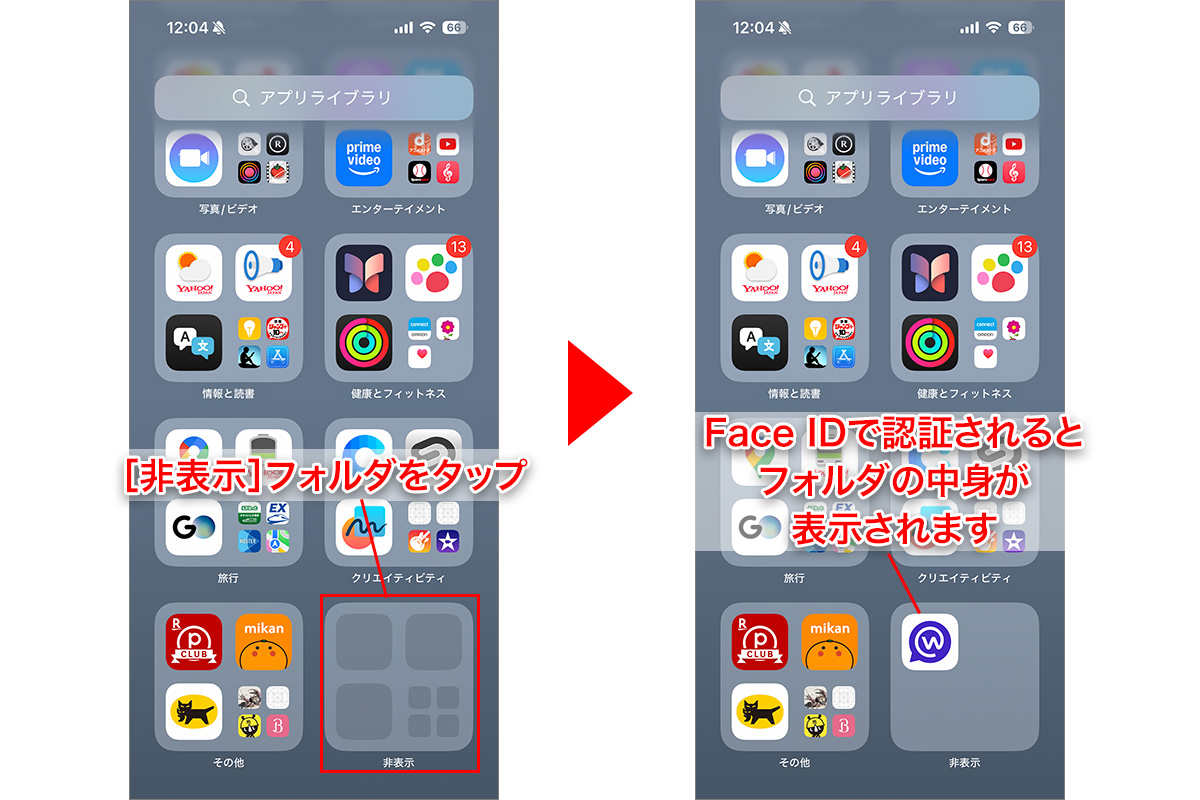
2. 最下部までスクロールすると表示される「非表示」フォルダをタップします。
3. Face IDまたはパスコードによる認証を通過すると、隔離されていたアプリ一覧が開きます。
4. 復元したいアプリアイコンを長押しし、「Face IDを要求しない」を選択します。
5. 認証後、アイコンを長押ししながら左側のホーム画面へドラッグ&ドロップすれば、元の状態へ再表示されます。
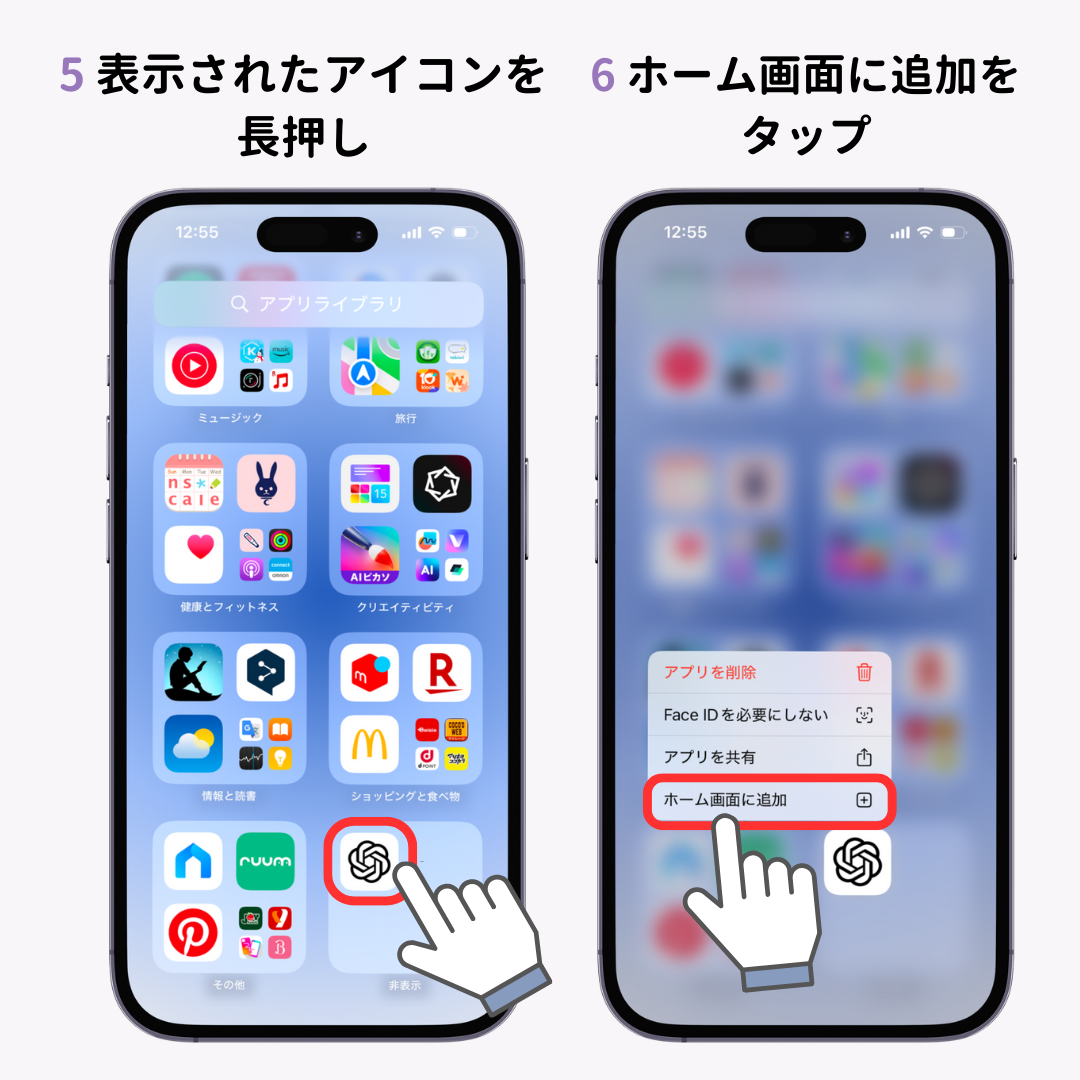
なお、「ホーム画面から取り除いた」だけのアプリについては、Appライブラリの検索バーから名前を検索し、アイコンを長押しして「ホーム画面に追加」をタップするだけで即座に復帰します。iPhoneアプリ再表示設定は、どのような手段で非表示にしたかによってアクセスする場所が異なる点を覚えておくとスムーズです。
スクリーンタイムを活用した「完全非表示」とアクセス制限の裏ワザ
標準のブラウザ「Safari」や「カメラ」など、システムにあらかじめ組み込まれている標準アプリは、通常の手順では非表示にできない場合があります。また、子供に端末を渡す際や、特定の成人向け・SNSアプリをアプリ一覧ごと完全にシャットアウトしたい時には、スクリーンタイムアプリ隠すテクニックが極めて有効です。
「設定」>「スクリーンタイム」>「コンテンツとプライバシーの制限」を有効化します。ここから「許可されたApp」を開き、Safariやカメラなどのスイッチをオフにすると、ホーム画面だけでなくAppライブラリや検索からも完全に姿を消します。
さらに、「コンテンツ制限」>「App」の項目で年齢制限(例:12+、17+など)を設定すれば、その指定年齢を超えるサードパーティ製アプリが一括で非表示化されます。アンインストールされたわけではないため、設定を解除すればデータはそのままで一括復活します。一時的に特定のアプリ群をまとめて隠したい場合に非常に強力な裏ワザです。
【iPhoneアプリ非表示】に関するよくある質問(FAQ)
Q1:非表示にしたアプリから通知が届いて誰かに見られることはありますか?
A1:「非表示にしてFace IDを要求」に設定したアプリは、通知自体が自動的にミュートされ、バナーやサウンドも一切鳴りません。ただし、「ホーム画面から取り除いた」だけの状態では通常通り通知が届くため、「設定」>「通知」から個別に通知バナーやプレビューをオフにしておく必要があります。
Q2:Appライブラリにある「非表示」フォルダの存在自体を消すことはできますか?
A2:Appライブラリ最下部の「非表示」フォルダという枠組み自体を完全に消去することは仕様上できません。ただし、非表示に設定されたアプリが1つも存在しない状態であれば、この「非表示」フォルダ自体が画面上に現れない仕組みになっています。
Q3:アプリを非表示に設定している最中、LINEや電話などの着信は受け取れますか?
A3:「非表示にしてFace IDを要求」を設定している場合、着信通知も制限されるため、リアルタイムでの着信画面が表示されないケースがあります。通話や重要な連絡を見逃したくない連絡用アプリは、完全非表示ではなく「通知プレビューの非表示」や「ホーム画面のページ隠し」で対策するのが安全です。
まとめ:プライバシーを守る鉄壁のアプリ管理術
iPhoneの中に保管されたプライベートな情報は、適切な設定を行うだけで周囲の視線から完璧に防衛できます。アイコンを隠すだけにとどまらず、Face IDロック、Spotlight検索の除外、App Storeの履歴管理までトータルで対策を施すことが、隙のないプライバシー保護への近道です。
見られたくないアプリの性質や利用頻度に合わせて、生体認証による完全隔離とホーム画面のカスタマイズを賢く使い分け、ストレスフリーで快適なスマートフォン環境を構築してみてください。 (出典: iphone アプリ 非 表示(Yahoo!ニュース))

情報を整理して届けることが得意なWebディレクター。ユーザー視点に立った記事作成を目指しています。
