スマホの画面右上に突如現れる緑のランプの意味とは?盗聴リスクと消し方を徹底解説
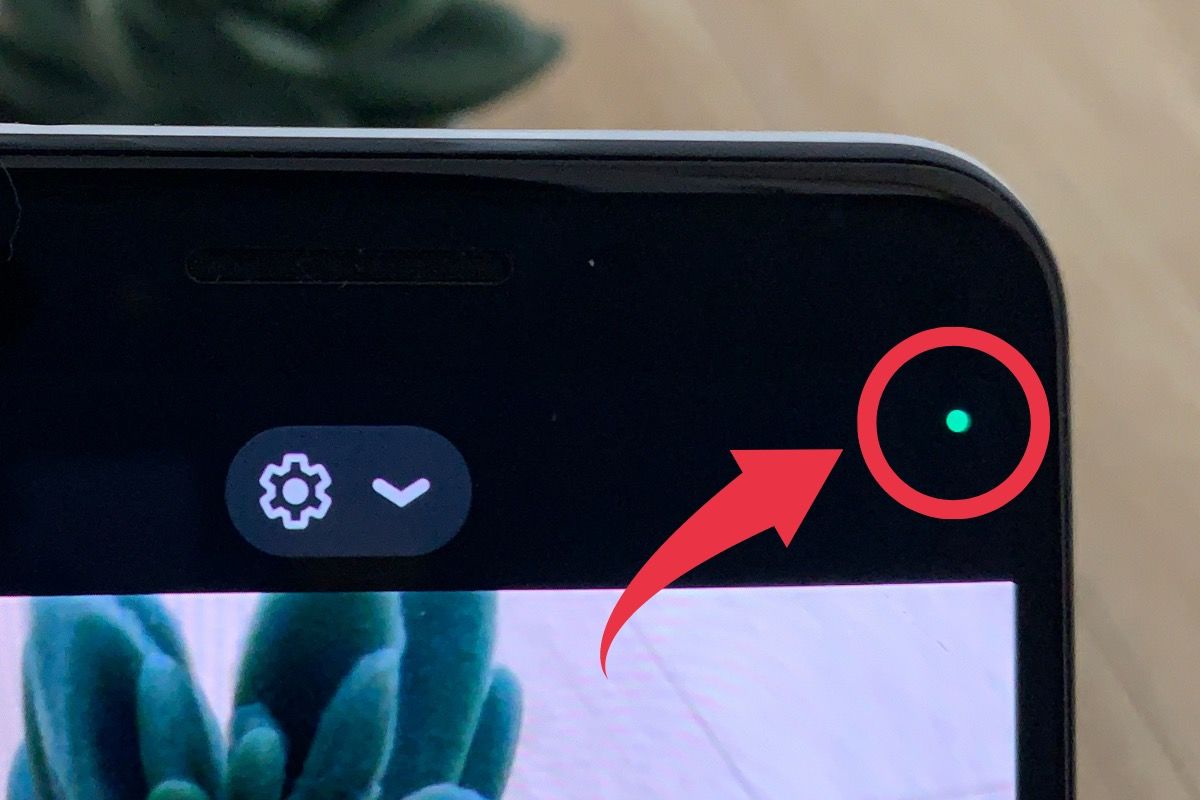
スマートフォンを操作している最中、あるいはふと画面に目を落とした瞬間、画面の右上やステータスバー付近に「緑色の小さなランプ(ドット)」が点灯しているのを見かけてギョッとした経験はないでしょうか。普段は見慣れない表示だからこそ、「ウイルスに感染したのではないか」「誰かに監視されているのでは」と不安を覚える人は少なくありません。
結論から言えば、この緑のランプは端末がユーザーのプライバシーを保護するために搭載している「プライバシーインジケーター」と呼ばれる機能です。しかし、カメラや通話アプリを起動していないにもかかわらず「勝手に点灯している」「ずっと消えない」といった状態が続く場合、背後で不正なアプリが作動している危険性も否定できません。本稿では、緑ランプの正体から、万が一の盗聴・乗っ取りリスクの確認法、具体的な消し方とセキュリティ対策までを徹底解説します。
📌 【この記事の重要ポイントまとめ】
- 要点1:緑のランプは「カメラ(またはカメラとマイク)」がリアルタイムで起動していることを示す安全機能。
- 要点2:何も操作していないのに勝手に点灯・点滅する場合は、バックグラウンドでの不正アプリ起動や盗聴リスクを疑う必要がある。
- 要点3:コントロールセンターや権限マネージャから「どのアプリが使用中か」を特定し、不要なアクセス権限を遮断することで解決できる。
【基本解説】画面右上の「緑のランプ」は何の合図?正体と点灯する仕組み
スマホの画面上部に表示される緑の点は、iOS(iPhone)およびAndroid OSに標準搭載されているカメラアクセス表示およびマイク使用中インジケーターです。ユーザーが意図しない形で個人情報が盗み見られたり、周囲の音が録音されたりすることを防ぐ目的で設計されました。
iPhoneではiOS 14以降、AndroidではAndroid 12以降から本格導入され、現在ではほぼすべての最新スマートフォンに採用されています。この表示はハードウェアやOSの最深層で制御されているため、通常のアプリがインジケーターの点灯だけを隠すことは基本的にできません。
ランプの色の違いには明確な役割があります。
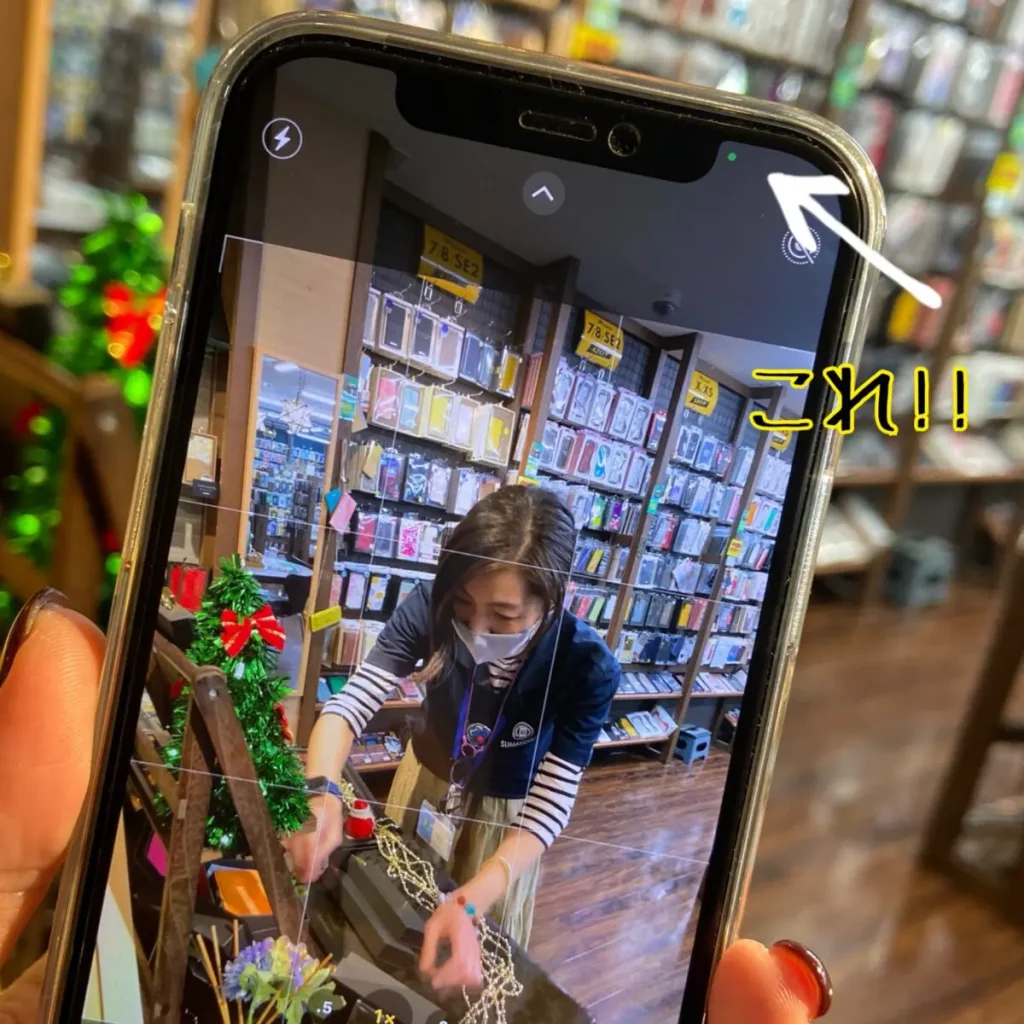
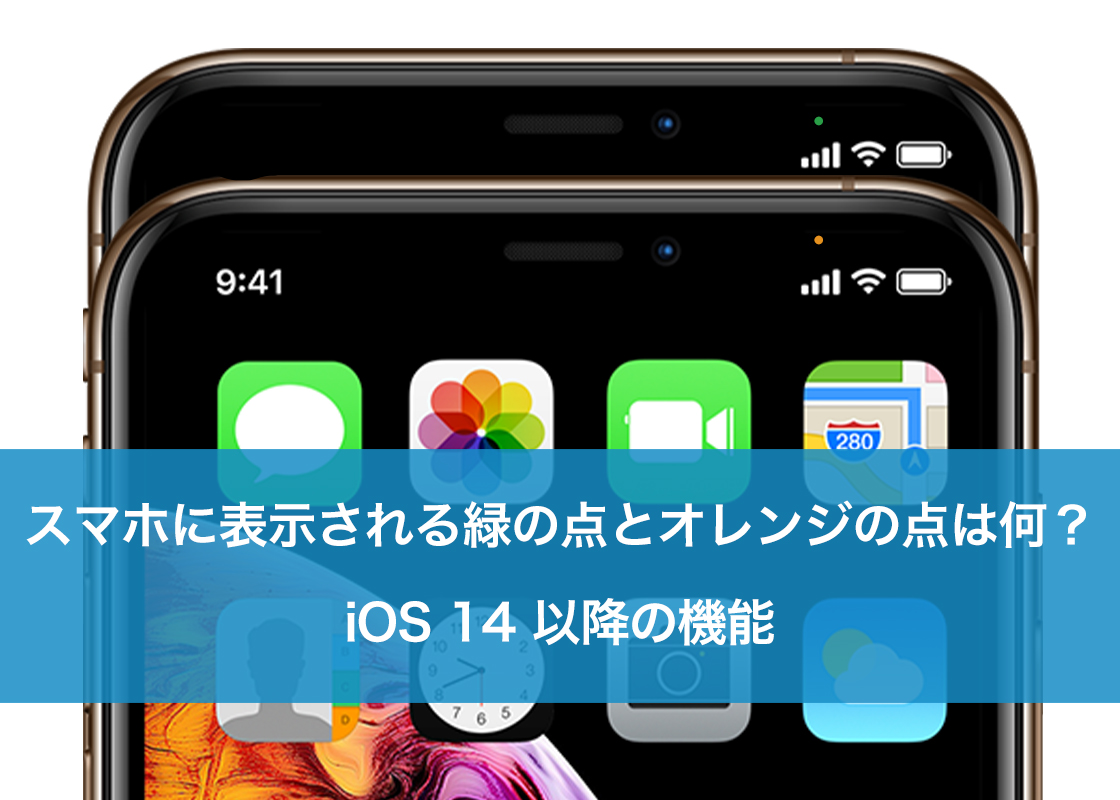
- 緑色のランプ(点):カメラが起動中、またはカメラとマイクが同時に使用されている状態(ビデオ通話、カメラ撮影、ライブ配信など)。
- オレンジ色のランプ(点):マイクのみが音声を聞き取っている状態(音声通話、ボイスレコーダー、音声検索など)。※Androidの一部機種ではマイク単体でも緑色のアッパーアイコンで表示される場合があります。
つまり、Instagramでストーリーズを撮影している時や、LINEでビデオ通話をしている最中に緑のランプが灯るのは完全に正常な動作です。
【危険信号】何もしていないのに勝手に点く?盗聴・不正アプリ乗っ取りの可能性を検証
問題となるのは、カメラアプリを立ち上げておらず、通話も音声入力もしていない「完全な待機状態」や「ブラウザを見ているだけ」の時に緑のランプが点灯・点滅するケースです。
考えられる原因は大きく分けて3つ存在します。
第1に、アプリのバックグラウンド起動です。直前に使用したSNSや写真加工アプリ、地図アプリなどが完全に終了しておらず、裏でカメラやマイクの権限を保持し続けているパターンです。
第2に、ブラウザ上の悪質なWebサイトによるアクセス要求です。不審な広告やポップアップをタップした際、知らぬ間にWebカメラへのアクセスを許可してしまっているケースが見られます。
そして最も警戒すべき第3の原因が、不正アプリ(スパイウェア・マルウェア)による遠隔操作や盗聴です。非公式なルートからインストールしたアプリや、正規アプリを装った悪質ツールが、ユーザーに無断で周囲の映像や音声を外部サーバーへ送信している状況が該当します。スマホのバッテリー消費が急激に早くなったり、本体が異常に発熱したりしている場合は、このリスクを真っ先に疑わなければなりません。
【iPhone編】緑ランプが消えない時の原因と確実な消し方・権限確認手順
iPhoneで緑ランプが消えない場合、まずはどのアプリがカメラやマイクを使用しているのかを即座に特定することが先決です。
画面右上から下に向かってスワイプし、「コントロールセンター」を開いてください。画面の最上部に、緑色のカメラアイコンとともに「(アプリ名)が最近カメラを使用しました」または「(アプリ名)が現在使用中」と明記されています。心当たりのないアプリ名が表示されていた場合、以下の手順で対処します。
1. アプリの強制終了(タスクキル)
画面下部から上へスワイプしてマルチタスク画面を呼び出し、該当のアプリを上方向へスワイプして完全終了させます。
2. アプリの権限許可確認と遮断
「設定」>「プライバシーとセキュリティ」>「カメラ」(または「マイク」)を開きます。アプリ一覧が表示されるため、カメラを使う必要がないアプリや見覚えのないアプリのトグルスイッチを「オフ」に切り替えてください。
3. Appのバックグラウンド更新の停止
「設定」>「一般」>「Appのバックグラウンド更新」を開き、怪しい挙動を見せるアプリの通信を個別に停止させます。
【Android編】緑のアイコン・ドットが消えない理由と無効化・対処法
Android端末でも、緑のドットが表示された直後に画面上部から下へスワイプして通知シェード(クイック設定パネル)を開くことで、原因アプリを突き止めることができます。
緑のアイコンをタップすると、「(アプリ名)がカメラを使用しています」というダイアログが出現し、そこから直接アクセス権限の変更画面へジャンプすることが可能です。
恒久的に不正な起動を防ぐ手順は次の通りです。
1. 権限マネージャで見直す
「設定」>「プライバシー」>「権限マネージャ」>「カメラ」の順に進みます。「常に許可」または「アプリの使用中のみ許可」になっているアプリ一覧を精査し、電卓アプリや壁紙アプリなど、本来カメラを必要としないツールが含まれている場合は「許可しない」に変更します。
2. 不審なアプリのアンインストール
「設定」>「アプリ」>「すべてのアプリを表示」から、アイコン画像がないアプリ、名前が不自然な英数字だけのアプリがないか確認し、見つけ次第直ちに削除してください。
なお、「この緑のドット表示自体が邪魔なので消したい」という声もありますが、OSのセキュリティ仕様上、インジケーター機能そのものを完全に非表示にする設定は用意されていません。ランプを消すには、カメラやマイクを使っているアプリ側の動作を止める必要があります。
【完全防御】不正アプリによる乗っ取りを防ぐスマホセキュリティ対策5選
プライバシーインジケーターの点灯に怯えることなく、安全にスマートフォンを使い続けるためには、日頃からの防御策が欠かせません。以下の5つの対策を実施してください。
① アプリのアクセス権限は「使用中のみ」に限定する
位置情報、カメラ、マイクの権限を求められた際は、安易に「常に許可」を選ばず、「アプリの使用中のみ許可」または「毎回確認」を選択する習慣を徹底します。
② 公式ストア(App Store / Google Play)以外から入手しない
いわゆる「野良アプリ」と呼ばれる外部サイト配布のAPKファイルや不審な構成プロファイルは、セキュリティ審査を通過していないため危険です。
③ 定期的なOSアップデートの適用
OSの更新には、新たに発見された脆弱性の修正パッチが含まれています。「後で更新」にせず、常に最新バージョンを維持してください。
④ 使っていない不要なアプリを定期整理する
数ヶ月以上起動していないアプリは、買収やアップデートによって悪質化するリスクもあるため、こまめにアンインストールします。
⑤ 信頼できるセキュリティアプリでの定期スキャン(Android推奨)
Android端末を利用している場合は、定評のあるウイルス対策アプリを導入し、バックグラウンドで不正な通信が行われていないかスキャンを実行すると安心です。
【スマホの緑ランプ】に関するよくある質問(FAQ)
Q1:電話中やLINE通話中に緑のランプが点くのは正常ですか?
A1:ビデオ通話であればカメラとマイクを使うため「緑色」、音声のみの通話であればマイクのみを使うため「オレンジ色(Androidでは緑のアイコン)」が点灯するのが正常な挙動です。通話を終了すれば数秒で消灯します。
Q2:プライバシーインジケーター(緑の点)を非表示に設定できますか?
A2:非表示にはできません。ユーザーの預かり知らぬところで盗撮や盗聴が行われるのを防ぐための強制的な安全機能であるため、OS側でオフにする項目は意図的に排除されています。
Q3:写真を撮っていないのにブラウザ閲覧中に緑ランプが一瞬点いたのはなぜ?
A3:アクセスしたWebサイト内にカメラ起動を要求するプログラムが組み込まれていたか、ブラウザアプリ自体が顔認証等の処理を一瞬行った可能性があります。頻繁に点く場合は、ブラウザの設定からカメラへのアクセス権限を「不許可」に設定してください。
Q4:勝手にランプが点灯し、乗っ取りが疑われる場合の最終手段は?
A4:不審なアプリを削除しても勝手な点灯が止まらない場合や、遠隔操作の痕跡がある場合は、端末のバックアップを取った上で「本体の初期化(工場出荷状態へのリセット)」を行うのが最も確実な対処法となります。
まとめ:緑のランプは安全の番人!異変に気づいたら即座に設定確認を
画面右上に灯る緑のランプは、スマートフォンが危険に晒されている警告ではなく、むしろ「今まさにカメラやマイクが動いている」という事実をユーザーへ正直に知らせる防壁です。
自らカメラを使っている時なら気にする必要はありません。しかし、「何もしていないのに点いている」という違和感を覚えた時は、見過ごさずにコントロールセンターや権限マネージャを開くことが大切です。定期的な権限チェックを習慣化し、自身のプライバシーをしっかりと守り抜きましょう。 (出典: スマホ 緑 ランプ(Yahoo!ニュース))
情報を整理して届けることが得意なWebディレクター。ユーザー視点に立った記事作成を目指しています。
