Wi-Fiの調子が悪い原因は?今すぐ試せる復活手順と最新改善策
テレワーク中のオンライン会議が急に途切れたり、動画配信サービスの読み込みが止まったりと、突然のネットワークトラブルは生活に直結する深刻な問題です。端末の画面にはアンテナマークが出ているのにページが開かない、あるいは特定の時間帯だけ極端に通信速度が落ちるといった現象に悩まされるケースが増えています。
スマート家電の普及や高画質ストリーミングの日常化により、家庭内のWi-Fi環境にかかる負荷は年々増大しています。単なる一時的な不具合と放置せず、トラブルの根本原因を特定して適切に対処すれば、通信環境は劇的に改善します。本記事では、現場取材と最新の通信規格トレンドを踏まえ、誰でも今すぐ実践できる具体的な解決手順をわかりやすく整理しました。
📌 【この記事の重要ポイントまとめ】
- 要点1:Wi-Fiの不調は「端末」「ルーター」「光回線網」のどこで障害が起きているかを正しく切り分けることが最優先。
- 要点2:機器の再起動は「壁側(モデム/ONU)から順に行う」のが鉄則であり、周波数帯(2.4GHz/5GHz)の使い分けや電波干渉の排除で大幅に改善する。
- 要点3:本体の熱暴走や5年以上経過した機器は寿命のサイン。最新の通信規格への移行や設置場所の見直しが根本解決に繋がる。
【原因究明】突然Wi-Fiの調子が悪くなる決定的な理由とチェック手順
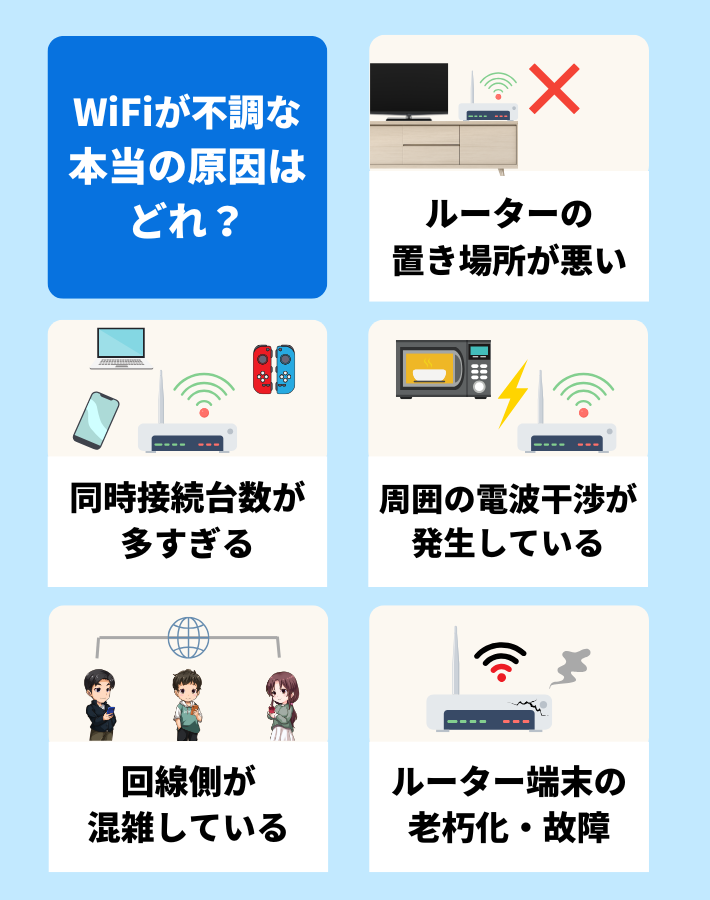
通信が安定しない場合、原因は大きく分けて「受信端末」「無線LANルーター」「回線・プロバイダ」の3箇所のいずれかに潜んでいます。トラブル発生時に焦って設定をいじる前に、まずはWi-Fi繋がらない原因を論理的に切り分けましょう。
スマートフォンやPCに「Wi-Fi接続済みインターネット未接続」という警告メッセージが表示されている場合、端末とルーター間の無線通信は成立しているものの、ルーターから先のインターネット網にデータが届いていません。この現象は、認証エラー、プロバイダ側の障害、あるいはルーター内部のルーティングテーブルのオーバーフローによって引き起こされます。
まずは以下の順番で状況をチェックしてください。 ・他の家族のスマートフォンやPCでも同様に繋がらないか確認する ・モバイルデータ通信(4G/5G)に切り替えて、回線会社からのお知らせを確認する ・ルーター本体のLEDランプの点灯状態を目視で確認する 複数台の端末で一斉に通信が途絶えている場合は、個々の端末設定ではなく、ルーター本体や光回線側に原因があると判断できます。
【正しい復旧法】失敗しないWi-Fiルーター再起動手順と光回線モデムランプの確認法
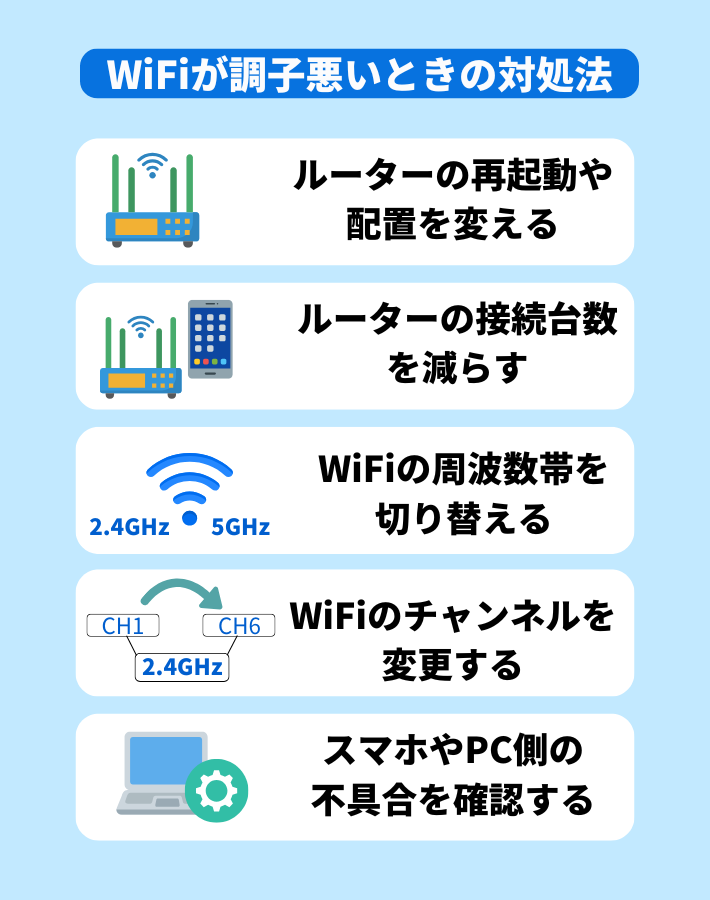
通信トラブル解決の基本となるのが機器の再起動ですが、電源プラグを無作為に抜き差しするだけでは状態が悪化することもあります。内部キャッシュの消去とIPアドレスの再割り当てを正常に行うための、Wi-Fiルーター再起動手順を厳守してください。
再起動を行う際は、電源を切る順番と入れる順番が異なります。 1. PCやスマホなどの接続端末のWi-Fiをオフにする 2. 無線LANルーターの電源コードをコンセントから抜く 3. 光回線終端装置(ONU/モデム)の電源コードをコンセントから抜く 4. 完全に放電させるため、最低でも5分間放置する 5. 壁側の機器(ONU/モデム)の電源を入れ、前面ランプが安定するまで2〜3分待つ 6. 無線LANルーターの電源を入れ、通信ランプが正常点灯するまで待つ 7. 端末側のWi-Fiを再接続する
この際、光回線モデムランプ点滅のパターンを必ず注視してください。「光回線」や「PON/認証」ランプが赤色に点灯・点滅している場合、宅内配線の断線や局舎側での回線トラブルが発生している証拠です。この状態ではルーター側をいくら再起動しても復旧しないため、契約している回線事業者のサポート窓口へ連絡する必要があります。
【端末別】スマホだけWi-Fi繋がらない理由とIPv6接続トラブルの真相
家族のPCは問題なく繋がっているのに、自分のスマホだけWi-Fi繋がらない理由としては、端末側のネットワーク設定の破損や、プライベートMACアドレス機能によるIPアドレス競合が挙げられます。スマートフォンの「ネットワーク設定のリセット」を実行するか、該当のSSID設定から「プライベートWi-Fiアドレス」を一度オフにして再接続を試みてください。
また、特定のWEBサイトやアプリだけが開けない場合は、IPv6接続トラブル確認が必要です。従来のIPv4接続から次世代のIPoE(IPv6)接続への過渡期において、DNSの参照エラーやルーターのファームウェア不適合により、IPv4専用サイトへのアクセスのみが遮断される現象が多発しています。ルーターの管理画面にログインし、IPv6パススルー設定が有効になっているか、ファームウェアが最新版に更新されているかを確認してください。
【速度改善】周波数帯2.4GHzと5GHzの切り替えと電波干渉の解消方法
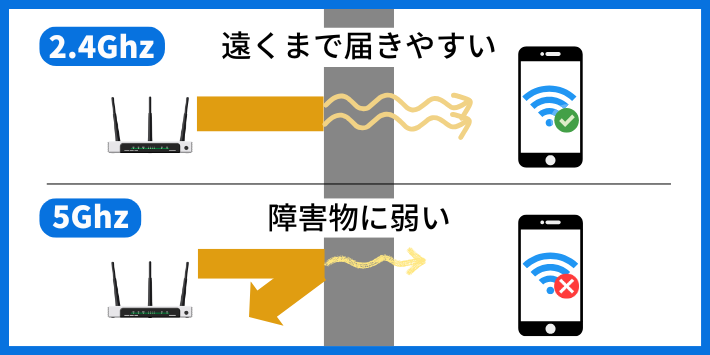
「繋がるけれど異様に読み込みが遅い」という悩みには、電波の物理的な性質に基づいたアプローチが効果的です。多くのルーターは2つの異なる帯域を飛ばしており、周波数帯2.4GHzと5GHz切り替えを手動で行うだけで、通信速度が劇的に向上します。
・2.4GHz帯(SSID末尾が-Gなど):壁や障害物に強く遠くまで届くが、電子レンジやBluetooth機器と干渉しやすい ・5GHz帯(SSID末尾が-Aなど):電波干渉をほとんど受けず超高速通信が可能だが、壁やドアなどの障害物に弱い
日常的なWi-Fi遅い対処法としては、ルーターと同じ部屋や近距離で使う端末は5GHz帯に固定するのが鉄則です。さらに、電波干渉の解消方法として、ルーター本体の設置場所を床から1メートル以上高い位置に移し、テレビの裏、金属製ラックの中、水槽の近くなどを避けるだけでも、電波の減衰を大幅に抑えられます。
【設置と機器】Wi-Fi中継器のおすすめ設置場所とルーター寿命・買い替えのサイン
戸建ての2階や奥まった寝室で電波が極端に弱くなる場合は、中継器の導入が有効です。ただし、Wi-Fi中継器おすすめ設置場所は「電波が届かない部屋」ではなく、「親機ルーターからの電波を十分に受信できる中間地点」です。電波の弱い場所に中継器を置いても、弱い電波を増幅して再送信するだけになり、速度改善には繋がりません。
機器自体の経年劣化も見落とせません。一般的にルーター寿命の症状と買い替え時期の目安は4〜5年とされています。 ・本体が異常に熱を持ち、頻繁にフリーズする ・数日おきに再起動しないと速度が維持できない ・接続台数が10台を超えると通信が途切れる これらは内部プロセッサの劣化や基盤の寿命を示しています。Wi-Fi 6EやWi-Fi 7といった最新規格に対応したモデルへ買い替えることで、通信の安定性とセキュリティ強度が格段に向上します。
【障害切り分け】回線事業者のWi-Fi通信障害速報を確認するステップ
自宅内の機器に問題が見当たらない場合は、プロバイダや光回線網の大規模障害を疑う必要があります。ルーターの設定を初期化する前に、必ずWi-Fi通信障害速報をチェックしましょう。
スマートフォンの4G/5G通信を利用して、契約している回線事業者(NTT東日本・西日本、各社コラボ光、独自回線系キャリアなど)の「障害・メンテナンス情報」ページを開きます。同時に、リアルタイム性の高いSNS上で「回線名 繋がらない」と検索し、同地域で同様の悲鳴が上がっていないかを確認すると、障害の有無を迅速に判断できます。外部の大規模障害である場合は、ユーザー側でできる作業はないため、復旧作業の完了を待つのが賢明です。
【Wi-Fiの調子が悪い時の対処法】に関するよくある質問(FAQ)
Q1:ルーターを再起動しても数時間経つとまた遅くなるのはなぜですか?
A1:ルーター本体の熱暴走、またはメモリリーク(内部キャッシュの過負荷)が疑われます。風通しの良い場所に移動させても改善しない場合や、スマート家電などの同時接続台数がルーターの推奨スペックを超えている場合は、より処理能力の高い上位モデルへの買い替えが必要です。
Q2:天気が悪い(大雨や雪)とWi-Fiが途切れることはありますか?
A2:光ファイバーケーブル自体は天候の影響をほぼ受けませんが、電柱の配線設備の揺れや、ホームルーター(置くだけWi-Fi)などモバイル電波を利用している機器の場合は、大気中の水分によって電波が減衰し、通信が不安定になるケースがあります。
Q3:SSIDを自動で最適な帯域に振り分ける「バンドステアリング機能」は使ったほうが良いですか?
A3:ルーターと端末の相性によっては、接続帯域が頻繁に切り替わり通信が瞬断する原因になります。動画視聴やオンラインゲームなど安定性を重視する場合は、バンドステアリングをオフにし、2.4GHzと5GHzを手動で使い分ける設定を推奨します。
まとめ:快適な通信環境を取り戻すためのチェックリスト
Wi-Fiの不調は、やみくもに機器を触るのではなく、障害箇所の切り分けから順を追って対処することが早期解決への最短ルートです。まずは「ONUとルーターの正しい順序での放電再起動」を試し、改善が見られない場合は「周波数帯の変更」や「設置場所の見直し」を実行してください。
家庭内のデジタルデバイスが爆発的に増加した現在、通信環境のメンテナンスは快適な生活を送るための必須タスクです。機器の耐用年数や通信規格を定期的に見直し、常に安定したネットワーク環境を整えておきましょう。 (出典: wi fi の 調子 が 悪い(Yahoo!ニュース))
SEOライティングとマーケティング戦略の専門家。分かりやすい解説記事で定評があります。
