IPadでエクセルは無料?PC版との違いや制限・仕事の実用性を検証
タブレット端末の代名詞としてビジネスからプライベートまで広く普及しているiPad。「パソコンを持たずにiPadだけでエクセル作業を完結させたい」と考えるビジネスパーソンや学生は年々増えています。しかし、実際にApp Storeからアプリをダウンロードしたものの「なぜか編集できない」「PCと同じように動かない」と戸惑う声も少なくありません。
iPad版のエクセルには、画面サイズによる無料・有料の厳格な境界線や、マクロ(VBA)をはじめとする機能面での制約が存在します。本稿では、iPadでエクセルを扱う上での必須知識やPC版との決定的な違い、現場での実践的な活用術までを余すところなく解き明かします。
📌 【この記事の重要ポイントまとめ】
- 要点1:画面サイズが10.1インチを超えるモデルでは無料編集ができず、Microsoft 365の契約が必須となる。
- 要点2:マクロ(VBA)の実行・作成は非対応であり、高度なデータ処理や特殊な関数には一部制限がある。
- 要点3:外付けキーボードやマウスを導入し、出先での閲覧・修正や簡易入力に特化させれば強力なビジネスツールになる。
【無料の条件】iPadでエクセルはタダで使える?10.1インチの壁と編集できない理由
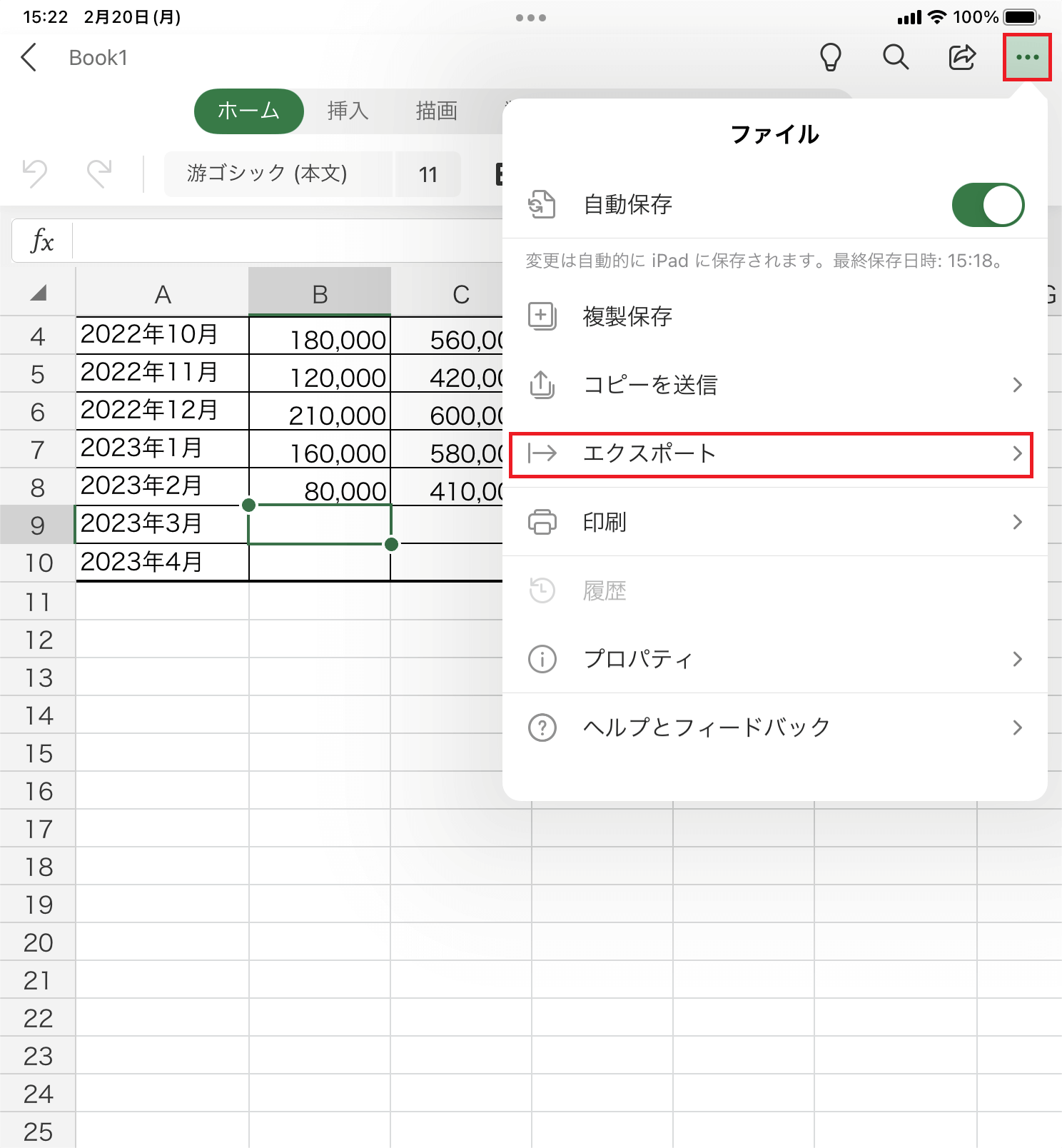
iPadでエクセルアプリを導入する際、最も注意すべきなのが「10.1インチの画面サイズ制限」というマイクロソフトのライセンス規定です。現在、App Storeで配信されているExcelアプリ自体は誰でも無料でダウンロード可能ですが、無料でファイルの作成や編集ができる端末は「画面サイズが10.1インチ以下のデバイス」に限定されています。
具体的には、8.3インチのiPad miniシリーズのみが無料版での編集対象です。一方で、無印iPad(10.2インチ〜10.9インチ)、iPad Air(10.9インチ〜13インチ)、iPad Pro(11インチ〜13インチ)といった主要モデルはすべて10.1インチを超えているため、無料のままだと「閲覧専用(ビューアー)」としてしか機能しません。「ファイルを新規作成できない」「文字入力や保存がグレーアウトして編集できない」といったトラブルの多くは、この画面サイズ規定に起因しています。
10.1インチを超えるiPadで編集作業を行うには、Microsoft 365(旧Office 365)のサブスクリプション契約が不可欠です。また、iPad miniで無料編集ができる場合であっても、無料版の利用規約は「非商用目的(個人利用)」に限られます。業務や副業などのビジネス用途で使用する場合は、画面サイズに関わらず商用利用ライセンスを含むMicrosoft 365の契約が必要になる点も見落とせません。
「iPadのエクセルは使えない」と言われる真相|PC版との決定的な違い
ネット上やSNSで「iPadのエクセルは仕事に使えない」という評価を目にすることがあります。その根本的な原因は、iPad版が「PC版の完全な代替」ではなく、「モバイル環境に最適化されたタッチ操作向けアプリ」として設計されている点にあります。
PC版との最大の違いは、ユーザーインターフェースと情報密度の差です。PC版ではリボンメニューに無数の詳細設定が並び、マウスによる微細な範囲選択や右クリックメニューを駆使した高速なデータ処理が可能です。対してiPad版は、指先でのタップを前提としたシンプルなメニュー構成になっており、深い階層にある書式設定や細かなオブジェクト配置には複数回のタップを強いられます。
画面の広さやウィンドウ操作の自由度も異なります。iPadOSの進化により複数アプリの同時表示(Split ViewやStage Manager)は快適になったものの、大量のシートを並べて同時に見比べたり、別ブック同士で膨大なセルを参照し合ったりするような高負荷なマルチタスクでは、依然としてPCの操作性に軍配が上がります。
マクロ・VBAや関数互換性は?iPad版でできないこと・主な制限一覧
iPad版エクセルを導入する前に、絶対に把握しておくべき「機能制限」を整理しました。特に業務自動化や高度な分析を多用している環境では、以下の要素がボトルネックになります。
1. マクロ(VBA)の実行・作成・編集が不可
PC版で組まれたVBAマクロが含まれるファイルを開くこと自体は可能ですが、マクロを実行したりコードを編集したりすることはできません。ボタンを押して自動処理を走らせるような社内テンプレートはiPad上では動作しないため注意が必要です。
2. 関数の互換性と数式入力の制限
SUMやVLOOKUP、XLOOKUP、IFといった主要な代表関数は問題なく動作します。しかし、外部アドインに依存する特殊な関数や、極めて複雑な配列数式などは一部正しく処理されないケースがあります。また、オートコンプリートや引数のガイド表示がPC版より簡略化されているため、長大な数式をゼロから組む作業には不向きです。
3. ピボットテーブルやグラフの高度な編集
既存のピボットテーブルの更新やフィールドの並び替えは可能ですが、詳細な集計フィールドの追加や細かなデザイン調整には制限があります。グラフ作成に関しても、基本テンプレートの適用はスムーズな反面、補助軸の微調整や細部の書式設定はPC版ほど自由が利きません。
4. 外部データ接続(Power Queryなど)の非対応
Webサイトや外部データベースからデータを自動取得・加工するPower QueryやPower Pivotなどの高度なデータモデリング機能は、iPad版には搭載されていません。
仕事での実用性を検証|キーボード操作と外付けデバイスで化ける活用術
機能制限がある一方で、「iPadのエクセルは使い物にならない」と決めつけるのは早計です。用途を正しく切り分ければ、モバイル端末ならではの機動力を活かした強力な武器になります。
実用性を劇的に引き上げる鍵となるのが、Smart Keyboard FolioやMagic Keyboard、Bluetoothマウスの併用です。物理キーボードを接続すれば、セル移動(矢印キー)、コピー(Cmd+C)、ペースト(Cmd+V)、アンドゥ(Cmd+Z)などの主要ショートカットキーがPCとほぼ同じ感覚で使えます。数字の連続入力やテキスト修正のスピードは、画面タップの数倍に跳ね上がります。
特に強みを発揮するのは以下のようなワークフローです。
・出先や移動中のデータ確認・緊急修正:メール添付された見積書や売上表の数値確認、誤字の修正
・現場での数値入力:倉庫の在庫確認、店舗巡回時のチェックシート入力、アンケート回収
・Apple Pencilを活用した手書き指示:エクセルシート上に手書きで修正指示やサインを直接書き込み、PDF化して関係者へ即座に共有
ヘビーな集計作業はデスクのPCで行い、現場への持ち出しや確認作業は軽量なiPadで行うという「ハイブリッドな使い分け」こそが、最も生産性を高めるアプローチです。
iPadでエクセルを使いこなす!基本操作から便利テクニックまで
iPad版エクセルを快適に運用するための実践的なテクニックを紹介します。クラウド連携とマルチタスク機能を活用することで、作業効率は大幅に向上します。
まずはクラウドストレージの最適化です。OneDriveやSharePoint、iCloud Driveと連携させておけば、PCで作成途中のファイルを保存するだけで、移動中のiPadから即座に同じファイルを開いて作業を再開できます。共同編集機能を活用すれば、チームメンバーが入力した内容がリアルタイムでiPadの画面上にも反映されます。
次に、iPadOSの画面分割機能の活用です。例えば、SafariでWeb上のリサーチデータを左半分に表示し、右半分にエクセルを開いて数値を転記するといった作業が画面切り替えなしで行えます。メール本文の数値をコピーしてエクセルへ貼り付ける作業も、スプリットビューを使えばドラッグ&ドロップ感覚でスムーズに完了します。
また、カメラ機能を使った「画像からデータを挿入」機能も見逃せません。紙のレシートや印刷された数表をiPadのカメラで撮影するだけで、OCR機能が文字と数値を自動認識し、エクセルのセルデータへと瞬時に変換してくれます。紙資料のデジタル化において極めて重宝する機能です。
【iPadでエクセル】に関するよくある質問(FAQ)
Q1:iPad miniを使っていれば、完全に無料でずっとエクセルを編集できますか?
A1:8.3インチのiPad miniであれば、無料のMicrosoftアカウントでサインインすることで基本的なセル入力や四則演算、簡易的な書式設定などの編集機能が無料で利用可能です。ただし、無料版は「非商用利用(私的利用)」に限定されているため、業務で使用する場合はMicrosoft 365の契約が必要となります。また、一部の高度な編集機能は無料版ではロックされています。
Q2:会社のMicrosoft 365アカウントを使ってiPadでログインしても大丈夫ですか?
A2:会社が契約している法人向けライセンス(Microsoft 365 Business Standardなど)にモバイル端末利用が含まれていれば、iPadでもフル機能を使ってログイン・編集が可能です。ただし、企業のセキュリティポリシーによっては私物端末(BYOD)からのアクセス制限や二段階認証が設定されている場合があるため、事前に社内の情報システム部門へ確認することをおすすめします。
Q3:インターネットに繋がらないオフライン環境でもファイルの作成や編集はできますか?
A3:あらかじめiPadの本体ストレージ内にファイルをダウンロードまたは保存しておけば、オフライン環境(飛行機内や電波の届かない場所など)でも閲覧・編集が可能です。オフラインで加えた変更内容は、再度インターネットに接続されたタイミングでクラウドストレージ(OneDriveなど)へ自動的に同期されます。
まとめ:iPad版エクセルの特性を理解してスマートに使い分ける
iPadでのエクセル利用は、「PCの完全な代わり」を求めると機能制限や操作性のギャップに直面します。しかし、無料版の利用条件やマクロ非対応といった制約を正しく把握した上で、閲覧や軽微な修正、現場入力用端末として位置づければ、これ以上ない機動力と利便性をもたらしてくれます。
10.1インチを超えるモデルをメインにお持ちの方はMicrosoft 365の導入を検討し、キーボードやクラウド連携を組み合わせることで、場所を選ばない快適な作業環境を構築してみてください。 (出典: ipad で エクセル(Yahoo!ニュース))
テクノロジーやライフスタイル領域を中心に執筆活動を行っています。趣味は写真撮影と旅行です。
