IPhoneは使用できませんの解除法!初期化なしの真実と復元手順
画面に突如として現れる「iPhoneは使用できません」や「セキュリティロックアウト」の冷徹な警告表示。 pocketの中での誤タッチ、子どもによる無作為な入力、あるいはパスコードの度重なるど忘れによって、日々の生活基盤であるスマートフォンが完全に沈黙するトラブルは後を絶ちません。
画面に触れても数字キーは現れず、刻一刻と伸びる待機時間に焦りを覚えるユーザーが最も知りたいのは、「大切な写真やLINEのデータを消さずに解除できるのか」「手元にパソコンがない場合はどう対処すべきか」という点でしょう。本稿では、Appleの最新セキュリティ構造に基づき、ロックアウトの発生メカニズムから初期化なしの復元可能性の真実、さらにはPCの有無に応じた最速の復旧アプローチまでを詳細にレポートします。
📌 【この記事の重要ポイントまとめ】
- 要点1:パスコードを連続10回以上間違えると端末は完全ロックされ、初期化以外の解除手段は存在しない。
- 要点2:iOS 17以降の「72時間以内の旧パスコード救済」を除き、データ無傷でのロック突破というネット上の「裏ワザ」は技術的に不可能。
- 要点3:パソコンが手元になくても、Apple IDとWi-Fi環境があれば端末単体またはiCloud経由で最短数分での初期化・復旧が可能。
【緊急事態】「iPhoneは使用できません」が表示される原因とロックアウトの仕組み
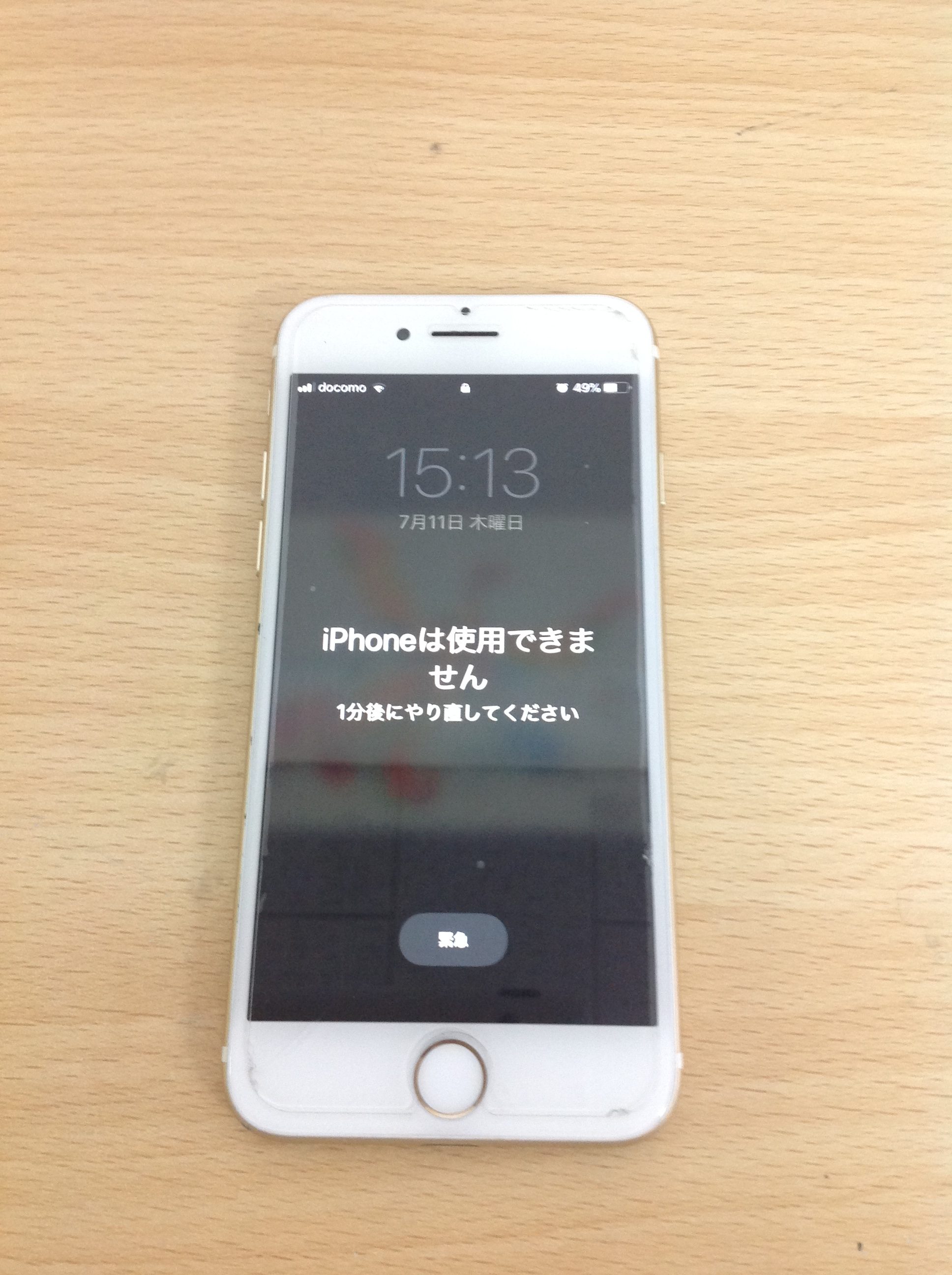
iPhoneの画面に「iPhoneは使用できません」または「セキュリティロックアウト」と表示される根本的な原因は、パスコード入力の連続ミスです。Appleはユーザーのプライバシー保護を目的に、端末内の暗号化プロセッサ(Secure Enclave)を通じて厳格なセキュリティ制限を課しています。
具体的にiPhoneのパスコードは何回でロックされるのか、その段階的な制限推移は以下の通り厳密にプログラムされています。
- 1回〜5回連続ミス:ペナルティなし(即座に再試行可能)
- 6回連続ミス:「1分後にやり直してください」
- 7回連続ミス:「5分後にやり直してください」
- 8回連続ミス:「15分後にやり直してください」
- 9回連続ミス:「1時間後にやり直してください」
- 10回連続ミス:「iPhoneは使用できません iTunesに接続」または「セキュリティロックアウト(完全ロック)」
設定アプリ内で「データを消去」オプションをあらかじめ有効にしていた場合、10回目の失敗と同時に端末内のすべてのデータが自動的に完全消去(物理削除)されます。10回目のミスに到達すると、端末単体で通常の数字入力を受け付ける画面には二度と戻りません。
初期化なしで復元できる裏ワザはある?ネットの噂と技術的現実を徹底検証
検索エンジンやSNS上では「iPhoneは使用できませんを初期化なしで解除する裏ワザ」「データを消さずに画面ロックをすり抜ける方法」といった情報が散見されます。しかし、現代の暗号化アーキテクチャにおいて、完全ロック状態から初期化を行わずにパスコードロックのみを突破する裏ワザは一切存在しません。
かつて旧世代の古いiOSや32bit端末では、リカバリーツールや脆弱性を突いたバグ技が存在した時期もありました。しかし、近年のSecure Enclaveは生体認証やパスコードの試行回数をハードウェアレベルで管理しており、OSの脆弱性を突く形での総当たり攻撃(ブルートフォース)は完全に遮断されています。
ただし、特定の条件下においてのみ「初期化を回避」、あるいは「初期化後の即時復元」を可能にする正規ルートが存在します。
1. iOS 17以降の「パスコードのリセット機能」(72時間ルール)
パスコードを変更した直後に新しい番号を忘れてしまったケースに限り、変更から72時間以内であれば、以前設定していた「古いパスコード」を入力することで新しいパスコードを再設定できる救済機能が標準装備されています。画面右下に表示される「パスコードをお忘れですか?」をタップし、「以前のパスコードを入力」を選択することで、端末を消去せずに即座に通常復帰できます。
2. クラウド・ローカルバックアップからのデータ復元
端末の強制初期化が避けられない場合でも、事前にiCloudバックアップやPC(Finder/iTunes)へのバックアップが存在していれば、初期化のセットアップ完了後にすべての写真、アプリ、メッセージ履歴を元通りの状態へ戻すことが可能です。つまり、実質的な「iPhone使用不可からのデータ復元」は、解除ではなくバックアップの再適用によって達成されます。
【状況別】ロック解除手順の完全比較ガイド
「iPhoneは使用できません」状態に陥った際、ユーザーの所持デバイスやネットワーク環境によって選択すべき解除ルートは異なります。以下の比較表から、自身の状況に最適な最短ルートを判断してください。
| 解除アプローチ | 必要な環境・条件 | 所要時間と難易度 | 編集部の見解・評価 |
|---|---|---|---|
| 端末単体で消去 (セキュリティロックアウト画面) | ・Apple IDとパスワード ・Wi-Fiまたはモバイル通信接続 ・iOS 15.2以降 | 最短5分〜15分 (難易度:低) | PC不要で最も手軽。Apple IDの認証情報が手元にあれば第一選択肢となる標準手順。 |
| iCloud「探す」経由 (別端末のブラウザ利用) | ・「探す」機能が有効 ・家族のスマホやタブレット等のブラウザ ・Apple ID/パスワード | 約10分〜20分 (難易度:中) | 画面が破損している場合や、端末単体で通信が掴めない場合の遠隔初期化に極めて有効。 |
| PCリカバリーモード (Finder / iTunes接続) | ・MacまたはWindows PC ・USB接続ケーブル ・最新版FinderまたはiTunes/Apple Devices | 約20分〜45分 (難易度:中〜高) | 通信エラーやApple IDパスワード失念時でも確実に工場出荷状態へ戻せる王道手段。 |
| サードパーティ製解除ソフト (市販の専用ツール類) | ・PC環境 ・有料ライセンス購入(数千円〜) | 約30分〜60分 (難易度:中) | 最終的に端末を強制初期化する処理は公式PC手順と同じ。費用対効果とセキュリティリスクに注意。 |
【PCなし】端末単体またはiCloudから最短で初期化・解除する緊急手順
外出先や自宅にパソコンがない環境でも、ネットワーク環境とApple ID情報さえ揃っていれば、iPhone使用不可のパソコンなし解除が可能です。
手順A:画面上の「iPhoneを消去」から直接リセットする
- 画面右下に表示されている「iPhoneを消去」(または「パスコードをお忘れですか?」)をタップ。
- 「すべてのコンテンツと設定を消去」の確認画面で、再度「iPhoneを消去」を選択。
- 端末に紐付けられているApple IDのパスワードを入力してサインアウトを実行。
- 端末の消去処理が自動的に開始され、数分で再起動後に「こんにちは」の初期設定画面へ移行。
- 初期設定画面で「iCloudバックアップから復元」を選択し、データを復元。
手順B:別のスマホから「iCloud 探す」を使って遠隔消去する
端末がWi-Fiを拾わない場合や画面操作を受け付けない場合は、家族のスマートフォンやタブレットのブラウザからiCloudの「探す」機能を利用して強制初期化を行います。
- 別端末のブラウザで「iCloud.com/find」にアクセスし、該当iPhoneのApple IDでサインイン。
- 「すべてのデバイス」一覧から、ロックされた該当のiPhoneを選択。
- メニュー内の「iPhoneを消去」をタップ。
- 電話番号の入力等の任意メッセージをスキップして消去を確定。
- 端末がオンラインになり次第、遠隔で初期化が実行される。
【PCあり】リカバリーモードを使ったiPhone強制初期化とデータ復元の全手順
「iPhoneは使用できません iTunesに接続」と画面に固定表示されてしまい、端末単体での操作を受け付けない場合は、パソコンを用いたiPhoneリカバリーモードのやり方を実行して強制初期化を行います。
ステップ1:iPhoneを各機種ごとのコマンドで「リカバリーモード」に入れる
パソコンとiPhoneをケーブルで接続した状態で、以下の物理ボタン操作を正確に行います。
- iPhone 8、iPhone SE(第2/第3世代)、iPhone X/11/12/13/14/15/16/17以降:
「音量を上げるボタン」を押してすぐ放す → 「音量を下げるボタン」を押してすぐ放す → 画面が真っ暗になりパソコンとケーブルのアイコン(リカバリー画面)が出るまで「サイドボタン(電源)」を長押しし続ける。 - iPhone 7、iPhone 7 Plus:
「サイドボタン」と「音量を下げるボタン」を同時に長押し → リカバリー画面が出るまで押し続ける。 - iPhone 6s以前、iPhone SE(第1世代):
「ホームボタン」と「上部(またはサイド)ボタン」を同時に長押し → リカバリー画面が出るまで押し続ける。
ステップ2:パソコン側で復元処理を実行
- MacのFinder、またはWindowsのiTunes(またはApple Devicesアプリ)を開く。
- 「iPhoneに問題があります」というダイアログが表示されたら、「復元」を選択。
- 最新のiOSファームウェアが自動ダウンロードされ、iPhoneの強制初期化手順が進行。
- 初期化完了後、画面の指示に従ってバックアップデータを復元。
【実態検証】ユーザーがつまずく3大トラブルとAppleサポートの対応限界
実際のトラブル現場やサポートコミュニティで多発している、初期化作業時の重大な落とし穴を検証します。
1. Apple IDのパスワードすら覚えていない「二重ロック」
iPhoneを初期化できたとしても、盗難防止機能である「アクティベーションロック」が作動します。これを解除するには、端末に設定されていたApple IDとパスワードの入力が必須です。パスワードが不明な場合は、事前に「iforgot.apple.com」からパスワードをリセットしておく必要があります。
2. ダウンロードが15分を超えてリカバリーモードが強制解除される
自宅の回線速度が遅い場合、PCでのファームウェアダウンロードに15分以上かかり、iPhoneが自動的にリカバリーモードを終了して通常起動してしまうケースがあります。この場合は、PC側のダウンロード完了を待ってから、再度iPhoneをリカバリーモードに入れ直して接続すればスムーズに復元が開始されます。
3. Apple StoreやAppleサポート窓口の対応限界
「Apple Storeのジーニアスバーに持ち込めば、データを消さずにパスコードを抜いてくれるのではないか」と期待するユーザーは少なくありません。しかし、Appleサポートであってもユーザーの暗号化されたパスコードを解除することは法意・技術的にも不可能です。店頭で行われる対応も、購入証明書(レシート等)を確認した上での「PCを使った強制初期化作業の代行」に限られます。
【プロの結論】おすすめできる対処法・見送るべき判断の分かれ目
- 今すぐ初期化を実行すべき人:
iCloudまたはPCに定期バックアップがあり、Apple IDのログイン情報を把握している人。迷わず即座に初期化・復元を行うのが最短です。 - 初期化を一歩踏みとどまるべき人:
直近でバックアップを取っておらず、かつiOS 17以降で「パスコードを変更して72時間以内」の記憶がある人。まずは旧パスコードでの再設定を試行してください。 - 市販のロック解除ツールの利用を見送るべき人:
「データを保持したまま解除できる」と謳う非公式ツールに安易に課金することは推奨されません。公式のFinder/iTunesを用いれば、無料かつ安全に同じ初期化プロセスを実行可能です。
【iPhoneは使用できません】に関するよくある質問(FAQ)
Q1:パソコンもWi-Fi環境もない場合、どうすればロックを解除できますか?
A1:自宅に通信環境がない場合は、Apple Storeのジーニアスバーや、カメラのキタムラ・ビックカメラなどの「Apple正規サービスプロバイダ」、または通信キャリアのショップへ端末を持ち込み、サポート環境下で初期化の手続きを依頼してください。その際、本人確認書類と購入証明書(キャリアの契約書など)を持参すると手続きがスムーズです。
Q2:初期化すると、SIMカードやeSIMの契約はどうなりますか?
A2:iPhone本体を初期化しても、物理SIMカードや通信キャリアとの回線契約そのものが解約されることはありません。初期化時に「eSIMを保持するか消去するか」を選択する画面が出るため、「eSIMを保持」を選べば再設定後もそのまま通話やモバイル通信が利用可能です。
Q3:画面が割れていてパスコードが誤入力されロックされました。修理で直りますか?
A3:ゴーストタッチ(画面の誤作動)によって10回以上の誤入力が発生した場合、ディスプレイを修理・交換しても「使用できません」のロック表示自体は消えません。ディスプレイ修理後に、PCやiCloud経由で強制初期化を行う必要があります。
Q4:初期化後にLINEのトーク履歴は復元できますか?
A4:LINEアプリ側で事前に「iCloudへのトーク自動バックアップ」が設定されていたか、iPhone全体のiCloud/PCバックアップが存在していれば復元可能です。LINEアカウントのログイン情報(電話番号・パスワード・メールアドレス)を用いて引き継ぎを行ってください。
まとめ:予期せぬロックから資産を守るバックアップと予防策
「iPhoneは使用できません」という絶望的な画面に直面した際、焦って怪しい有料ツールに手を出したり、無闇に入力を繰り返して完全ロックへ追い込んだりすることは禁物です。最新のiOS環境においては、Apple IDの認証情報さえ手元にあれば、PCレスであっても数分から十数分程度で工場出荷状態へのリセットと再構築が可能となっています。
そして何より重要な教訓は、日頃のバックアップ体制です。iCloudの「自動バックアップ」を常にオンにしておくこと、Face IDやTouch IDの生体認証を活用しつつも定期的にパスコードを手動入力して記憶を維持すること。この2点を徹底することこそが、デジタル資産を予期せぬロックアウトから守る唯一かつ最強の防壁となります。 (出典: iphone は 使用 できません(Yahoo!ニュース))


毎日更新されるトレンド情報を分析・発信中。役立つ裏技やおすすめ情報を分かりやすく紹介します。
