Android画面録画完全ガイド!内部音声が入らない原因と2026年最新手順
スマホの操作手順を誰かに共有したいときや、ゲームの決定的瞬間を動画として保存したいときに欠かせないのが「画面録画」です。かつては専用アプリの導入が必須でしたが、現在のAndroid OSには「スクリーンレコード」機能が標準搭載されており、誰でも手軽に高画質なキャプチャを残せるようになっています。
しかし、「録画したのにゲームの音が入っていない」「動画配信サービスを録画したら画面が真っ黒になってしまった」といったトラブルに頭を抱えるユーザーは後を絶ちません。今回は、2026年における最新の録画手順をはじめ、失敗しがちな音声設定の落とし穴やメーカー別の独自機能までを徹底解説します。
📌 【この記事の重要ポイントまとめ】
- 要点1:Androidは「クイック設定パネル」から追加アプリなしで即座に高画質画面録画が可能
- 要点2:内部音声が入らない最大の原因は「音声ソースの選択ミス」またはアプリ側の「著作権・セキュリティ制限」
- 要点3:GalaxyやXperiaなどの独自UI搭載機は、ゲーム専用モードを活用することでより高度なキャプチャ環境が手に入る
【基本編】アプリ不要!クイック設定パネルから呼び出す標準「スクリーンレコード」の使い方
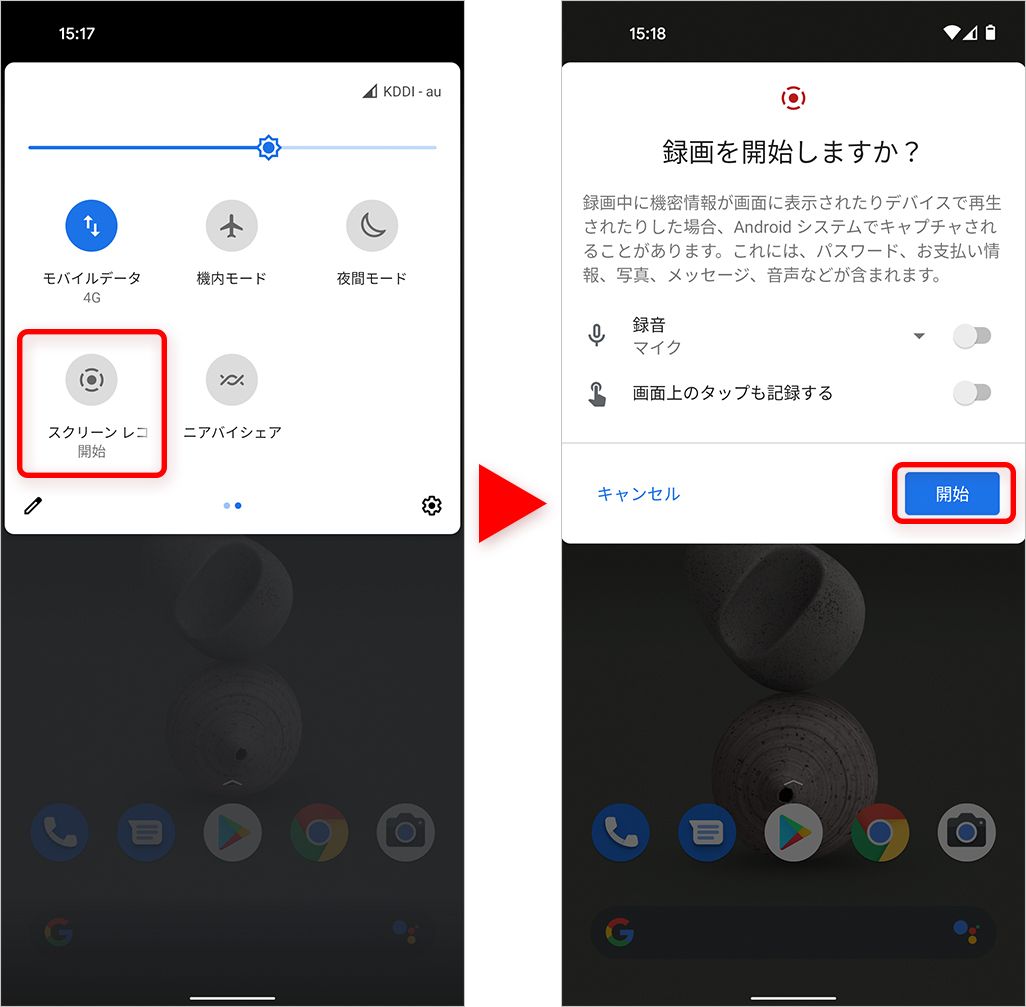
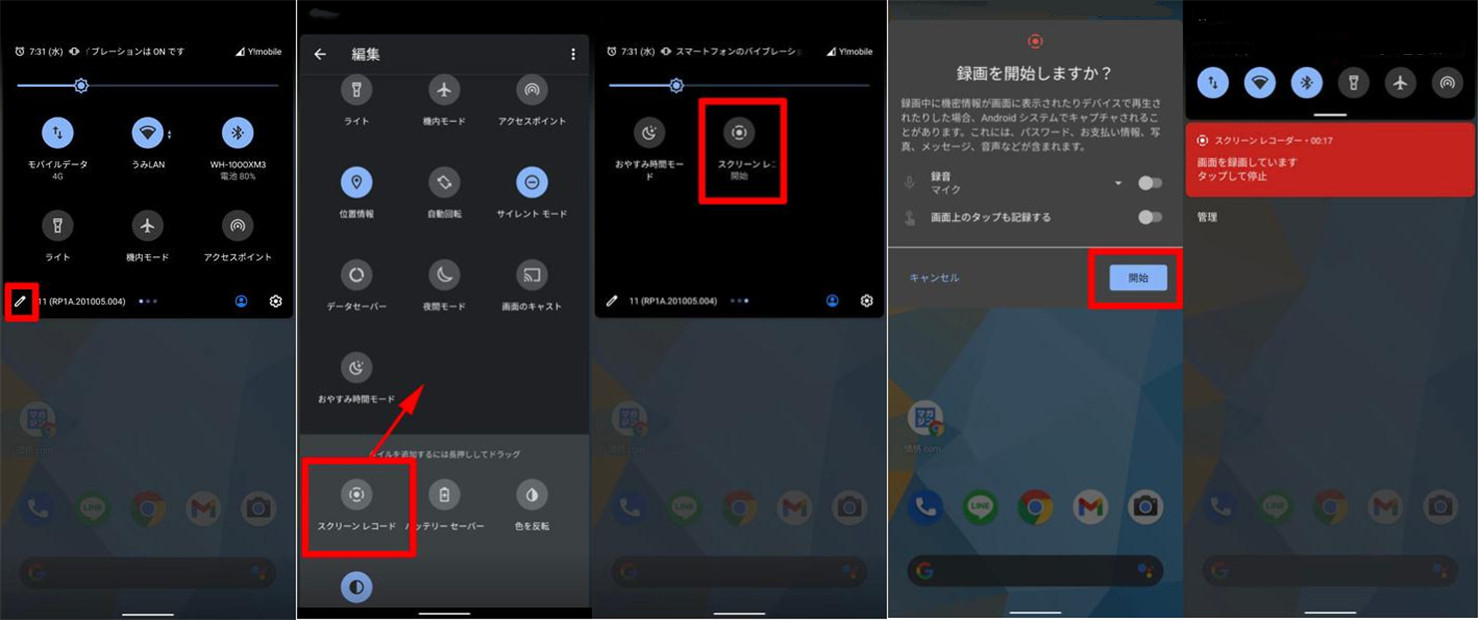
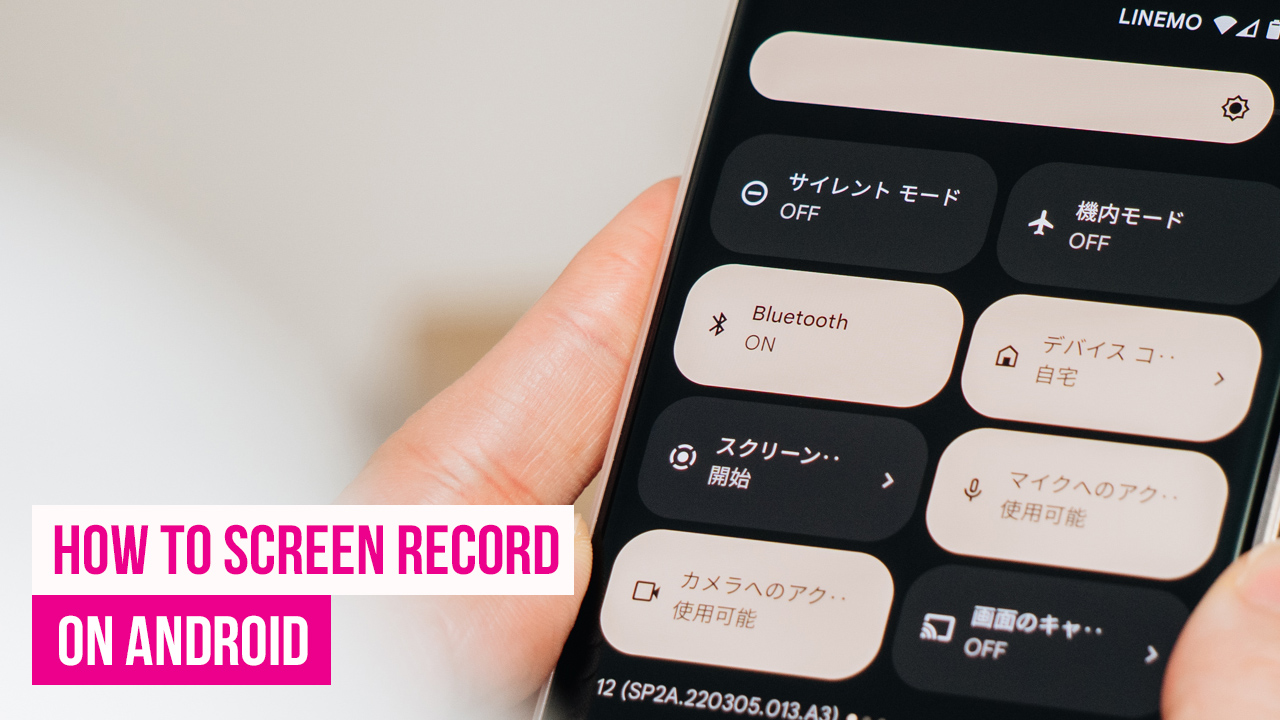
Androidで画面録画をスタートさせる手順は非常にシンプルです。まずは画面上部から下に向かって2回スワイプし、「クイック設定パネル」を展開します。その中にある「スクリーンレコード開始(または画面録画)」のタイルをタップするだけで、録画前の設定ウィンドウが表示されます。
もし一覧に見当たらない場合は、パネル右下の鉛筆アイコン(編集ボタン)をタップして非表示エリアから「スクリーンレコード」を探し、上段のアクティブ領域へドラッグ&ドロップして配置してください。一度設定しておけば、次回からはワンタップで呼び出し可能です。
録画開始前には「音声の録音」と「画面上のタップ操作を表示」の2つのトグルスイッチが表示されます。Android 14画面録画以降のOSバージョンでは、「単一のアプリのみを録画する」か「全画面を録画する」かを選択可能になりました。単一アプリ録画を選べば、プレイ中に届いたLINEの通知や個人情報が動画に映り込むリスクを完全にシャットアウトできます。
なぜ?画面録画で「内部音声が入らない」決定的な理由と解決策
画面キャプチャで最も頻発するトラブルが「動画は撮れているのにゲーム音やBGMが聞こえない」という音声問題です。この現象には明確な技術的理由が存在します。
まず確認すべきは、録画開始時の音声ソース設定の選択ミスです。標準機能では音声オプションとして主に以下の選択肢が提示されます。
- デバイスの音声(内部音声録音):スマホ内部で再生されているゲーム音やシステム音のみをクリアに収録
- マイク:スマホの外側にあるマイクから周囲の環境音や自分の声を拾う
- デバイスの音声とマイク:ゲーム実況のように、内部音とプレイヤートークを同時にミックスして録音
ここが「マイク」のみになっていたり「録音オフ」になっていたりすると、内部音声は記録されません。まずは設定が「デバイスの音声」になっているかを必ずチェックしましょう。
もうひとつの決定的な要因は、アプリ開発者側による「音声キャプチャの制限」です。Androidのセキュリティ仕様上、アプリ開発者が「AudioPlaybackCapture API」を無効化している場合、OS標準機能であっても内部音声を抽出することは不可能です。通話アプリや一部の著作権が絡む音楽ゲームなどでは、プライバシーと権利保護の観点から内部音声のキャプチャが意図的に遮断されています。
【機種別】Galaxy・Xperia・Pixelの画面録画設定と独自機能の違い
Android端末はメーカーごとに独自のカスタマイズが施されており、それぞれに便利な付加価値が備わっています。
Galaxy画面録画設定の強み:
SamsungのGalaxyシリーズは、標準のOne UIに「画面録画」が深く統合されています。設定メニューから録画クオリティを「1080p・720p・480p」から選べるほか、自撮りインカメラのワイプ表示サイズ変更や、録画中に画面上へ手書きペン入力ができるなど、解説動画の作成に最適な環境が整っています。
Xperia画面録画方法の強み:
SonyのXperiaシリーズは、「ゲームエンハンサー」機能が非常に強力です。最大120fpsのハイフレームレート録画に対応しているだけでなく、録画ボタンを押す最大30秒前まで遡って保存できる「RTリワインド録画」を搭載。決定的瞬間を逃したくないゲーマーにとって唯一無二の武器になります。
Google Pixelの標準仕様:
Pixelシリーズは、Google純正のピュアAndroidらしい無駄のないシンプルなUIが特徴です。設定項目こそ最小限ですが、動作が非常に安定しており、Androidの最新バージョンによるセキュリティ機能や単一アプリ録画の恩恵を最速で受けることができます。
画面が真っ黒になる?DRM著作権保護とキャプチャ制限の真相
Netflix、Amazonプライム・ビデオ、U-NEXTなどの動画配信サービスや、銀行系アプリを録画しようとすると、撮影された動画が真っ黒になって音声しか流れない(または録画自体が強制停止する)ことがあります。
これは不具合ではなく、「DRM(デジタル著作権管理)」やAndroidの「FLAG_SECURE」と呼ばれる強力なセキュリティ機能が作動しているためです。コンテンツの違法複製や画面の盗み見を防ぐため、ハードウェアレベルでキャプチャが遮断されています。
ネット上には「キャプチャ制限解除」を謳う裏技や外部ツールが出回っているケースも見受けられますが、OSのセキュリティを改変する行為は端末の文鎮化やマルウェア感染のリスクを伴います。また、配信サービスの利用規約違反や著作権法に抵触する恐れがあるため、保護されたコンテンツのキャプチャは絶対に行わないようにしましょう。
長時間の画面キャプチャを成功させるコツ|時間制限や容量対策
長時間のプレイ動画やWebセミナーなどを録画する際には、途中で録画が落ちてしまうトラブルに注意が必要です。
OS標準のスクリーンレコード自体には厳格な「〇分まで」といった時間制限は設けられていませんが、実質的な制限として「ストレージ容量」と「端末の発熱」が立ちはだかります。高画質なフルHD(1080p)動画は、1時間で数GB以上の容量を消費します。空き容量が逼迫すると録画データが正常に保存されず破損するリスクが高まります。
また、長時間の画面描画とエンコード処理を同時に行うと、プロセッサが急激に熱を持ちます。端末が安全基準温度を超えると、サーマルスロットリングによって録画が強制終了したり、動画が激しくコマ落ちしたりします。長時間のキャプチャを行う際は、スマホカバーを外す、充電しながらの録画を避ける、不要なバックグラウンドアプリを終了させておくといった熱対策が成功の鍵を握ります。
標準機能で物足りない人へ!無料の画面録画アプリを選ぶ基準
「ビットレートやフレームレートを細かく指定したい」「録画と同時に高度な動画編集を行いたい」という場合は、サードパーティ製の無料画面録画アプリを活用するのも賢い選択です。
Google Playストアでアプリを選ぶ際は、以下のポイントを重視してください。
- ウォーターマーク(透かしロゴ)が入らないか:無料版でも広告視聴などでロゴを消せるアプリが理想
- 内部音声の同時録音に対応しているか:Android 10以降のAPIに準拠しているか確認
- 画面の描画ツールやGIF変換機能があるか:チュートリアル作成時に重宝する補助機能
代表的なアプリとしては「AZ スクリーンレコーダー」や「XRecorder」などが挙げられます。これらは長年のアップデートにより信頼性が高く、フローティングボタンから素早く一時停止や再開ができるため、標準機能以上の柔軟な撮影が可能です。
【画面 録画 android】に関するよくある質問(FAQ)
Q1:通話アプリ(LINEや電話)の会話は画面録画で相手の声まで録音できますか?
A1:原則として相手の声は録音できません。通話音声はAndroidのプライバシー保護機能によって厳しく制限されており、スクリーンレコードや通常の録画アプリでは通話音声を遮断する仕様になっています。相手の声を残したい場合は、スピーカー通話にして外部マイクから音を拾うなどの物理的な工夫が必要です。
Q2:録画した動画はどこに保存されますか?
A2:基本的には「Google フォト」や端末標準の「ギャラリー」アプリ内の「Movies」または「Screenrecords(スクリーンキャプチャ)」フォルダに自動保存されます。ファイル管理アプリを使用する場合は、「内部ストレージ > Movies > Screenrecords」のパスを確認してください。
Q3:画面録画中にタップした位置を白い丸で表示させるには?
A3:録画開始直前の設定画面で「画面上のタップを表示」のトグルをオンにします。もし項目が出ない場合は、端末の「設定」>「システム」>「開発者向けオプション」を開き、「タップを表示」を有効化することでも同様の視覚効果を付与できます。
まとめ:2026年最新手順を押さえて快適な動画キャプチャを
Androidの画面録画は、OSの進化に伴い「クイック設定パネルからの即時起動」や「通知を遮断する単一アプリ録画」など、利便性が大幅に向上しました。内部音声が入らないトラブルの多くは、録画開始時のオーディオソース設定を見直すことで即座に解決できます。
利用規約や著作権保護のルールを守りつつ、端末の性能や用途に応じた最適な録画設定をマスターして、ゲーム実況や操作共有を快適に楽しみましょう。 (出典: 画面 録画 android(Yahoo!ニュース))
情報を整理して届けることが得意なWebディレクター。ユーザー視点に立った記事作成を目指しています。
