【2026年最新】LINE通知音の変更方法まとめ!iPhone・Android別の設定術
街中やオフィスで「ピコン」とLINEの通知音が鳴り響いた瞬間、思わず自分のスマートフォンを手にとって確認してしまった経験は誰にでもあるはずです。日常のあらゆる連絡がLINEに集約されている今、通知音が周囲と同じデフォルトのままだと、自分宛てのメッセージなのか判別がつかず小さなストレスが積み重なります。
LINEの通知音は、簡単な操作で自分好みのサウンドへと変更できます。さらに、特定の相手からの連絡だけ音を変える個別設定や、好きな楽曲を活用するカスタマイズも可能です。2026年最新のLINEアプリアップデート状況を反映し、iPhone・Android別の詳細な手順からトラブル時の解決策まで分かりやすく紐解きます。
📌 【この記事の重要ポイントまとめ】
- 要点1:iPhoneはLINEアプリ内の設定、Androidは端末のシステム設定と連動させることで好みの通知音へ即座に変更可能
- 要点2:トークルームごとの個別通知設定やLINE MUSIC連携を活用すれば、重要な連絡の見落とし防止や推し曲の着信設定が実現
- 要点3:「通知音が変わらない・鳴らない」トラブルの多くは、OS側の「サウンドと触覚の設定」や集中モード、アプリの権限設定の見直しで解決
【iPhone版】LINE通知音の変更手順と「サウンドと触覚」の正しい設定
iPhoneにおけるLINE通知音の変更方法は、LINEアプリ内の専用メニューから直感的に行えます。標準で用意されている多彩なプリセットサウンドの中から、耳馴染みの良いものを選ぶのが基本ステップです。
具体的な変更手順は以下の通りです。
1. LINEアプリの「ホーム」タブ右上の設定(歯車マーク)をタップします。
2. 一覧から「通知」を選択し、「通知サウンド」へと進みます。
3. 「こけし」「ポキポキ」「木琴」など一覧から試聴し、好みのサウンドにチェックを入れます。
ここで注意したいのが、iOS本体のシステム設定との兼ね合いです。本体の「設定」>サウンドと触覚の設定において、着信音や通知音の音量が極端に小さくなっていたり、消音モード(マナーモード)がオンになっていたりすると、アプリ側で変更したサウンドが正常に再生されません。
もし以前の聞き慣れた音に戻したくなった場合は、同じ画面から「シンプルベル」や「LINE」を選択するだけで、いつでもLINE通知音のデフォルト戻し方として元の状態へ復帰できます。
【Android版】自由度抜群!オリジナル音源も使えるLINE通知音の変更方法
Android端末におけるAndroidのLINE通知音変更は、端末ごとのOS仕様と深く連携しており、iPhone以上の自由度を誇ります。Galaxy、Xperia、Pixelなど主要機種によって若干表記は異なりますが、基本的な構造は共通しています。
設定の流れは次のステップで進めます。
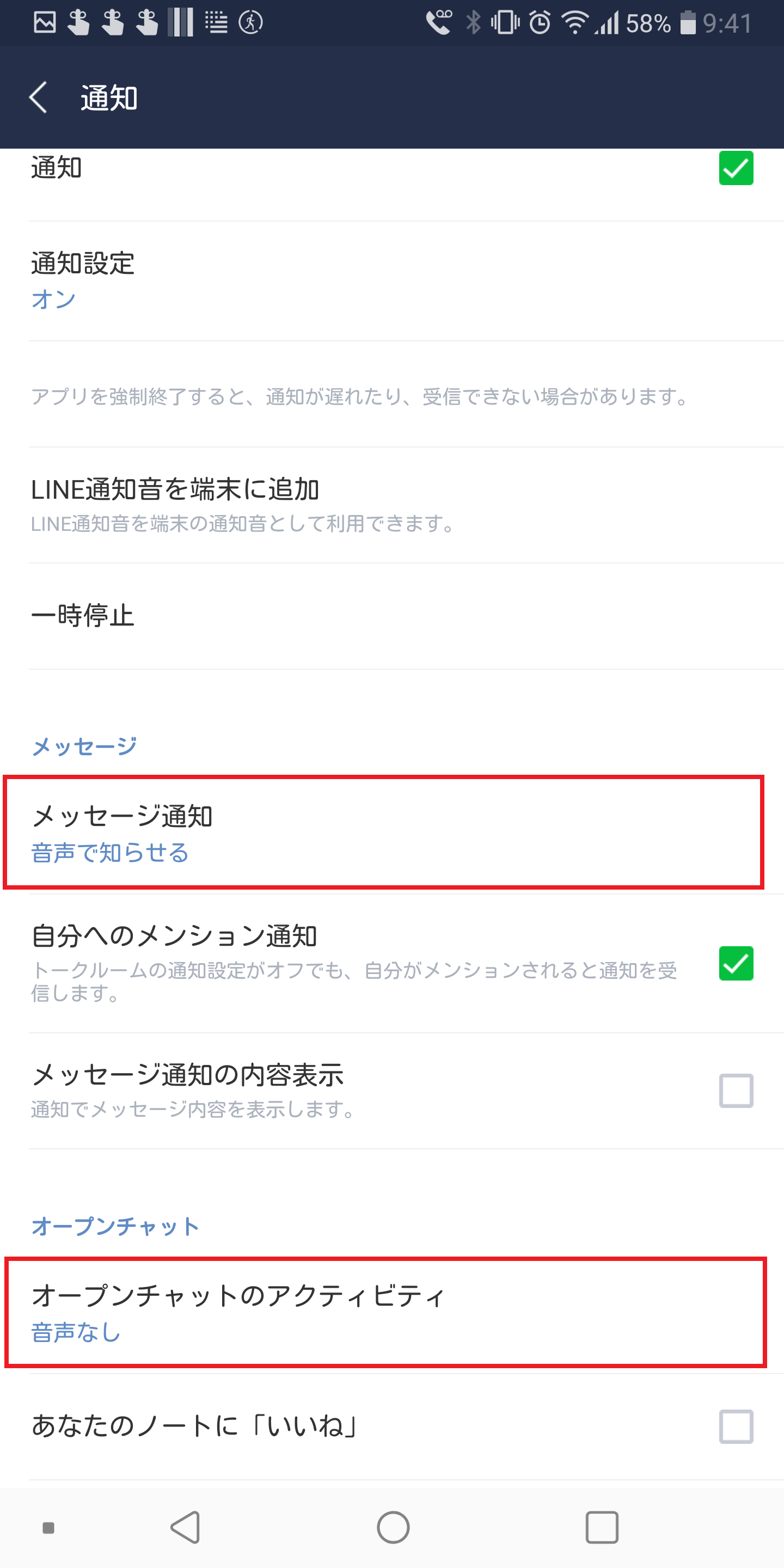
1. LINEの「ホーム」>「設定(歯車マーク)」>「通知」を開きます。
2. 「メッセージ通知」項目をタップし、端末の通知詳細設定画面を呼び出します。
3. 「詳細設定」または「音」の項目をタップし、端末内に保存されているシステムサウンド一覧から好みの音を選択します。
Androidの大きなメリットは、端末のストレージ内に保存したお気に入りの効果音や短い音声ファイルを、LINEのメッセージ通知音として割り当てられる点にあります。「マイサウンド」やファイルマネージャー経由で自作の音源を追加すれば、世界に一つだけの完全オリジナル通知環境が完成します。
特定の人だけ音を変える!トークルーム別の通知音変更テクニック
「家族や恋人からの急ぎの連絡だけは、画面を見ずに音だけで察知したい」「業務連絡のグループLINEは落ち着いたトーンにしたい」という場面で活躍するのが、LINE通知音の個別設定です。
トークルーム別の通知音変更を行うことで、音を聞いた瞬間に誰からのメッセージかを瞬時に判別できるようになります。
個別設定の手順は非常にシンプルです。
1. 通知音を変えたい相手(またはグループ)のトーク画面を開きます。
2. 画面右上にある「≡(メニューボタン)」をタップします。
3. メニュー内の「その他」または「通知設定」から「通知サウンド」を選択し、そのトークルーム専用の音を割り当てます。
この設定を活用すれば、グループLINEが頻繁に動いていても重要な個別メッセージだけを確実に聞き分けることが可能になり、通知ストレスの大幅な軽減につながります。
好きな曲や効果音にできる?LINE MUSIC着信音設定と通知音の裏ワザ
多くのユーザーが気になっているのが、LINE通知音を好きな曲にする方法です。メッセージ受信時の「通知音」と、無料通話がかかってきたときの「着信音」では仕様が異なるため、正しいアプローチを理解しておく必要があります。
まず、音声通話の呼び出し音に関しては、公式機能であるLINE MUSIC着信音設定を利用するのが最もスマートです。LINE MUSICと連携させることで、邦楽・洋楽・K-POPなど膨大な配信楽曲の中から、自分の好きなフレーズを切り取って通話着信音や呼出音に設定できます。
一方、メッセージを受信した際の短い通知音については、iPhoneとAndroidでアプローチが分かれます。
・iPhoneの場合:セキュリティとiOSの仕様上、外部の長尺音楽ファイルを直接LINEの通知音に差し替えることはできません。アプリ内のプリセット音から選ぶのが確実です。
・Androidの場合:好きな楽曲のサビやショート効果音(mp3形式など)を端末の「Notifications」フォルダに保存することで、通知音の選択候補として読み込ませることが可能です。
お気に入りのフレーズをAndroidの通知音に登録しておけば、メッセージを受信するたびに気分を高める演出が楽しめます。
【トラブル解決】LINE通知音が「変わらない」「鳴らない」ときの原因と対処法
設定を変更したはずなのに反映されない、あるいは急に音が鳴らなくなったというトラブルは後を絶ちません。LINE通知音が変わらない原因や、LINE通知音が鳴らない時の対処法として、確認すべきチェックポイントを整理しました。
【音が変わらない・反映されない場合】
・アプリのタスク終了と再起動:設定変更後にキャッシュが残っているケースがあるため、アプリを一度完全に終了させて開き直します。
・端末自体の再起動:OSの一時的な不具合により通知設定の同期が遅延している場合、再起動で解消することが大半です。
【音がまったく鳴らない場合】
・集中モード・おやすみモードの確認:iPhoneの「集中モード」やAndroidの「サイレントモード」が意図せず有効化されていないかチェックします。
・トークごとのミュート確認:該当のトークルームが「通知オフ(斜線マークのスピーカー)」になっていないか確認します。
・バックグラウンド更新の許可:スマホ本体の省電力機能によって、LINEのバックグラウンド通信が遮断されていないか見直します。
不具合が続く場合は、2026年最新LINEアプリアップデートが配信されていないかアプリストアを確認し、常に最新の安定バージョンを保つことがトラブル回避の鉄則です。
【ライン 通知 音 変更】に関するよくある質問(FAQ)
Q1:iPhoneで相手ごとにLINEの通知音を変えることはできますか?
A1:トークルーム右上のメニュー(≡)から「その他」>「通知サウンド」を開くことで、特定の友だちやグループごとに異なる通知音を個別に割り当てられます。
Q2:LINEの通知音を好きなアーティストの楽曲に完全無料で設定できますか?
A2:通話着信音であれば、LINE MUSICの無料プラン(月1回までの変更制限など)を活用して好きな楽曲を設定できます。メッセージの通知音については、Android端末のみ自作の音楽ファイル(mp3等)を取り込んで設定することが可能です。
Q3:アプリをアップデートしたら通知音が初期状態に戻ってしまいました。
A3:大規模なアプリアップデート時に設定情報がリセットされる場合があります。その際はLINEの「設定」>「通知」>「通知サウンド」から再度好みの音を選び直してください。
Q4:通知音は鳴らさず、バイブレーションの振動だけにする設定は可能ですか?
A4:可能です。端末本体をマナーモードにするか、LINEの通知設定内で通知サウンドを「オフ」または「なし」に設定し、バイブレーション機能のみをオンにしてください。
まとめ:自分好みの通知設定で快適なLINEライフを手に入れよう
LINEの通知音変更は、単なる気分のリフレッシュにとどまらず、重要メッセージの見落とし防止や通知ストレスの緩和に直結する実用的なカスタマイズです。
iPhone・Androidそれぞれの特性を活かした設定方法を押さえ、友だちごとの個別割り当てや着信音の楽曲連携を取り入れることで、日々のスマホ操作は驚くほど快適になります。「音が鳴らない」「うまく変わらない」といったトラブルが起きた際も、OSのサウンド設定やモード機能を確認すれば素早く復旧できます。ぜひこの機会に、自分にとって最も心地よい通知環境を整えてみてください。 (出典: ライン 通知 音 変更(Yahoo!ニュース))


毎日更新されるトレンド情報を分析・発信中。役立つ裏技やおすすめ情報を分かりやすく紹介します。
