YouTubeバックグラウンド再生できない原因と対処法【2026】
スマートフォンの画面をオフにした瞬間や、メッセージアプリに切り替えた途端、流れていた音声がプツリと途切れてしまう――。移動中や作業用BGMとして動画を流しているリスナーにとって、「YouTubeのバックグラウンド再生ができない」現象は大きなストレスとなります。
特に2026年に入り、スマートフォンのOSアップデートやYouTubeアプリの大規模な仕様変更に伴い、「Premium会員なのに止まる」「昨日まで使えていたブラウザの裏ワザが効かなくなった」といった報告がSNS上でも相次いでいます。本稿では、バックグラウンド再生が突然停止する根本原因を突き止め、iPhone・Android別の即効リカバリー策から無料ブラウザを活用した回避術まで、検証データを踏まえて詳しく解説します。
📌 【この記事の重要ポイントまとめ】
- 要点1:再生停止の主因はアプリ内設定の不備、OSのバッテリー最適化、そしてPremium認証の一時的エラーに大別される。
- 要点2:iPhoneやAndroidの設定を見直すだけで大半は即座に復旧し、無料でもBraveなどのブラウザを経由すれば再生を維持できる。
- 要点3:2026年最新の仕様変更に対応するため、ピクチャーインピクチャー(PiP)設定とOS側の権限付与をセットで再点検することが必須。
【突然使えなくなった決定的な理由】YouTubeのバックグラウンド再生が止まる原因を徹底解明
昨日まで快適に使えていた機能がなぜ突如として制限されるのか。読者が最も疑問に感じるこの現象の裏には、プラットフォーム側と端末側の双方が絡む3つの主要な原因が存在します。
第一に挙げられるのが、YouTubeアプリ側のバックグラウンド再生設定が無効化されているケースです。アプリの自動アップデート時、稀にユーザー設定がデフォルト値へリセットされ、バックグラウンド再生やピクチャーインピクチャー(PiP)が「オフ」に切り替わってしまう事例が確認されています。
第二の要因は、OSによる強力な省電力コントロールです。近年のiOSおよびAndroidは、バッテリー消費を抑えるためにバックグラウンドで動作するアプリのメモリ割り当てをシビアに管理しています。音楽や音声を再生中であっても、OSが「不要なバックグラウンド通信」と誤判定してプロセスを強制停止させてしまうのが、再生が1〜2分で止まる典型的なメカニズムです。
そして第三に、YouTube Premium(プレミアム)のアカウント認識エラーや回線制限が挙げられます。ログイン状態のセッション切れ、月額支払いの決済エラー、あるいは別端末での同時再生検知によって、バックグラウンド権限が一時的に剥奪されているケースも少なくありません。焦って端末を初期化する前に、まずは原因の切り分けを行うことが解決への第一歩となります。
【iPhone編】設定見直しで一発解決!ピクチャーインピクチャーとiOSの落とし穴
iOS端末において、iPhoneのYouTubeバックグラウンド再生が機能しない場合、確認すべきポイントはシステム設定とアプリ設定の2箇所に集約されます。どちらか一方でも無効になっていると、画面を閉じた瞬間に再生がストップします。
まずはiOS本体のピクチャーインピクチャー設定方法を確認します。ホーム画面から「設定」アプリを開き、「一般」>「ピクチャーインピクチャー」と進みます。ここで「PiPを自動的に開始」がオンになっているかを確かめてください。ここが無効化されていると、画面をスワイプしてホームに戻った際に小窓(PiP)が立ち上がらず、音声も一緒に途絶えてしまいます。
次に、YouTubeアプリ内のピクチャーインピクチャーができない理由を潰していきます。YouTubeアプリを開き、右下のプロフィールアイコン(または設定ギア)から「設定」>「全般」へ進みます。「ピクチャーインピクチャー」の項目が存在する場合は、スイッチをオンに切り替えます。さらに「バックグラウンド再生」の項目が「常にオン」または「ヘッドフォンまたは外部スピーカー」に指定されているか確認してください。
見落としがちな盲点が低電力モードの干渉です。バッテリー残量が低下して低電力モードが有効化されていると、iOSはバックグラウンドでの通信処理を極端に制限します。右上のバッテリーアイコンが黄色になっている場合は、コントロールセンターから低電力モードを解除することで、音声が途切れる不具合を回避できます。
【Android編】バッテリー最適化を解除せよ!OS別バックグラウンド再生の対処法
Android端末で音声が勝手に停止する最大のトリガーは、メーカーごとにチューニングされたバッテリー最適化機能の過剰介入です。Galaxy、Pixel、Xperiaなど主要機種を問わず、バックグラウンド動作を許可する手順を押さえておく必要があります。
具体的なAndroidのYouTubeバックグラウンド再生におけるリカバリー手順は次の通りです。ホーム画面のYouTubeアイコンを長押しし、「アプリ情報(iマーク)」をタップします。詳細メニューの中から「アプリのバッテリー使用量」または「バッテリー」を選択し、設定を「最適化」から「制限なし」へと変更します。これにより、画面消灯後もOSがYouTubeのプロセスを強制終了するリスクを排除できます。
あわせて、アプリ情報内の「ピクチャーインピクチャー」項目が「許可」になっているかも点検してください。また、Xiaomi製端末(HyperOS)やOPPO製端末(ColorOS)のような独自UIを搭載したモデルでは、「自動起動」の許可や「バックグラウンド実行の制限解除」をセキュリティ設定から個別に有効化しなければならないケースもあります。
【有料会員の落とし穴】YouTube Premiumなのに再生できない場合のチェックリスト
毎月料金を支払っているにもかかわらず、YouTube Premiumでバックグラウンド再生ができないという事態は最も苛立ちを覚えるトラブルです。有料メンバーシップに加入している状態で再生が止まる際は、以下のチェックリストを順に確認してください。
最優先で確認すべきは、ログイン中のGoogleアカウントの照合です。複数のGoogleアカウントを用途別に使い分けているユーザーの場合、YouTubeアプリが無料プランのアカウントに自動で切り替わっていたという初歩的なミスが多発しています。アプリ右上のアバターアイコンをタップし、左上に「Premium」のロゴが表示されているか確認してください。
次に疑うべきは、ファミリープランや決済状況のトラブルです。クレジットカードの有効期限切れやキャリア決済の限度額オーバーにより、一時的にPremium会員資格が停止している場合があります。WebブラウザからGoogleアカウントの「購入内容と定期購入」にアクセスし、ステータスが「有効」になっているかを必ずチェックしましょう。
もう一つの要因として、端末の同時再生制限が存在します。YouTube Premiumであっても、1つのアカウントで複数の端末から同時に動画ストリーミングを行うと、後から再生した端末が優先され、元の端末のバックグラウンド再生が自動停止する仕様になっています。自宅のスマートテレビやタブレットで家族が再生を始めていないかも留意すべきポイントです。
【無料で楽しむ裏ワザ】BraveやSafariなど外部ブラウザを駆使した最新再生テクニック
「Premiumには加入していないが、動画の音声だけを作業用として聴き流したい」というニーズに対しては、YouTubeバックグラウンド再生を無料ブラウザで行うアプローチが有効です。アプリ版では有料機能として制限されているバックグラウンド再生も、モバイルブラウザの仕様を応用することでカバーできます。
現在最も安定した動作を見せているのが、プライバシー保護に特化したWebブラウザBraveを活用する方法です。App StoreやGoogle PlayからBraveをインストールし、ブラウザ内でYouTubeを開きます。Braveには独自の「バックグラウンド再生機能」が標準搭載されており、ブラウザの設定メニューから「音声のバックグラウンド再生」を有効にするだけで、画面を消灯しても音声が止まることなく流れ続けます。
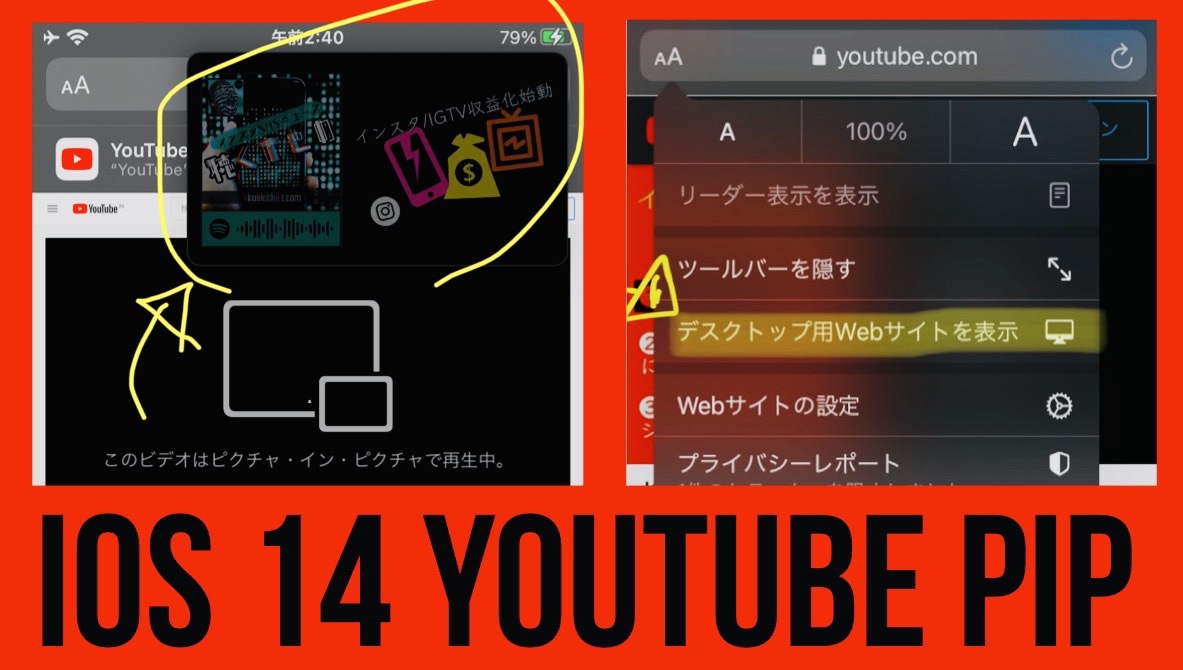
iPhone標準のSafariでのバックグラウンド再生も手堅い選択肢です。SafariでYouTubeのWebサイトにアクセスしたら、アドレスバーの「ああ」または「大小」アイコンをタップし、「デスクトップ用Webサイトを表示」を選択します。PC版表示に切り替えた状態で動画を再生し、ホーム画面に戻ると音声が一時停止しますが、画面右上からコントロールセンターを引き出して「再生ボタン」を押すことで、バックグラウンド再生を継続できます。
【2026年最新不具合対処】アプリの再インストール・キャッシュクリア・OS更新の完全手順
端末やアプリの設定に問題が見当たらない場合、システム内部のキャッシュ破損やアプリのバグによる動作不良が疑われます。2026年最新のYouTube不具合対処として実効性の高いメンテナンス手順をまとめました。
最初に着手すべきは、YouTubeアプリのキャッシュクリアです。Android端末であれば「設定」>「アプリ」>「YouTube」>「ストレージとキャッシュ」から「キャッシュを消去」を実行します。iPhoneの場合はOSの仕様上アプリ単体でのキャッシュ削除ができないため、アプリを一度アンインストールし、端末を再起動した上で再インストールを行うのが確実なリフレッシュ策となります。
さらに見過ごせないのが、YouTubeアプリの設定見直しとOSバージョンの整合性です。古いアプリバージョンのままOSだけを最新にアップデートした場合、APIの互換性エラーによってバックグラウンド処理がクラッシュすることがあります。App StoreまたはGoogle Playストアを開き、YouTubeアプリに保留中の更新がないかを必ず確認してください。
【YouTubeバックグラウンド再生ができない問題】に関するよくある質問(FAQ)
Q1:YouTube Premiumに加入しているのに、突然バックグラウンド再生ができなくなりました。なぜですか?
A1:最も多い原因はアカウントの再認証エラーです。一度YouTubeアプリからログアウトし、端末を再起動してから再ログインを試してください。また、クレジットカードの有効期限切れによる決済停止や、別端末での同時再生が行われていないかも合わせて確認することをおすすめします。
Q2:ピクチャーインピクチャー(PiP)を有効にしても小窓が表示されません。
A2:OS側の権限設定とアプリ内設定の双方が有効になっている必要があります。iOSなら「設定」>「一般」>「ピクチャーインピクチャー」、Androidなら「アプリ情報」>「ピクチャーインピクチャー」をオンにしてください。また、一部の動画(子ども向けコンテンツや一部のミュージックビデオ)は権利関係によりPiP表示が制限される仕様となっています。
Q3:画面を消して数分経つと、必ず音声が止まってしまいます。
A3:端末の「省電力モード」や「バッテリー最適化」が原因です。OSがバックグラウンドでのデータ通信を遮断しているため、iPhoneでは「低電力モード」をオフにし、AndroidではYouTubeアプリのバッテリー使用を「制限なし」に設定してください。
Q4:無料のブラウザ裏ワザは急に使えなくなることがありますか?
A4:Webブラウザの仕様変更やYouTube側のアップデートにより、一時的に手順が変わることがあります。現在SafariやChromeで動作しない場合は、バックグラウンド再生に公式対応しているBraveブラウザの利用を検討してください。
まとめ:適切な設定と手段を選び、快適なYouTube再生環境を取り戻そう
YouTubeのバックグラウンド再生が停止するトラブルは、一見すると複雑な不具合に思えますが、本質的な原因は「アプリ内設定」「OSの省電力管理」「アカウントステータス」のいずれかに集約されます。
Premium会員であれば設定の再確認と再ログイン、無料のまま聴き流しを行いたいのであればBraveやSafariのデスクトップ表示など、自身の利用スタイルに応じた適切な対処法を選択することが重要です。突然の仕様変更に振り回されることなく、端末の動作環境を正しくチューニングして、途切れない快適な動画視聴ライフを取り戻しましょう。 (出典: youtube バック グラウンド 再生 できない(Yahoo!ニュース))

SEOライティングとマーケティング戦略の専門家。分かりやすい解説記事で定評があります。
