IPhoneステッカー驚きの使い方!写真自作からLINE・インスタ活用術
iPhoneの写真から被写体をサッと切り抜いて作るオリジナルステッカー。iOSの進化とともに日常にすっかり定着したこの機能ですが、実は「写真アプリ内で眺めるだけ」「iMessageで数回送っただけ」で止まっていませんか。手元の愛猫やお気に入りのスナップが、わずか数秒で表情豊かなスタンプへと生まれ変わる楽しさは、一度知ると手放せなくなります。
この記事では、誰でも直感的にできる基本の作成フローから、LINEやInstagramストーリーを劇的に映えさせる裏ワザ、さらにはお気に入りの切り抜きを透明スマホケースに挟み込むアナログ活用術まで、徹底的に深掘りしてお届けします。
📌 【この記事の重要ポイントまとめ】
- 要点1:写真の被写体を長押しするだけで、Live Photosの「動くステッカー」や特殊エフェクト付きスタンプが一瞬で自作できる。
- 要点2:iMessageだけでなく、LINEのトーク画面への送信やインスタストーリーへのコピペ配置など、主要SNSで驚くほど自由に使い回せる。
- 要点3:デジタルでの活用にとどまらず、ロック画面の装飾や透明ケースに挟むリアルグッズ化など、日常を彩るカスタマイズ性が抜群。
【わずか1秒で自作】iOS写真切り抜き機能を使ったステッカー作成手順
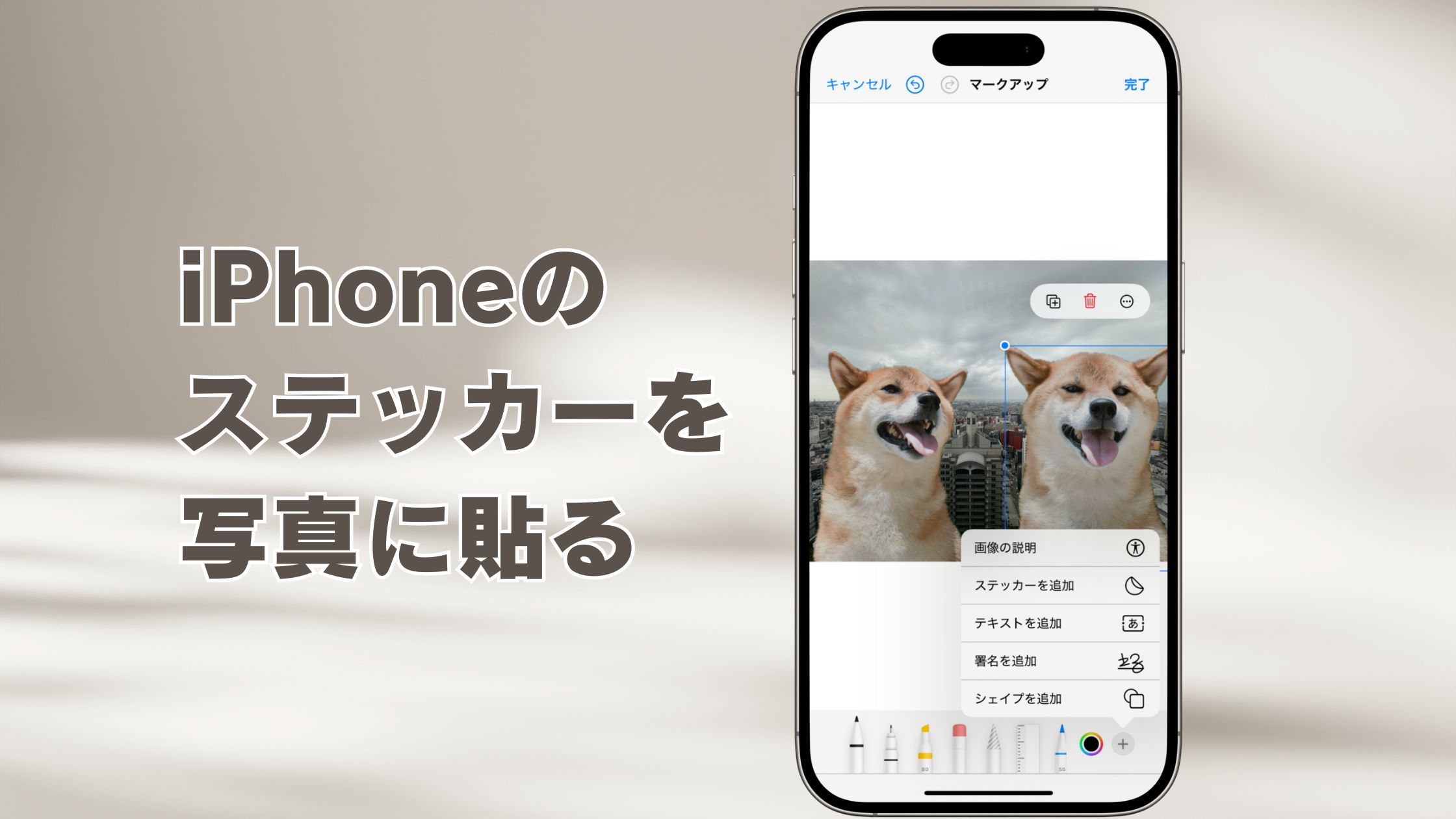
iPhoneに搭載された高精度な被写体認識技術により、専門的な画像編集アプリを使わなくても、驚くほど手軽にiPhoneステッカー自作方法を実践できるようになりました。背景と被写体の境界線をiPhoneが瞬時に識別するため、ペットの毛並みや人物の輪郭も滑らかに切り抜かれます。
基本となる写真ステッカー作成手順は極めてシンプルです。
- 「写真」アプリを開き、ステッカーにしたい画像を表示する。
- 切り抜きたい被写体(人物、動物、料理など)を指で長押しする。
- 被写体の周りが光るようなエフェクトが表示されたら指を離し、ポップアップメニューから「ステッカーを追加」をタップする。
これだけで、切り抜かれた画像がシステム共通のステッカーパレットに即座に登録されます。この写真長押しステッカー保存の仕組みを覚えておけば、日常の何気ないワンシーンを瞬時にオリジナル素材へと変えられます。
【動くLiveステッカーも】ステッカーエフェクト追加と長押し保存の極意
静止画だけでなく、動きのあるスタンプが作れる点も大きな魅力です。シャッター前後の動きを記録するLive Photosを活用すれば、コミカルに動く動くライブステッカー作り方も簡単そのもの。撮影時に「LIVE」をオンにしておくだけで、ペットのしっぽ振りや友人の笑顔の瞬間をループアニメーションとして切り出せます。
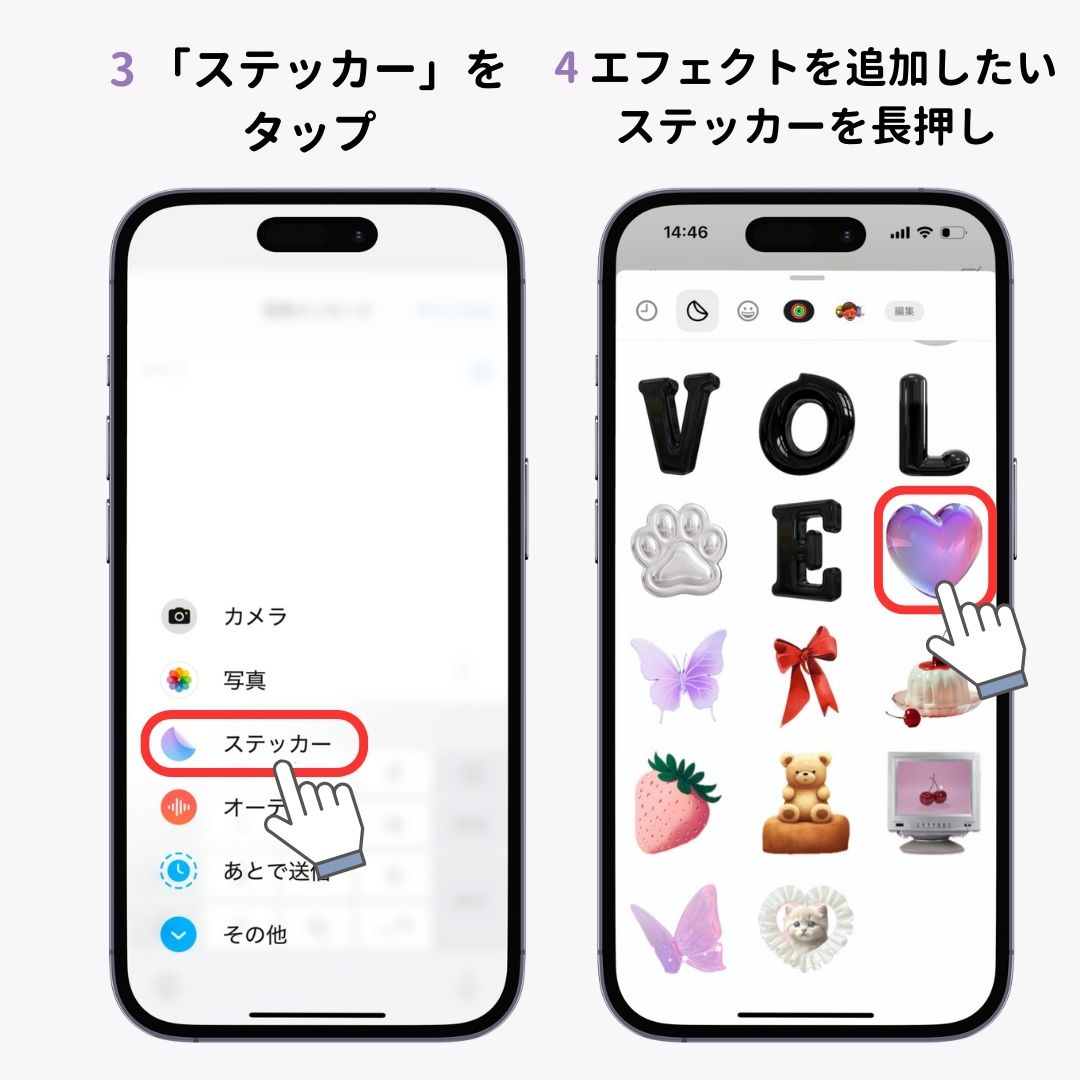
作成したステッカーには、見栄えをグッと引き上げるステッカーエフェクト追加が可能です。ステッカーパレット上で対象のステッカーを長押し(またはタップ)して「エフェクトを追加」を選択すると、以下の4種類から質感を変更できます。
- アウトライン(白フチ):市販のシールのような白い縁取りが付き、メッセージ画面で際立ちます。
- コミック:アメコミ風のドット・イラスト調に陰影が加工されます。
- パフ:ぷっくりとした立体感と光沢が加わり、カプセルトイのような質感に変化します。
- キラキラ:端末を傾けるとホログラムのように虹色に輝くエフェクトが施されます。
日常の写真を少しポップに加工したいとき、エフェクトをひとつ足すだけで一気に完成度が高まります。
【LINE・インスタで差がつく】トークやストーリーでの裏ワザ活用術
「自作ステッカーはApple純正のメッセージアプリでしか使えないのでは?」と思われがちですが、普段利用している主要SNSでもフル活用できます。特にコミュニケーションの頻度が高いLINEやInstagramでのテクニックは必見です。
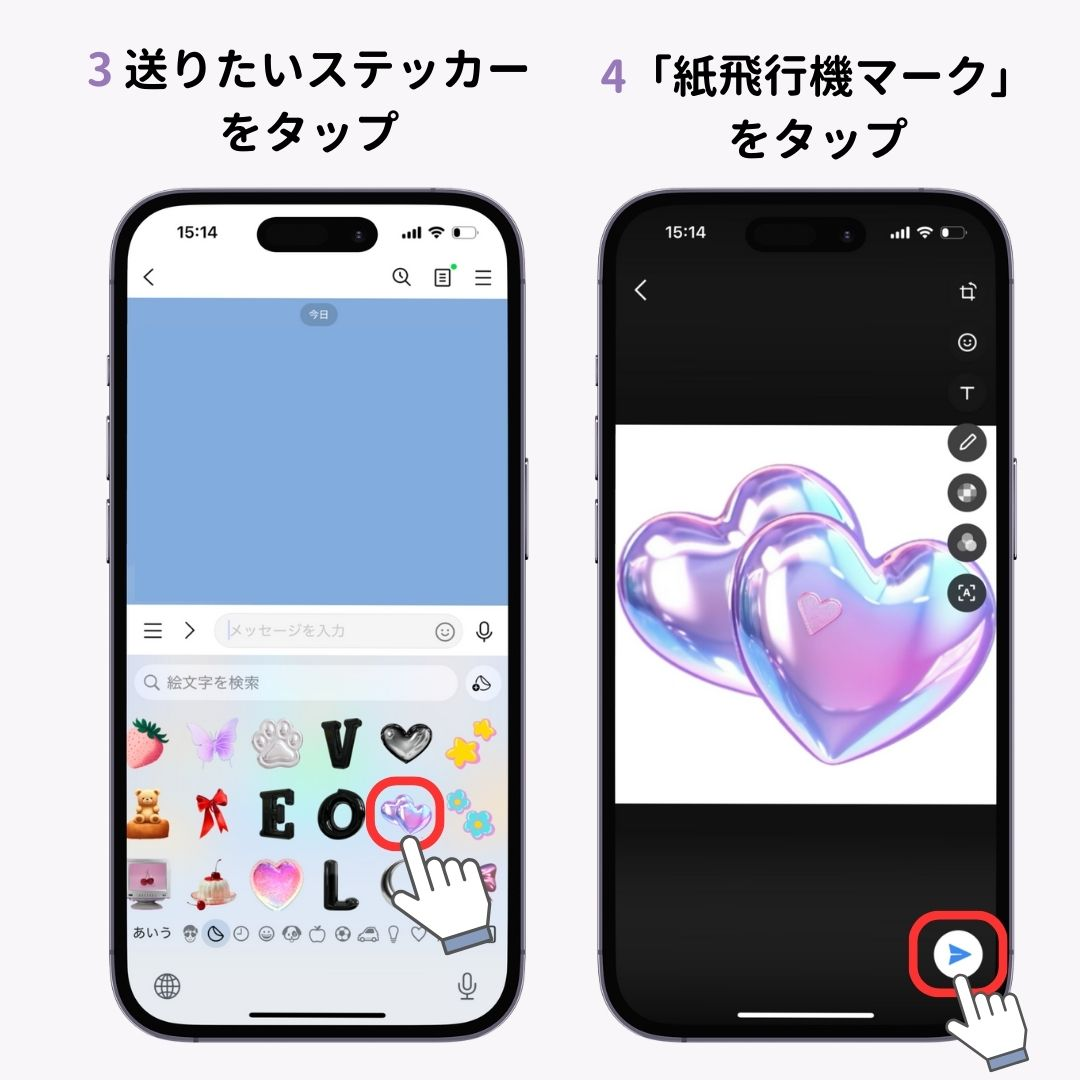
まずLINEステッカー貼り方ですが、トークルームの入力欄を開き、iOSキーボードの「絵文字」アイコン(地球儀マークの隣など)をタップします。キーボードの左側に表示される履歴やステッカー一覧から好みの自作ステッカーを選ぶだけで、背景が透過された画像としてスムーズに送信できます。
さらに表現の幅が広がるのがインスタストーリー活用術です。ストーリーの編集画面を開いた状態で、写真アプリからステッカーを「コピー」し、ストーリー画面上で「ペースト」するだけで、自由な位置や角度、サイズで配置できます。旅行の思い出写真の上に、小さく切り抜いた友達のリアクション顔を散りばめるなど、ワンランク上のストーリー投稿が誰でも直感的に作れます。
【画面の外でも大活躍】透明ケースに挟むリアルな配置テクニック
iPhoneステッカーの魅力は画面の中だけにとどまりません。作ったステッカーをシール用紙にプリントアウトし、クリアタイプのスマホケースに挟み込むDIYが、若者やクリエイターの間でトレンドになっています。
センス良く仕上げる透明ケースステッカー挟み方のポイントは、以下の3つです。
- ベースカラーとの対比:端末本体の色と同化しないよう、白フチのエフェクトを効かせたステッカーを選ぶ。
- レイアウトの黄金比:中央に大きなメインステッカーを1枚配置し、周囲にミニサイズのロゴや英字ステッカーを重ねて配置すると奥行きが出ます。
- 粘着させずに挟む:ケースに直接貼り付けず、端末の背面とケースの間に挟むだけに留めることで、気分や季節に合わせていつでも配置を変えられます。
愛犬・愛猫の写真や思い出のチケット風ステッカーを挟めば、世界にひとつだけのオリジナルスマホケースが手軽に完成します。
【ロック画面&iMessage】端末まるごとカスタマイズする応用術
OSの機能進化によって、iPhoneのパーソナライズ性は一段と高まりました。ロック画面ステッカーカスタマイズを取り入れれば、ロック解除するたびに自分だけの特別なビジュアルが迎えてくれます。壁紙設定で被写界深度エフェクトと組み合わせ、時計の数字の背後に切り抜き被写体をレイアウトするテクニックは、美しい仕上がりで高い人気を誇ります。
また、基本となるiMessageステッカー送信では、単にメッセージとして送るだけでなく、相手の吹き出しに直接ステッカーをドラッグ&ドロップして「貼り付ける」リアクションが可能です。吹き出しをステッカーで埋め尽くしたり、写真の上にスタンプ感覚で重ねたりと、Apple純正ならではの滑らかでインタラクティブなやり取りが楽しめます。
【整理と管理】不要になったステッカーの削除方法とトラブル解決策
気軽に作れる反面、気付くとステッカーパレットが自作画像で溢れてしまい、使いたいものがすぐに見つからなくなることがあります。定期的にパレットを整理して、使いやすさをキープしましょう。
スムーズなステッカー削除方法は以下の通りです。
- キーボードのステッカー一覧、または写真アプリのステッカーメニューを開く。
- 不要になったステッカーを長押しする。
- 表示されたメニューから「削除」をタップする。
並び順を変更したい場合は、長押ししたままドラッグすることで好みの位置に移動できます。もし「被写体がうまく切り抜けない」というトラブルが起きた場合は、被写体と背景の明暗差がはっきりした写真を選び直すか、ピントが合っている別カットを試すと認識精度が劇的に改善します。
【iPhoneステッカーの使い方】に関するよくある質問(FAQ)
Q1:自作したステッカーは相手がAndroid端末でも見られますか?
A1:LINEやInstagram、メールなどを経由して送信する場合、背景が透過された通常の画像(PNG形式など)として送信されるため、相手がAndroid端末であっても問題なく表示されます。
Q2:Live Photosから動くステッカーを作ったのに動きません。なぜですか?
A2:ステッカーに「エフェクト(白フチやコミックなど)」を追加すると静止画に変換されてしまいます。動くLiveステッカーとして使用したい場合は、エフェクトを「オフ(標準)」のまま保存してください。
Q3:被写体の一部だけを切り抜くことはできますか?
A3:標準機能ではAIが被写体全体(人物全体やペット全体)を自動認識するため、手動で特定の範囲だけを指定することはできません。特定の部分のみを切り抜きたい場合は、事前に写真アプリの編集機能でトリミングしてから長押し切り抜きを行ってください。
まとめ:ステッカー機能を使いこなして日常のコミュニケーションを進化させよう
写真を長押しするだけの直感的な操作から、SNSでのハイセンスな加工、リアルなケースデコレーションまで、iPhoneステッカーは単なる「おまけ機能」を超えた表現ツールです。一度作成したお気に入りステッカーはいつでも呼び出せるため、毎日のメッセージやストーリー投稿が格段に楽しく、個性的なものへと変わっていきます。フォルダに眠っているお気に入りの写真を取り出して、まずはひとつ、自分だけのオリジナルステッカーを作ってみてください。 (出典: iphone ステッカー 使い方(Yahoo!ニュース))
毎日更新されるトレンド情報を分析・発信中。役立つ裏技やおすすめ情報を分かりやすく紹介します。
