LINEアナウンスの消し方徹底解説!非表示と解除の違いや通知バレの真相
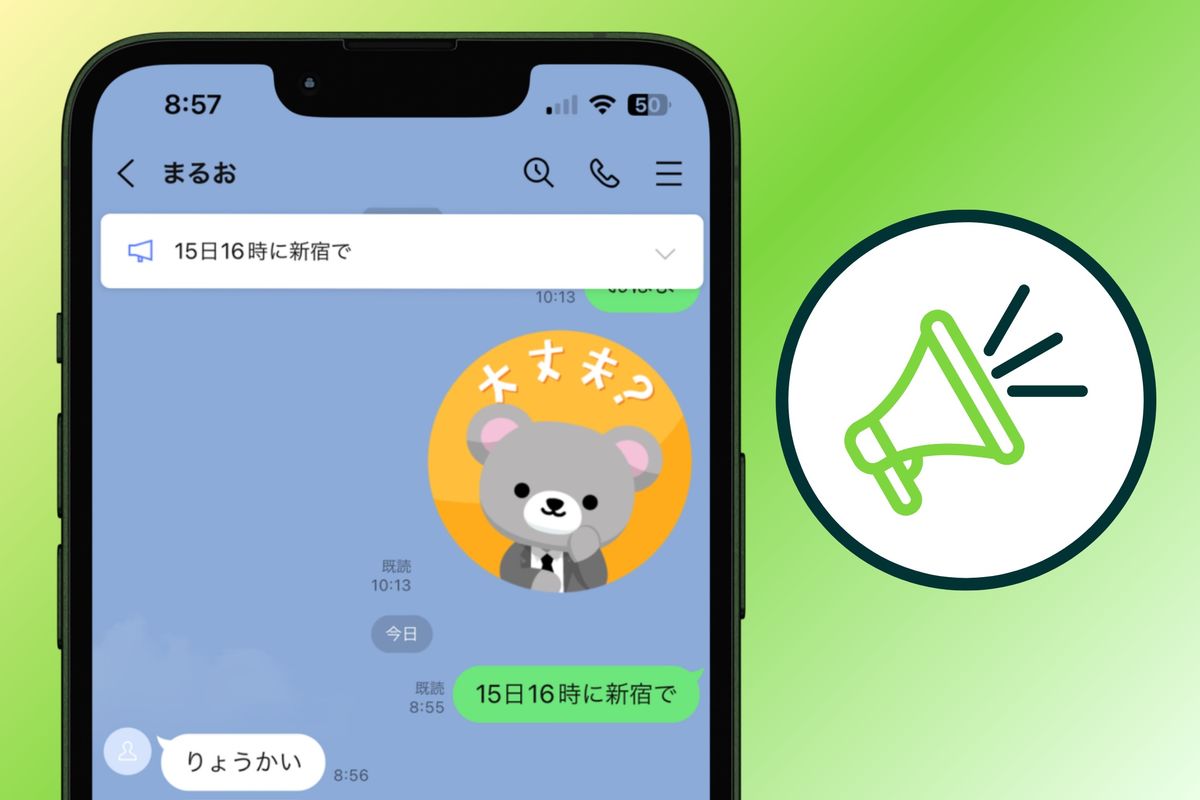
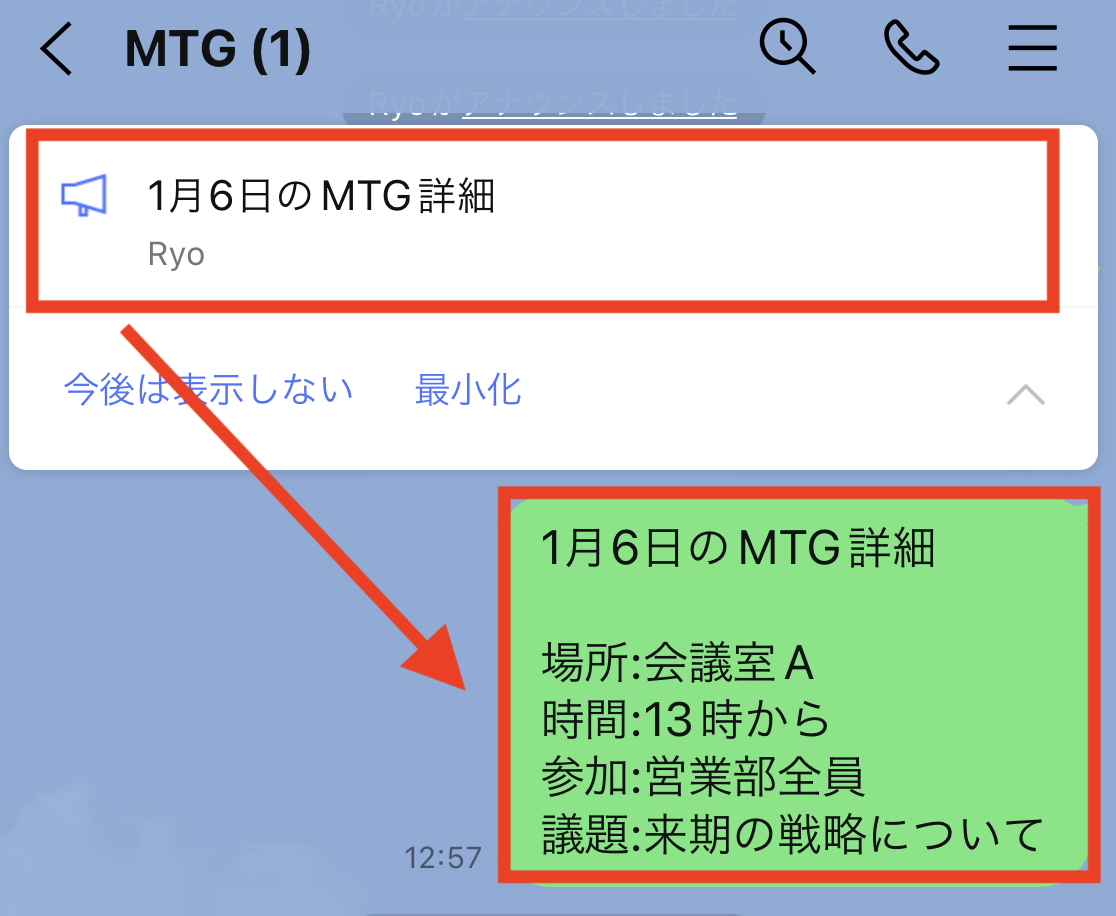
LINEのトークルーム上部に重要なメッセージや日程を固定表示できる「アナウンス機能」。リマインダーや集合場所の共有に重宝する一方で、「用件が済んだのにずっと画面上部に残っていて邪魔」「トーク画面が狭くなるので消したい」と感じる場面は少なくありません。
アナウンスを消す際には、「自分の画面だけで消す(非表示)」のか、それとも「参加メンバー全員の画面から消す(解除)」のかによって操作手順や周囲への影響が大きく異なります。操作を誤ると「勝手に重要連絡を消してしまった」とトラブルになりかねません。本記事では、相手にバレるリスクや通知の有無、消せない原因への対処法まで、2026年現在の最新仕様に基づきわかりやすく整理しました。
📌 【この記事の重要ポイントまとめ】
- 要点1:「今後は表示しない(非表示)」は自分だけ、「アナウンス解除」はグループ全員の画面から消える決定的な違いがある。
- 要点2:非表示・解除のどちらを実行しても相手に通知は飛ばず、誰が消したかのログも残らないため基本的にバレない。
- 要点3:一度自分だけで非表示にしたアナウンスは単体での再表示ができないため、必要に応じて最小化を活用するのがおすすめ。
【2026年最新】LINEアナウンスの消し方|「自分だけ非表示」と「全員のアナウンス解除」の決定的な違い
LINEのアナウンスを削除しようとする際、まず押さえておくべきなのが「非表示」と「解除」の役割の違いです。同じ「消す」という行為でも、反映される範囲がまったく異なります。
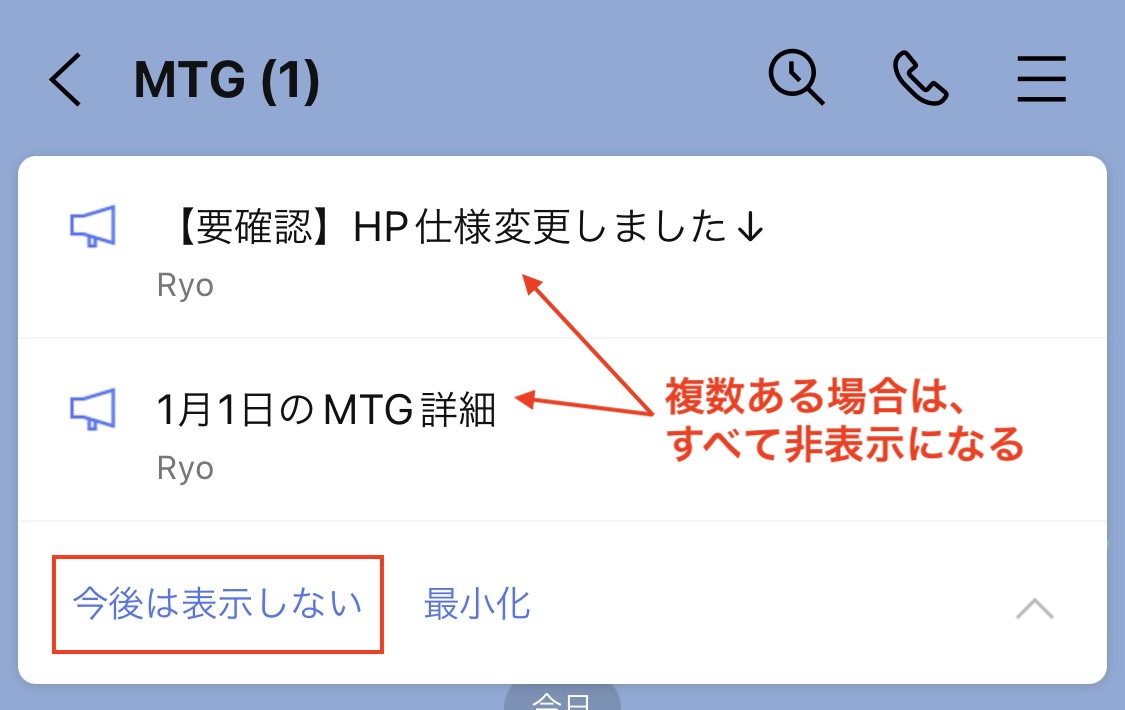
アナウンス部分を操作した際に表示される選択肢のうち、「今後は表示しない」を選ぶとLINEアナウンスを自分だけ消す状態になります。ほかの参加者のトーク画面にはピン留めされたまま残るため、個人の画面スペースを広げたいときに気兼ねなく使える安全な操作です。
一方、「アナウンス解除」を選ぶと、トークルームに参加している全員の画面からLINEグループアナウンスが削除されます。イベント終了後や役割を終えた連絡を整理する際には役立ちますが、まだ他のメンバーが必要としている情報を消してしまう恐れもあるため、状況に応じた使い分けが欠かせません。
自分だけ画面をスッキリさせる手順|「今後は表示しない」と「最小化」のやり方
自分だけの画面上でアナウンスを見えなくしたい場合、状況に合わせて「完全に消す」か「一時的に隠す」かを選べます。
自分だけの画面から消し去る基本手順は次の通りです。iPhone(iOS)の場合は、アナウンスバーを左へスワイプして「今後は表示しない」をタップします。Android端末の場合は、アナウンスバーを長押しして表示されたメニューから「今後は表示しない」を選択するだけです。この操作を行っても、他のメンバーのトーク画面には一切影響を与えません。
「後でまた見返すかもしれないけれど、今はトーク画面を広く使いたい」という場面では、LINEアナウンス最小化のやり方を覚えておくと便利です。アナウンスバーの右端にある「∨(下向き矢印)」アイコンをタップすると、アナウンスがメガホン型の小さなアイコンに折りたたまれます。再度「∧」やメガホンをタップすれば瞬時に元の大きさへ戻せるため、誤って消してしまうリスクを防げます。
グループ全員の画面から削除する「LINEアナウンス解除方法」と権限
イベントが終了したり情報が古くなったりして、全員の画面からアナウンスを取り下げたいときは、LINEアナウンス解除方法を実行します。特別な管理者権限などは不要で、グループに参加しているメンバーであれば誰でも解除が可能です。
操作手順はシンプルです。iOSの場合はアナウンスバーを左スワイプして「アナウンス解除」をタップ、Androidの場合は長押しメニューから「アナウンス解除」を選択します。複数のアナウンスが登録されている場合は、アナウンス欄をタップして一覧を開き、右上の「解除」や該当メッセージごとの解除ボタンから個別・一括で削除できます。
グループ全員に影響が及ぶため、仕事の連絡網や大切な連絡事項を扱うグループでは、「〇〇の件、終了したのでアナウンス解除します」と一言チャットを入れてから消すのがトラブルを防ぐマナーです。
相手にバレる?通知の有無と「アナウンス復活」の真相を検証
「アナウンスを勝手に消したら相手にバレるか」「怒られないか」と不安になる人は多いはずです。結論から言うと、LINEアナウンス非表示や解除を行っても相手へプッシュ通知が飛ぶことはありません。さらに、トークルーム内に「〇〇がアナウンスを解除しました」といったシステムメッセージが流れることもないため、操作した瞬間に誰が消したのかが特定される心配はありません。
ただし、全員のアナウンスを解除した場合は相手の画面からも消えるため、「あれ、固定されていた連絡が消えている」と気付かれる可能性はあります。誰が解除したかはログに残らないものの、少人数のグループでは消去したことが推測されやすいため注意が必要です。
また、「消したはずのアナウンスが復活した」という現象に遭遇することがあります。このLINEアナウンス復活の真相は主に2つです。1つは、自分だけ非表示にした後に「別の誰かが同じメッセージを再アナウンスした」場合。もう1つは、複数登録されていたアナウンスの1つが解除され、繰り上がりで別のアナウンスが先頭に表示された場合です。バグではなく仕様による挙動であるケースがほとんどです。
LINEアナウンスが消せない原因と今すぐできる対処法
スワイプや長押しをしてもアナウンスが消えない場合、いくつかの典型的な原因が考えられます。
まず最も多いLINEアナウンス消せない原因が、スワイプ方向やタップ位置のズレです。アナウンスバー自体を短くタップすると一覧画面が開いてしまうため、しっかり「左へスワイプ」するか「指を離さず長押し」する必要があります。
操作が正しいにもかかわらず反応しないときは、以下の対処法を順に試してください。
1. 通信環境の確認:電波が不安定な状態では、サーバーとの同期が取れず解除処理が反映されない場合があります。
2. アプリ・OSのアップデート:古いバージョンのLINEアプリを使い続けていると、UIの誤作動が起きやすくなります。最新版へ更新しましょう。
3. LINEアプリの再起動・キャッシュ削除:アプリをタスクキルして立ち上げ直すか、LINE設定内の「データの削除」から一時キャッシュをクリアすることで不具合が解消されます。
一度消したアナウンスを元に戻すには?再表示の手順と注意点
「今後は表示しない」を選んで自分だけの画面から消してしまった場合、現行のLINE仕様ではアナウンスバー単体での再表示機能(元に戻すボタン)は用意されていません。設定画面などを探しても、非表示リストから個別復活させる項目は存在しないのが現状です。
もし誤って消してしまい再表示させたいときは、トーク履歴を上にスクロールして元のメッセージを探し、そのメッセージを長押しして再度「アナウンス」に設定する必要があります。ただし、この操作を行うとグループ全員に向けて改めてアナウンスがピン留めされ直す形になる点には留意してください。
うっかり消してしまうのが心配な重要連絡は、非表示にするのではなく「最小化(折りたたみ)」で画面端に寄せておく運用が最も安全です。
【LINEアナウンスの消し方】に関するよくある質問(FAQ)
Q1:アナウンスを「今後は表示しない」にしたら、相手に通知でバレますか?
A1:バレません。「今後は表示しない」はあなた個人の画面上だけで非表示にする機能であり、相手の画面には残り続けます。通知も一切送信されません。
Q2:オープンチャットのアナウンスも一般参加者が勝手に消せますか?
A2:自分だけの画面で「非表示」にすることは誰でも可能です。ただし、参加者全員の画面から「解除」できるかどうかは、オープンチャットの管理者設定(権限付与の有無)によって制限されている場合があります。
Q3:アナウンスは何件までピン留めできますか?消さないとどうなりますか?
A3:アナウンスは最大5件まで登録できます。5件を超えて新しくアナウンスを設定すると、最も古いアナウンスから自動的にピン留めが解除されます。
まとめ:LINEアナウンス最新設定とストレスフリーな使いこなし術
LINEのアナウンス機能は、予定や大事なルールを全員に周知するための強力なツールです。しかし、役目を終過した情報がいつまでも画面上部を占有していては、日々のトークの視認性を損ねてしまいます。
画面を整理したいときは、「自分だけ消したいならスワイプして今後は表示しない」「全員の用件が済んだらアナウンス解除」「後で見るなら最小化」という3つの選択肢を正しく使い分けることがポイントです。仕様と相手への見え方を正しく把握し、快適なトーク画面をキープしましょう。 (出典: line アナウンス 消し方(Yahoo!ニュース))
情報を整理して届けることが得意なWebディレクター。ユーザー視点に立った記事作成を目指しています。
