逆再生アプリおすすめ決定版!無料で作る神動画と音声の裏技
日常のふとした風景や何気ない動作を一瞬でシュールな笑いや幻想的なショートフィルムへと変貌させる「逆再生」。TikTokやInstagram(インスタ)のリール、YouTubeショートを中心に、逆再生を駆使したクリエイティブなコンテンツは爆発的なエンゲージメントを獲得し続けています。かつては専門的なPC向け動画編集ソフトが必須だったリバース加工ですが、現在ではスマートフォン1台、それも完全無料のアプリで手軽に高クオリティな映像や音声を生成できるようになりました。
しかし、アプリストアには膨大な数のツールが乱立しており、「完全無料と書いてあったのに課金を要求された」「書き出したら画質が著しく劣化した」「音声が不気味に歪んで使い物にならない」といったユーザーの戸惑いの声も少なくありません。本稿では、主要動画編集アプリや音声専用ツールの挙動検証に基づき、iPhone・Androidそれぞれで快適に使えるおすすめアプリの実態から、バズを生み出す具体的な編集手順、さらには音声反転録音を使った斬新な遊び方までを徹底的に解明します。
📌 【この記事の重要ポイントまとめ】
- 要点1:2026年現在の逆再生アプリは、動画のみならず「音声反転録音」の専用ツールやクラウド連携型まで用途が細分化・高度化している。
- 要点2:TikTokやリールでバズる動画は「逆再生特有の物理法則の破綻(飛び散ったものが戻る等)」を意識した撮影設計が成否を分ける。
- 要点3:CapCutやCanvaなどの定番動画編集アプリから、プライバシー重視のOiduaといった音声特化アプリまで、目的別の使い分けが失敗を防ぐ鍵となる。
【2026年最新】無料で使える逆再生アプリ徹底比較と実力検証
動画や音声の逆再生機能を搭載したアプリは多岐にわたりますが、書き出し制限やロゴ(ウォーターマーク)の有無、処理速度には大きな差が存在します。編集部が実際に主要アプリを操作し、機能性・操作性・コストパフォーマンスを検証したデータを以下にまとめました。
| アプリ名 / ツール | 対応OS・環境 | 逆再生の特徴・処理速度 | 編集部の見解・おすすめ用途 |
|---|---|---|---|
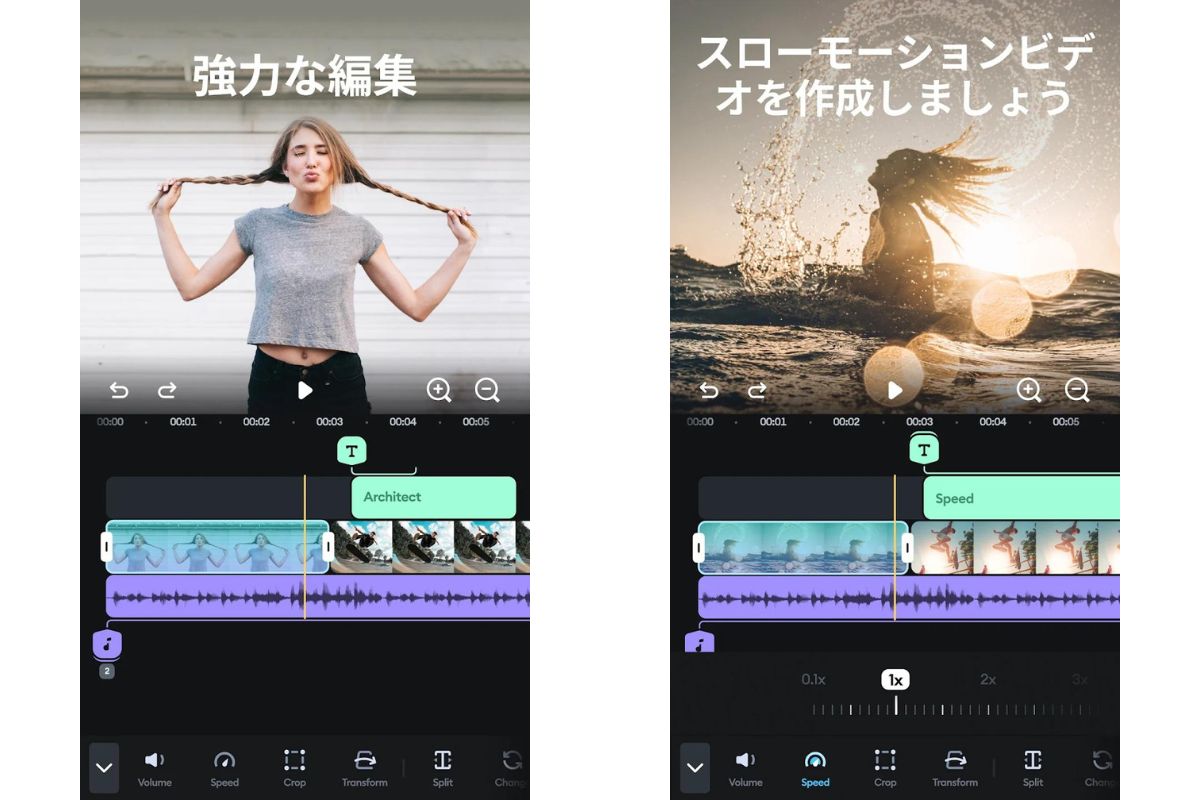
| CapCut(キャップカット) | iOS / Android / PC | ワンタップで即時反転。速度調整やカーブ編集と併用可能 | SNS向けショート動画制作のデファクトスタンダード。総合力No.1 |
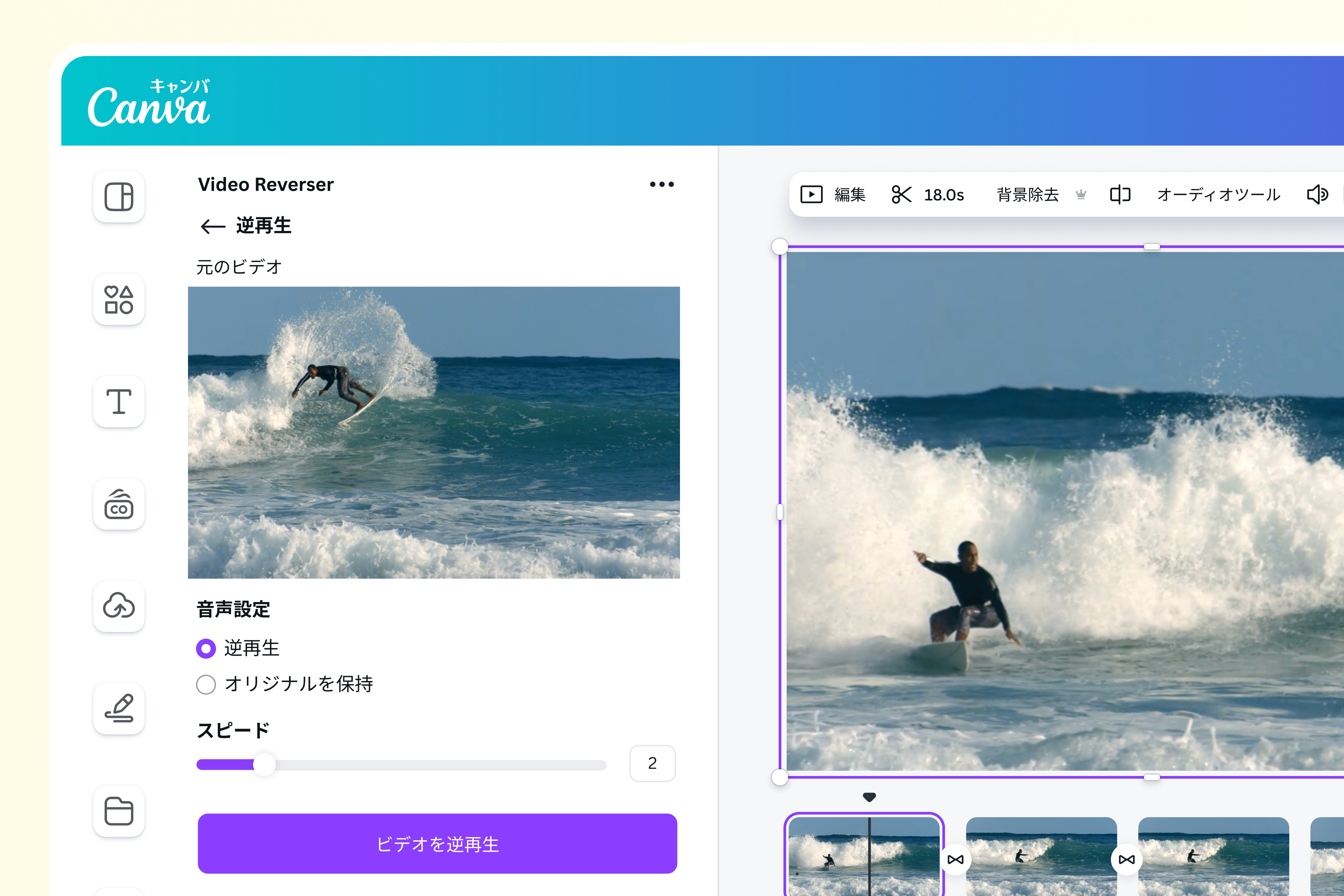
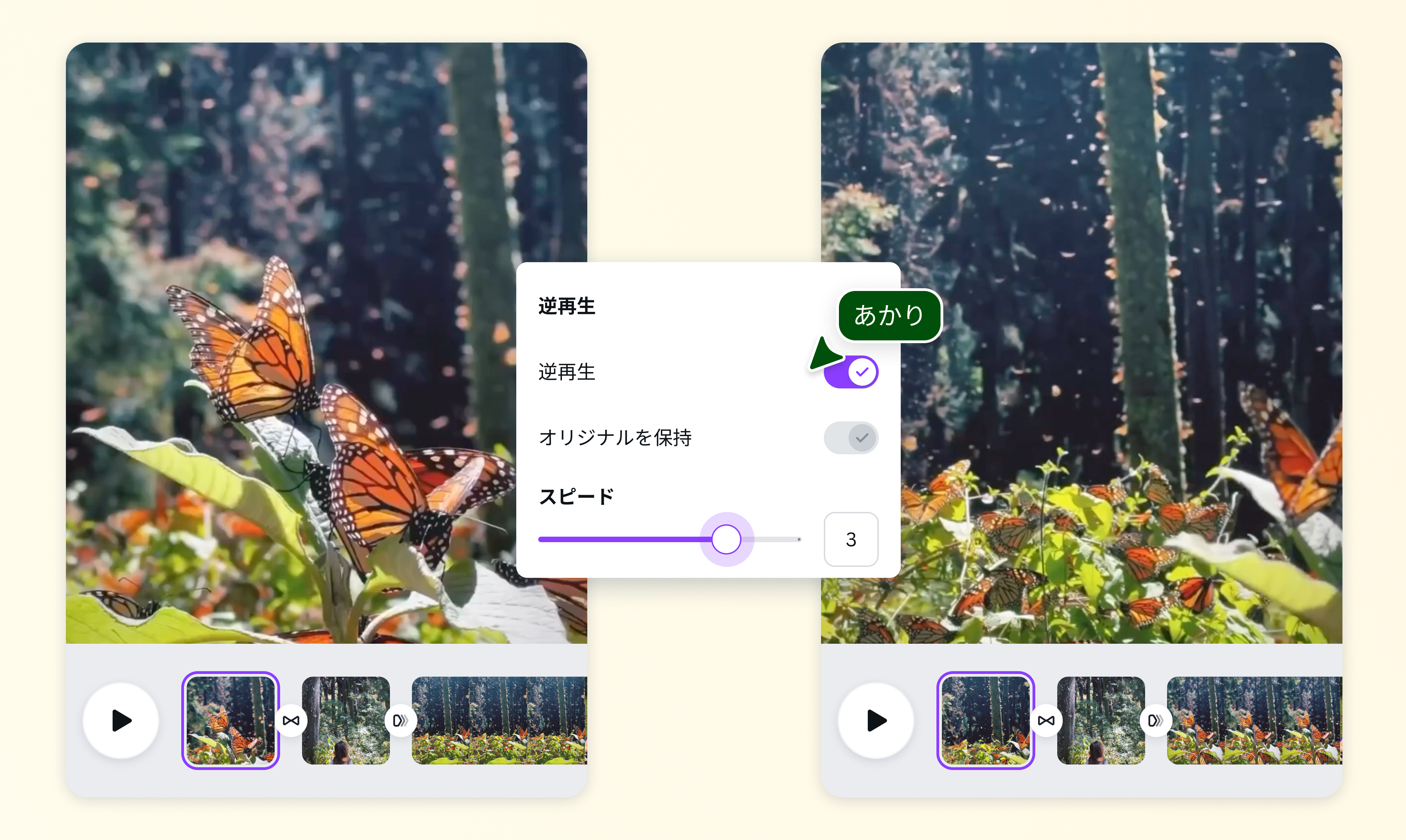
| Canva(キャンバ) | Webブラウザ / iOS / Android | クラウド上で処理。アプリインストールなしでもブラウザから即実行 | デザインテンプレートと組み合わせたビジネス・プロモーション動画に最適 |
| Oidua(オイドゥア) | iOS(App Store等) | 音声反転に特化。端末内処理でプライベートデータを完全保護 | 逆再生クイズやボイスメッセージの暗号化など、音声エンタメに抜群 |
| 逆再生 - 録音した音を逆再生 | iOS | 極めてシンプルなUIで録音からワンタッチで音声反転再生 | パーティーゲームや宴会芸など、その場ですぐ遊びたいライト層向け |
| InShot(インショット) | iOS / Android | 安定したレンダリング性能。トリミング後の部分逆再生が容易 | Vlogや日常動画の一部に逆再生アクセントを加えたい初心者に最適 |
アプリ選定において最も注視すべきは、「動画全体の逆再生」だけでなく「一部分のみを切り出して逆再生できるか」という点です。SNSのショート動画では、全体を逆再生するよりも「通常再生からクライマックスだけ逆再生で巻き戻す」という演出が視聴維持率を跳ね上げる傾向にあります。
なぜ逆再生動画はバズるのか?認知心理学とアルゴリズムの仕掛け
逆再生動画がTikTokやインスタのリールで圧倒的な再生数を叩き出す背景には、人間の脳の認知メカニズムとSNSアルゴリズムの親和性があります。認知心理学における「予測誤差(Prediction Error)」の概念がその中核に位置しています。
人間の脳は、重力や慣性の法則に従った物体の動きを無意識に予測しながら映像を認識しています。例えば「水がグラスからこぼれる」「紙くずがゴミ箱に放り込まれる」といった現象です。しかし逆再生動画では、飛び散った水滴が一カ所に集まってグラスに戻ったり、地面に落ちたボールが吸い付くように手元に跳ね上がったりします。この「既知の物理法則が裏切られる瞬間」に脳内でドーパミンが分泌され、視聴者は強い驚きと視覚的快感を覚えるのです。
さらに、ショート動画の推薦アルゴリズムは「完全視聴率(リテンション率)」と「ループ再生回数」を極めて高く評価します。逆再生動画は「一体何が起きているのか?」を確認しようとする心理が働くため、ユーザーが無意識のうちに2周、3周と繰り返し視聴し、結果としておすすめフィード(For Youページ)へ強力にプッシュされる構造が確立されています。
【iPhone・Android別】CapCutと標準機能を使った簡単逆再生手順
現在最も利用者の多いCapCutを用いた逆再生動画の作り方と、スマホ標準ツールを活用したスマートな編集ワークフローを具体的に解説します。
CapCutを使った確実な逆再生動画の作り方(iOS / Android共通)
CapCutは直感的なインターフェースを備えており、わずか数ステップで逆再生処理が完了します。
- プロジェクトの新規作成:アプリを起動し、「新しいプロジェクト」から逆再生したい動画クリップを選択してタイムラインに読み込みます。
- 逆再生したい区間の分割:動画全体ではなく特定のアクション(例:ジャンプして着地する瞬間など)だけを反転させる場合、タイムライン上の「分割」機能で該当箇所を切り出します。
- 逆再生コマンドの実行:切り出したクリップをタップして選択状態にし、下部ツールバーを右にスクロールして「逆再生」アイコンをタップします。
- レンダリングの待機:数秒から数十秒で処理が完了します。元動画の音声も同時に逆再生されるため、音声が不要な場合はクリップの音量をゼロに設定し、BGMや効果音を再配置します。
TikTok・インスタアプリ内での即時加工
外部アプリを経由せず、SNSアプリ内で完結させたい場合も手軽な手段が存在します。TikTokでは動画撮影後の編集画面にある「エフェクト」>「時間(Time)」から「逆再生」を選択するだけで即座にプレビュー可能です。Instagramリールでも同様に、エフェクト検索からリバース効果を適用することで、撮影したその場で投稿フェーズへ移行できます。
動画だけじゃない!「音声反転録音」アプリの驚くべきエンタメ活用術
映像の逆再生と並び、近年若年層やバラエティ企画で熱狂的な支持を集めているのが「音声逆再生(音声反転)」です。自分の声を逆再生録音し、それをそのまま真似して発音した音声をさらに逆再生すると元の言葉に戻るという「逆再生言葉遊び」は、YouTubeや配信プラットフォームの定番企画となっています。
この分野で注目されているのが、iOS向けアプリ「Oidua(オイドゥア)」やNobutaka Yuasa氏が手掛ける「逆再生 - 録音した音を逆再生」です。Oiduaの公式機能仕様によると、録音されたオーディオデータは外部サーバーへ送信されることなくすべてデバイス内(ローカル)で安全に処理・保存される設計となっており、プライバシーを厳格に保護しながら音声の逆再生を楽しむことができます。
例えば、「ありがとう」という音声を逆再生すると「うとがあリア」のように聞こえます。この聞こえたままの音を人間が練習して録音し、再度アプリで逆再生にかけると、独特のイントネーションを持った「ありがとう」が再生されるという現象が起きます。この不可思議な音響体験は、オフラインのパーティーゲームや友人間でのコミュニケーションツールとして高い実用性を誇っています。
一般に知られていない盲点とネットの誤解|音ズレ・画質劣化を防ぐ鉄則
ネット上の情報では「どんな動画でもアプリに入れれば魔法のように面白くなる」と語られがちですが、現場検証からはいくつかの明確な落とし穴が浮かび上がっています。
1. 音声の不気味さ(バックワード・マスキング現象)
動画を単純に逆再生すると、環境音や人の話し声がオカルト映画のような不快な逆相サウンドに変化します。多くの失敗例は、この逆再生音声をそのまま放置して投稿している点にあります。「逆再生クリップの元音声を完全にミュートにし、通常再生の環境音やテンポの良いBGMを後からオーバーレイする」ことが、視聴者に違和感を与えないプロクオリティの鉄則です。
2. フレームレート不足によるカクつき
スマートフォン標準の「30fps」で撮影した激しい動きの動画を逆再生すると、動きの補間がうまくいかず、カクカクとしたぎこちない映像になりがちです。逆再生を前提として撮影する場合は、カメラ設定を事前に「4K / 60fps」または「1080p / 60fps(スローモーション設定なら120〜240fps)」に引き上げておくことで、滑らかで美しいリバース映像を生成できます。
3. 完全無料アプリに潜む過剰広告とサブスクリプションの罠
App StoreやGoogle Playで「逆再生」と検索して上位に出てくる一部の単機能アプリには、1回加工するごとにスキップ不可の動画広告が流れたり、無料体験を装って高額な週額サブスクリプションへ誘導するものが散見されます。CanvaやCapCutのように、運営母体が明確で基本機能が無制限に開放されている信頼性の高いプラットフォームを選ぶことが防犯上の観点からも強く推奨されます。
【プロの結論】目的別おすすめアプリと失敗しないための判断基準
動画クリエイターとしての制作効率と完成度を最大化するために、自身の目的と技術レベルに合わせたツールの選定基準を以下に提示します。
おすすめできる人・選択すべきツール
- SNSでバズるショート動画を作りたいクリエイター:迷わずCapCutを選択すべきです。逆再生に加えてスピードランプ(緩急加工)やキーフレーム操作が直感的に行え、トレンドの音源との同期もシームレスです。
- ブラウザ上で手軽に完結させたい・PCと併用したい人:Canvaが最適です。アプリの容量を圧迫せず、クラウド上で動画素材を一元管理しながら逆再生加工が可能です。
- 飲み会やレクリエーションで音声クイズを楽しみたい人:Oiduaまたは「逆再生 - 録音した音を逆再生」が適しています。余計な動画編集UIがなく、起動から3秒で声の反転再生が楽しめます。
おすすめできない人・慎重になるべきケース
- 長時間のフル尺動画(10分以上)をまるごと逆再生したい人:スマートフォンのメモリ(RAM)不足により、アプリがクラッシュするリスクが極めて高くなります。長尺データはPC版の編集ソフト(Premiere ProやDaVinci Resolve等)を利用するか、スマホでは数秒〜十数秒のクリップ単位に切り分けてから処理してください。
【逆再生アプリ】に関するよくある質問(FAQ)
Q1:完全無料でロゴ(ウォーターマーク)なしで動画を逆再生できるアプリはどれですか?
A1:CapCutやCanvaが代表的です。CapCutはタイムラインの最後尾にあるデフォルトのエンディングロゴを削除することができ、課金なしでウォーターマークのないクリアな動画を書き出せます。Canvaも無料プランの範囲内で透かしなしの動画エクスポートが可能です。
Q2:逆再生すると動画の画質が荒くなってしまうのですが、対処法はありますか?
A2:書き出し設定で解像度が「720p」等に自動ダウングレードされている可能性があります。編集アプリの書き出し設定画面で「1080p」または「2K/4K」、フレームレート「60fps」を明示的に指定してください。また、元動画を高照度の環境で撮影することもノイズ軽減に直結します。
Q3:録音した音声を逆再生してSNSにアップロードしても著作権上の問題はありませんか?
A3:自身が発声した声やオリジナルの環境音であれば著作権上の問題は一切ありません。ただし、市販の楽曲やアニメのセリフなどを逆再生して投稿する場合、たとえ反転加工されていても元の著作物を利用していることに変わりはないため、著作権法上の公衆送信権や同一性保持権を侵害する恐れがあります。商用利用可能なフリー音源か自身の声を使用してください。
まとめ:逆再生を使いこなしてSNSで差をつけるクリエイティブ戦略
逆再生アプリの進化により、かつては高度な映像技術とされていたリバース演出は、今や誰もが指先ひとつで扱える表現手法となりました。しかし、単にツールを使って映像を巻き戻すだけでは、飽和するSNSのタイムラインで視聴者の足を止めることはできません。
重要なのは、「逆再生されたときに何が起きるか」を撮影前の段階から逆算して設計することです。散らかった部屋が一瞬で片付くマジックのような演出、粉々になった陶器が元通りに組み上がるSF的なビジュアル、あるいは逆再生言葉を使ったユーモア溢れる音声対決など、アイデア次第で日常のあらゆる光景が唯一無二のコンテンツに生まれ変わります。信頼できる無料ツールを賢く選び、視聴者の予測を小気味よく裏切るクリエイティブを発信していきましょう。 (出典: 逆 再生 アプリ(Yahoo!ニュース))
情報を整理して届けることが得意なWebディレクター。ユーザー視点に立った記事作成を目指しています。
