Androidで自分のメールアドレスを確認する方法|最短手順とキャリア別解説
Webサービスの会員登録や各種手続きの際、「自分のメールアドレスを入力してください」と求められて手が止まってしまった経験はないでしょうか。特にAndroid端末は、Googleアカウント用のGmailアドレスと、通信キャリアから付与されるキャリアメール(@docomo.ne.jpや@ezweb.ne.jpなど)が別々に存在するため、「Androidのメールアドレスはどこを見ればよいのか」と混乱する方が少なくありません。
OSのアップデートに伴い設定画面の項目名が変更されるケースも多く、過去の知識では辿り着けない事例も増えています。本記事では、端末の設定アプリやGmailアプリを使った最短の確認ルートから、大手キャリア・格安SIM別の照会手順、現場で起きがちなトラブルへの対処法まで、迷わず完結できるように徹底整理しました。
📌 【この記事の重要ポイントまとめ】
- 要点1:Googleアカウント(Gmail)は「Android設定アプリ」最上部またはGmailアプリのアイコンタップで即座に確認可能。
- 要点2:ドコモ・au・ソフトバンク等のキャリアメールは、各社専用アプリやマイページ(My docomo/My au等)からの照会が必須。
- 要点3:用途に応じたアドレス(Googleアカウントかキャリアメールか)を正しく区別して入力することがトラブル防止の鉄則。
【最短3秒】Android設定アプリとGmailから確認する基本ルート
Android端末で最も利用頻度が高いのが、端末の初期設定時に登録したGoogleアカウント(Gmailアドレス)です。アプリのダウンロードや各種クラウド連携に紐づいているため、まずはこのアドレスを確認する手順を押さえておきましょう。
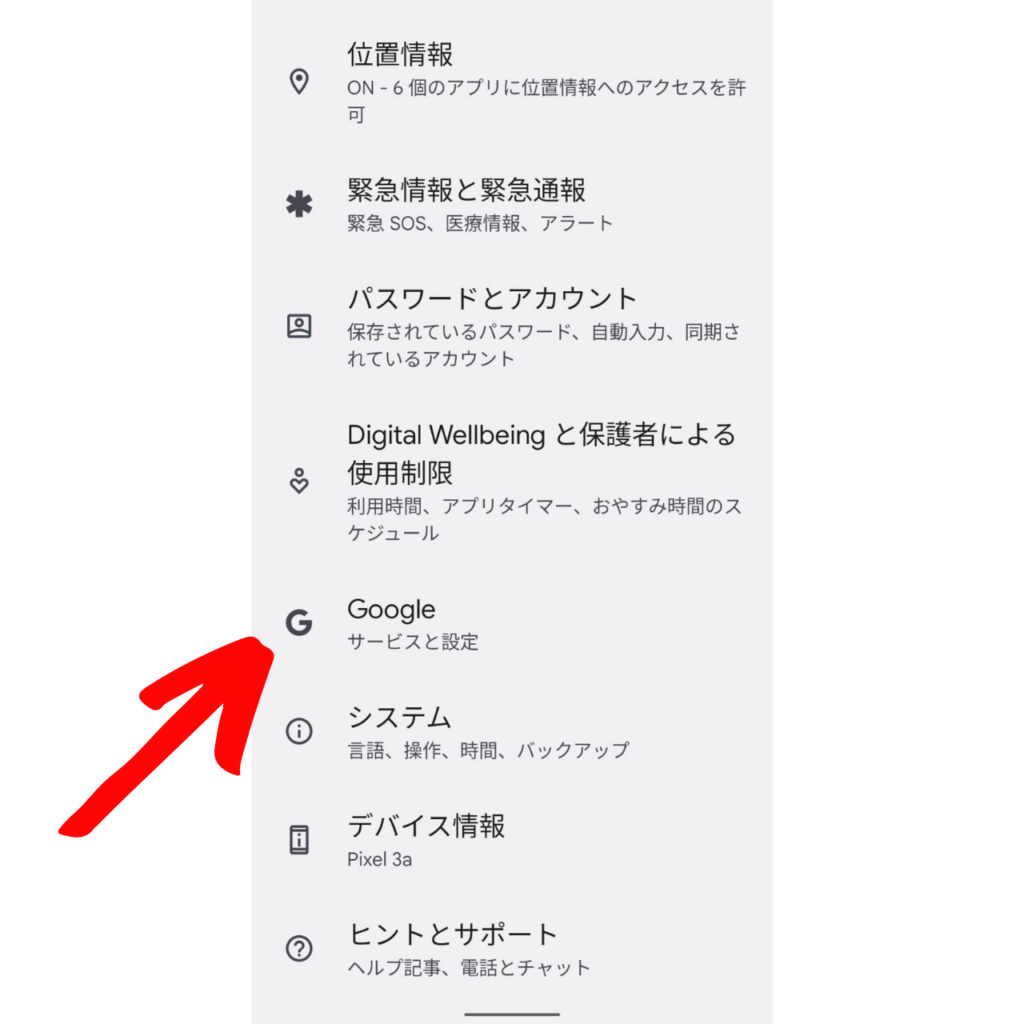
最も手軽なのは、端末標準の「Android設定アプリ」を開く方法です。ホーム画面または通知バーを引き下げて歯車マークをタップし、一覧から「Google」を選択します。画面上部に現在サインインしているユーザー名とともに、「example@gmail.com」の形式でアドレスが表示されます。Android 14〜16世代の端末であれば、設定画面のトップにアカウント情報がカード形式で常時表示されているモデルも多く、開くだけで即座に視認できます。
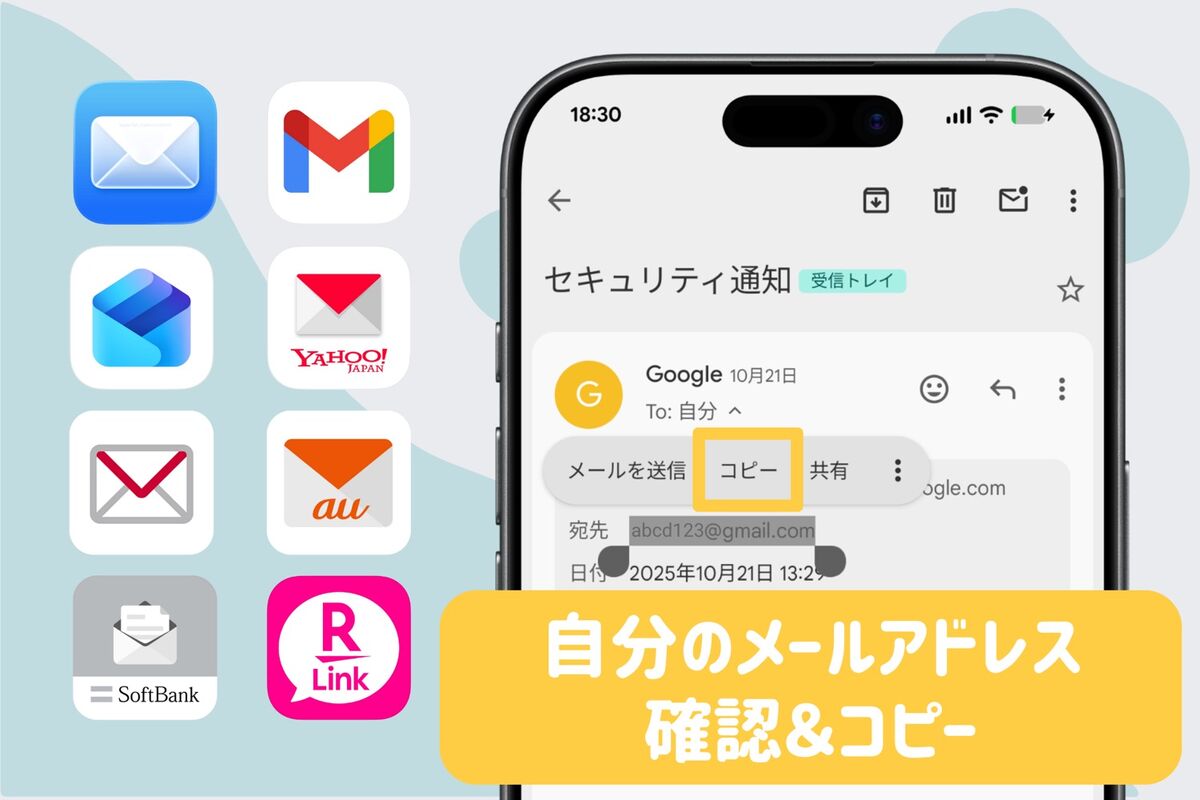
もうひとつの定番ルートが「Gmailアドレス確認」です。ホーム画面からGmailアプリを起動し、検索窓の右端にある丸いプロフィールアイコンをタップしてください。現在利用中のメインアドレスがポップアップの最上部に大きく表示されます。複数のアカウントを所持している場合も、この一覧からサブアドレスの確認や切り替えが可能です。
さらに、標準の「連絡先」アプリを使った「連絡先プロフィール確認」も有効な手段です。連絡先一覧の最上段にある「自分自身の連絡先情報(マイプロフィール)」を開くことで、登録済みのメールアドレスや電話帳自分の番号確認を同時に済ませることができます。
【キャリア別】ドコモ・au・ソフトバンク・格安SIMの調べ方
契約している携帯電話会社から提供されているキャリアメールは、Googleの設定画面には表示されません。各通信会社の専用アプリや会員ポータルサイトにアクセスして照会する必要があります。主要各社のキャリアメール調べ方をまとめました。
各社ともに専用アプリのトップ画面、または「マイページ」のアカウント管理項目から確認する仕様になっています。手続きの都度ログインを求められる場合があるため、回線認証(Wi-Fiをオフにしてモバイル通信で行う自動認証)を活用するとスムーズです。
| 通信会社・サービス | 確認先・照会ルート | 確認までの所要時間 | 編集部の見解・実務評価 |
|---|---|---|---|
| NTTドコモ (ドコモメール) | 「ドコモメールアプリ」設定 > メール設定 > 確認 または「My docomo」ログイン | 約15秒 | ドコモメールアドレス確認はアプリ起動後のメニュー階層が深いため、dアカウントでのMy docomo確認が確実。 |
| au (auメール) | 「auメールアプリ」左上メニュー(≡) > アドレス変更・設定 または「My au」 | 約10秒 | auメールアドレス確認は専用アプリのドロワーメニュー最上部に明記されており、他社より導線が直感的。 |
| ソフトバンク (S!メール/MMS) | 「My SoftBank」 > メニュー > メール設定 (Wi-Fiオフで自動ログイン推奨) | 約20秒 | ソフトバンクメールアドレス確認はWeb経由が基本。My SoftBankアプリを入れておくと照会が早い。 |
| ワイモバイル (Y!mobileメール) | 「Y!mobile メールアプリ」または「My Y!mobile」のアカウント情報 | 約15秒 | ワイモバイルメールアドレス確認では、「@ymobile.ne.jp」と「@yahoo.ne.jp」の2種類が存在するため取り違えに注意。 |
| 楽天モバイル (Rakuten Link) | 「my 楽天モバイル」アプリ > 契約プラン またはRakuten Linkのメール設定 | 約10秒 | 楽天モバイルメール確認は「my 楽天モバイル」のアカウント画面で即座に把握可能。楽メール設定も同画面から確認できる。 |
【実態検証】「Androidメールアドレスどこ?」現場で生じる3大混乱
大手サポート窓口やSNSの投稿データを分析すると、ユーザーが自分のメールアドレス確認で挫折する背景には、構造的な3つの共通要因が浮かび上がってきます。
第1の要因は、「Googleアカウント確認とキャリアメールの混同」です。Webフォームで「メールアドレスを入力してください」と指示された際、端末に設定されているGmailとキャリアメールのどちらを指しているのか判断がつかず、普段送受信に使っていない側のアドレスを入力してしまい、認証コードが届かないトラブルが頻発しています。総務省の通信利用動向調査の傾向を見ても、複数アドレスの併用率は高止まりしており、用途の切り分けができていないユーザーは少なくありません。
第2の要因は、「複数アカウントの自動切り替え」による見失いです。仕事用と私用、あるいはゲーム用のアカウントを同一端末に追加している場合、Gmailアプリの表示が最後に開いたアカウントのまま固定され、「いつも使っているはずのメインアドレスが消えた」と錯覚するケースが目立ちます。
第3の要因は、「機種変更時のプロファイル未引き継ぎ」です。端末を新調した直後は、連絡先アプリのマイプロフィールが空白になっていることが多く、電話帳から自分の情報を呼び出そうとして失敗するパターンが多発しています。
一般に知られていない盲点とネットの誤解
ネット上のQ&Aサイトでは「端末の『端末情報』を見ればすべてのアドレスが載っている」という書き込みが散見されますが、これは明確な誤解です。端末情報メニューで確認できるのは基本的に「電話番号(SIMカード情報)」とIMEI(製造番号)のみであり、セキュリティ上の観点からメールアドレスは直接記載されていません。
また、「電話帳自分の番号確認」を開いてもメールアドレス欄が空欄になっているケースが多々あります。Android端末のマイプロフィールは、SIMカードから電話番号情報を自動読み取りするものの、メールアドレスまでは自動同期されない仕様が一般的だからです。自ら編集して保存しておかない限り、連絡先アプリを頼りにアドレスを探すことはできません。
さらに見落としがちなのが、エイリアス機能(別名アドレス)や転送設定の存在です。サービスによっては「ドット」の有無や「+記号」を使った拡張アドレスを使用している場合があり、設定画面に表示される親アカウントの表記と、実際にやり取りしている表記が微妙に異なるケースがあります。公式な照会画面で表示された文字列をそのままコピー&ペーストして使用することが、入力ミスを防ぐ最も安全なアプローチです。
【プロの判断基準】用途別に見る最適なメールアドレスの使い分け
確認したアドレスをどの場面で使うべきか、実用性とセキュリティの観点から明確な基準を持つことが重要です。サービスの性質に合わせて適切に選択してください。
メインのGoogleアカウント(Gmail)を使うべきケース
Google Playストアの課金、行政サービス(マイナポータル等)、主要なWebショッピングサイト、SNSの登録にはGmailアドレスが適しています。将来的に携帯キャリアを乗り換えた場合でもアドレスが変わらないため、移行手続きの手間を最小限に抑えられます。万が一の端末紛失時も、PCや他端末からアカウント復旧が容易に行える点が大きな強みです。
キャリアメール(docomo / au / SoftBank等)に限定すべきケース
金融機関の特定通知サービスや、一部の学校・地域コミュニティの連絡網など、「携帯キャリア発信のドメインのみ受信許可」としている閉鎖的なシステムへの登録にはキャリアメールが必要です。ただし、キャリアを解約すると「メール持ち運びサービス(月額330円前後)」を契約しない限りアドレスが消滅するリスクが伴います。日常的な会員登録に過度に使用することは避けるのが賢明です。
【自分 の メール アドレス 確認 android】に関するよくある質問(FAQ)
Q1:電話番号しか覚えていませんが、そこからメールアドレスを調べることはできますか?
A1:電話番号から直接メールアドレスを逆引きする機能はAndroid端末にはありません。ただし、通信キャリアのマイページ(My docomoやMy auなど)に電話番号とネットワーク暗証番号(またはパスワード)でログインすれば、契約情報画面から登録中のキャリアメールを確認できます。
Q2:設定アプリのどこを探してもキャリアメールが見当たりません。なぜですか?
A2:Androidの「設定」アプリが管理しているのはGoogleアカウント情報のみであり、各通信キャリアが発行するメールアドレスは端末設定の管理外となっているためです。ドコモメールやauメールなどのキャリアメールは、各キャリアの専用メールアプリ、またはブラウザから各社マイページにアクセスして確認してください。
Q3:複数のGoogleアカウントが表示されますが、どれがメインか見分ける方法はありますか?
A3:Android設定アプリの「Google」を開いた際、最上段に最初に表示されるアカウントが端末の主契約アカウント(メイン)です。また、Google Playストアでアプリのダウンロード履歴や定期購入が反映されているアカウントを確認することでも判別可能です。
Q4:電波が届かない圏外や機内モードの状態でもメールアドレスを確認できますか?
A4:Android設定アプリやGmailアプリ、連絡先アプリ内にキャッシュ(一時保存)されているGoogleアカウント情報は、完全オフラインの状態でも表示可能です。ただし、My docomoやMy SoftBankなどのWebポータル経由でキャリアメールを確認する場合は、インターネット通信が必要になります。
まとめ:迷わないための環境づくりと今後のポイント
Android端末におけるメールアドレス確認は、「Googleアカウントなら設定アプリかGmailアプリ」、「キャリアメールなら専用アプリかマイページ」という2大原則さえ把握していれば、どのような機種であっても迷うことはありません。
確認を終えたら、今後の二度手間を防ぐために、標準の「連絡先」アプリにあるマイプロフィールにご自身のアドレスを手動登録しておくことを強く推奨します。一度登録しておけば、キーボードのアドレス自動入力機能とも連携し、入力作業そのものを大幅に効率化できます。自身のデジタルライフを守るためにも、アドレスの保管場所と使い分けのルールを今すぐ整えておきましょう。 (出典: 自分 の メール アドレス 確認 android(Yahoo!ニュース))

情報を整理して届けることが得意なWebディレクター。ユーザー視点に立った記事作成を目指しています。
