Safariプライベートモードの落とし穴!履歴が残る理由と正しい設定法
iPhoneやMacの標準ブラウザであるSafariには、閲覧履歴や検索データを端末に残さない「プライベートブラウズ」機能が搭載されています。ちょっとした調べ物や他人に知られたくないプライベートな検索において、日常的に頼りにしている方も多いはずです。
しかし、「プライベートモードにしておけば絶対に誰にもバレない」と過信するのは危険です。実は、端末内の履歴は消去されても、通信経路や接続環境によっては閲覧情報が第三者に筒抜けになっているケースが珍しくありません。さらに、「突然プライベートモードのボタンが消えた」「間違えて閉じたタブの履歴は復元できるのか」といったトラブルに頭を悩ませるユーザーも後を絶ちません。正しい仕組みと落とし穴を把握し、安全に使いこなすためのポイントを解説します。
📌 【この記事の重要ポイントまとめ】
- 要点1:プライベートモードは「端末内に閲覧履歴・Cookieを残さない」機能であり、Wi-Fi管理者やプロバイダ側には通信ログが筒抜けになるリスクがある。
- 要点2:プライベートブラウズが消えた・出ない主な原因は「スクリーンタイムの成人向けコンテンツ制限」であり、設定変更ですぐに復元可能。
- 要点3:セッションを閉じた後の履歴復元は原則不可能だが、生体認証ロック(Face ID/Touch ID)を活用すれば日常の覗き見を鉄壁に防げる。
【2026年最新】Safariプライベートブラウズの仕組みとシークレットモードの違い
日常のWebブラウジングにおいて、Google Chromeの「シークレットモード」とSafariの「プライベートブラウズモード」を同列に捉えているユーザーは少なくありません。基本的に「ブラウザを閉じると閲覧履歴、Cookie、検索履歴、入力フォームのデータが端末から消去される」という根本的な役割は共通しています。
しかし、Appleのエコシステムに統合されているSafariならではの強みも存在します。近年のiOSやmacOSでは、プライベートブラウズ専用の高度なトラッキング防止機能が標準装備されており、既知のトラッカーがページ内の要素を読み込むのを完全にブロックします。また、タブを切り替えた際にFace IDやTouch IDによる生体認証ロックを自動でかける機能も実装されており、スマホを他人に手渡した際にもプライベートな画面を覗き見される心配がありません。
iPhone・MacでのSafariプライベートモード設定方法と基本操作
プライベートブラウズの開始手順と解除方法は非常にシンプルですが、タブ管理の画面構成に慣れていないと戸惑う場面もあります。主要デバイスごとの正確な操作手順を押さえておきましょう。
【iPhone / iPadでの操作手順】
iPhoneのSafariでプライベートモードを利用する場合の手順は以下の通りです。
1. Safariを起動し、画面右下にある「タブアイコン(四角が2つ重なったマーク)」をタップします。
2. 画面下部中央に表示されている「〇個のタブ」または「スタートページ」と書かれた部分をタップし、タブグループメニューを開きます。
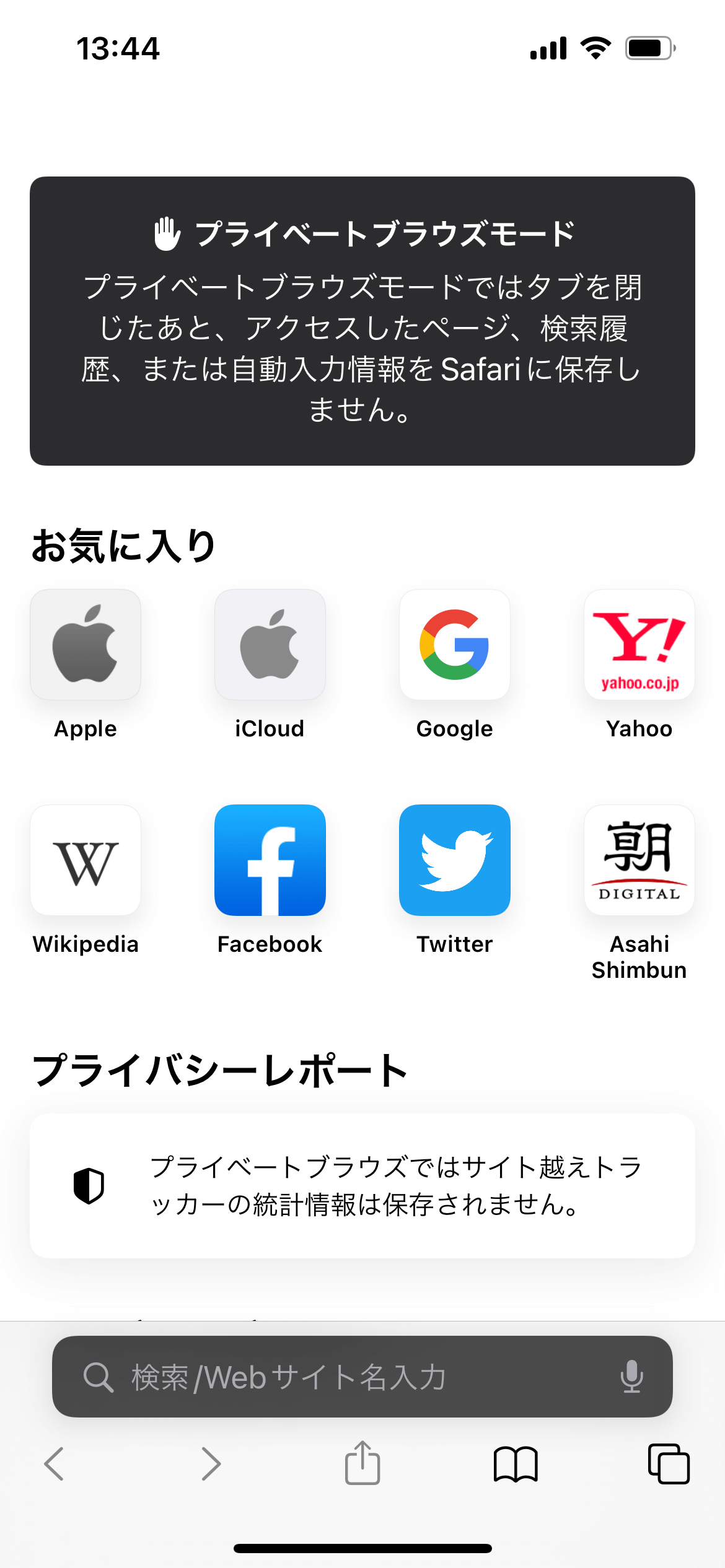
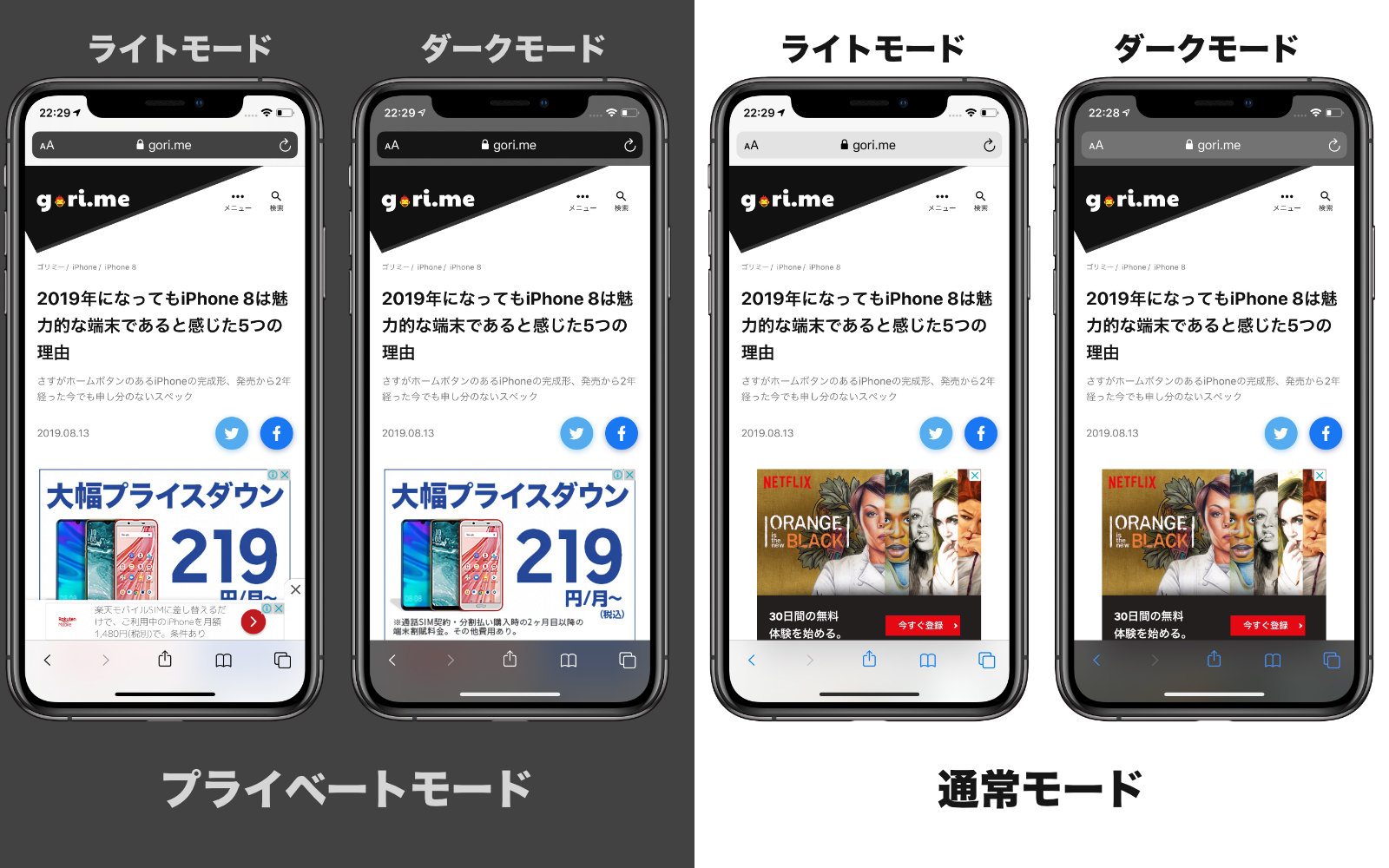
3. リストから「プライベート」を選択すると、検索バーや背景が黒(ダークトーン)を基調としたデザインに切り替わり、プライベートブラウズが起動します。
解除して通常ブラウズに戻す際は、同様の手順でタブメニューを開き、「〇個のタブ」など通常のタブグループを再選択するだけで瞬時に復帰します。
【Macでの操作手順とショートカット】
MacのSafariで素早く立ち上げるなら、ショートカットキーの活用が最も快適です。
キーボードの「Shift + Command + N」を同時に押すだけで、瞬時に新しいプライベートウィンドウが立ち上がります。メニューバーから開く場合は、「ファイル」>「新規プライベートウインドウ」をクリックしてください。通常のウィンドウとは独立して開くため、用途に応じた併用もスムーズです。
本当に履歴は残らない?Safariプライベートモードでも「バレる」3つの落とし穴
「プライベートモードにしているから、何を検索しても誰にもバレない」と思い込むのは大きな誤解です。プライベートブラウズが保護するのは「手元の端末内にある履歴」に限定されます。以下のような状況では、閲覧しているサイトや検索内容が特定される可能性があります。
① 会社や学校のWi-Fiネットワーク管理者による監視
社内LANや学校のWi-Fiに接続している場合、通信データは組織のルーターやゲートウェイを経由します。ネットワーク管理者用の監視ログには、アクセス先のドメイン名やIPアドレス、接続時刻が克明に記録されるため、プライベートブラウズを使っていても「誰がどの時間帯にどのサイトへアクセスしたか」は容易に特定されます。
② インターネットサービスプロバイダ(ISP)や通信キャリア
自宅の光回線やスマートフォンのモバイルデータ通信においても、回線事業者(プロバイダ)側には通信ログが残ります。法的な要請や調査が入った場合、通信履歴からアクセス実態が照会される仕組みになっています。
③ ログインしたWebサービスのアカウント側ログ
プライベートモード上でGoogle、YouTube、Amazon、SNSなどにログインして行動した場合、端末の履歴は残りませんが、ログイン中のアカウント側には利用履歴がしっかりと保存されます。アカウントのタイムラインや検索履歴から足跡が露呈するパターンは非常に多いため注意が必要です。
Safariのプライベートモードが「消えた・出ない」原因とスクリーンタイム制限の解除手順
「タブメニューを開いてもプライベートの項目が見当たらない」「ボタンがグレーアウトして押せない」というトラブルが報告されることがあります。この現象のほぼ100%は、iOSの「スクリーンタイム」機能によるWebコンテンツ制限が原因です。
子ども向けの利用制限やペアレンタルコントロールが有効になっていると、成人向けコンテンツのアクセスを遮断する仕様上、プライベートブラウズ機能そのものが自動的に強制無効化されます。これを解除して元の状態に戻す手順は次の通りです。
1. iPhoneの「設定」アプリを開き、「スクリーンタイム」をタップします。
2. 「コンテンツとプライバシーの制限」を選択し、スイッチがオンになっているか確認します。
3. 「ストア、Web、マップ、およびその他のコンテンツ」内の「Webコンテンツ」をタップします。
4. 設定が「成人向けWebサイトを制限」または「許可されたWebサイト」になっている場合、「無制限アクセス」に変更します。
この変更を行った後、Safariを一度完全に終了(タスクキル)して再起動すれば、タブグループ一覧に「プライベート」が再び表示されます。
誤って閉じたタブは戻せる?プライベートモードの履歴復元の真相
「プライベートブラウズ中に誤って重要なページを閉じてしまった」「後からもう一度あの情報を見返したい」というケースにおいて、履歴の復元が可能かどうかは多くの関心を集めるポイントです。
技術的な結論から述べると、閉じてしまったプライベートブラウズの履歴を復元する手段は一切ありません。通常のブラウズであればタブの復元や履歴一覧からの呼び出しが可能ですが、プライベートモードはタブを閉じた瞬間にセッションデータや一時ファイルがメモリ(RAM)上から即座に破棄される仕様になっています。
Appleの強固なサンドボックス構造とプライバシー保護設計により、データ復旧ソフトや専門のツールを用いても端末側から履歴を取り出すことは不可能です。残しておきたい重要な情報がある場合は、ブックマークに保存するか、URLをメモアプリなどに一時退避させておく自衛策が不可欠となります。
常にプライベートモードで開く裏ワザと安全性を高める活用術
検索のたびにモードを切り替えるのが手間に感じる場合、Safariを常にプライベートブラウズ状態で起動させる運用が役立ちます。
【Macで常時プライベート起動にする設定】
Mac版Safariであれば、標準設定から常時プライベート起動が可能です。
Safariのメニューバーから「設定」>「一般」を開き、「Safariの起動時:新規プライベートウインドウ」を指定します。これだけで、起動するすべてのウィンドウが自動的にプライベートモードになります。
【iPhoneでの効率的な運用法】
iPhoneの場合は、Safariを終了する直前にプライベートモードのタブを開いたままにしておけば、次回アプリアイコンをタップした際もそのままプライベート画面から再開されます。さらに、「設定」>「Safari」>「プライベートブラウズをロック解除するのにFace IDを要求」をオンにしておくことで、アプリを閉じるたびに生体認証ロックがかかり、置き忘れや貸出時でも他人に閲覧画面を見られるリスクをゼロに抑えられます。
【safari プライベート モード】に関するよくある質問(FAQ)
Q1:プライベートブラウズでダウンロードしたファイルは自動で消えますか?
A1:消えません。閲覧履歴やキャッシュとは異なり、端末内にダウンロードした画像、PDF、動画ファイルなどは「ファイル」アプリやダウンロードフォルダ内にそのまま残ります。不要な場合は手動で削除する必要があります。
Q2:プライベートモードを使えば、Webサイト側の広告追跡(リターゲティング広告)は防げますか?
A2:高い確率で防げます。Cookieやデバイスフィンガープリント(端末固有情報の識別)がセッション終了ごとに破棄され、高度なトラッキング防止機能も働くため、過去に閲覧した商品の広告が追従してくる現象を大幅に抑えられます。
Q3:プライベートモードで検索した語句が、キーボードの予測変換(サジェスト)に残ることはありますか?
A3:原則として学習されません。iOS標準キーボードはプライベートモード接続中、入力された検索キーワードや入力データを学習辞書に登録しない仕様になっています。ただし、サードパーティ製キーボードアプリを利用している場合はアプリ側のプライバシー設定に依存するため注意が必要です。
まとめ:仕組みを正しく理解して安全なプライベートブラウズを
Safariのプライベートモードは、端末内に不要な痕跡を残さず、トラッキングを遮断して快適なブラウジングを実現する極めて強力な機能です。しかしその保護範囲は「ローカル端末のデータ」にとどまり、Wi-Fiネットワーク管理者やログイン先のサービスに対しては完全な匿名性を保証するものではありません。
「端末の履歴を隠す用途」と「ネットワーク通信の秘匿」を明確に切り分けて認識することが大切です。家族に見られたくない検索や一時的な調べ物にはSafariのプライベートブラウズを賢く活用し、機密性の高い通信を行う際は信頼できるVPNサービスを組み合わせるなど、用途に応じた適切な使い分けを心がけましょう。 (出典: safari プライベート モード(Yahoo!ニュース))

SEOライティングとマーケティング戦略の専門家。分かりやすい解説記事で定評があります。
