Amazonの支払い方法変更ガイド|注文後の対処やできない理由を解説

Amazonで商品を注文した直後、「ポイント還元率の高い別のクレジットカードで決済したかった」「PayPay残高払いやあと払いペイディに切り替えたい」と焦った経験を持つ方は少なくありません。自動配送システムとリアルタイム与信審査が極限まで高速化した現在、注文完了から発送までのリードタイムが短縮されたことで、決済方法の変更が可能な「猶予時間」は従来以上にシビアになっています。
公式のヘルプページを見ても専門用語が多く、「結局自分の注文は変更できるのか」「なぜ変更ボタンが押せないのか」と迷うケースも後を絶ちません。そこで本記事では、Amazonアプリやブラウザから支払い方法を確実に変更・追加・削除する最新手順をはじめ、注文後に決済方法を変更できない構造的な理由、定期おトク便やプライム会費の切り替え術までを網羅的に解説します。
📌 【この記事の重要ポイントまとめ】
- 要点1:注文後の支払い方法変更は「未発送(出荷準備前)」のステータスであれば注文履歴から即座に変更可能。
- 要点2:「発送準備中」への移行後やデジタルコンテンツ(Kindle・Prime Video等)の注文は、仕様上決済方法を変更できない。
- 要点3:カード情報更新はAmazonウォレットから一括管理でき、定期おトク便やプライム会費は個別設定の確認が必須。
【注文後でも間に合う?】Amazon決済方法変更のタイムリミットと条件
購入ボタンを押した後に「支払い方法を間違えた」と気づいた場合、最も重要になるのが現在の注文ステータスです。Amazonのシステムでは、商品が物流拠点の出荷ラインに乗る前であれば、ユーザー自身の手で決済手段を切り替える猶予が残されています。
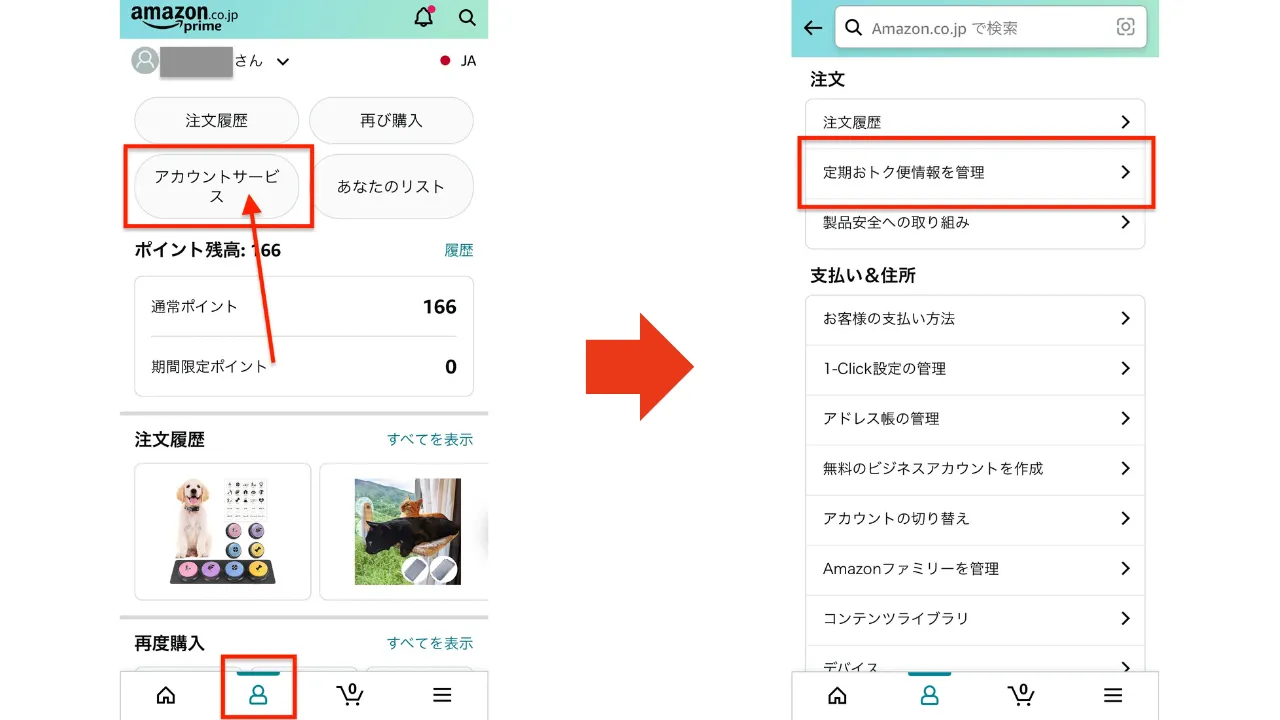
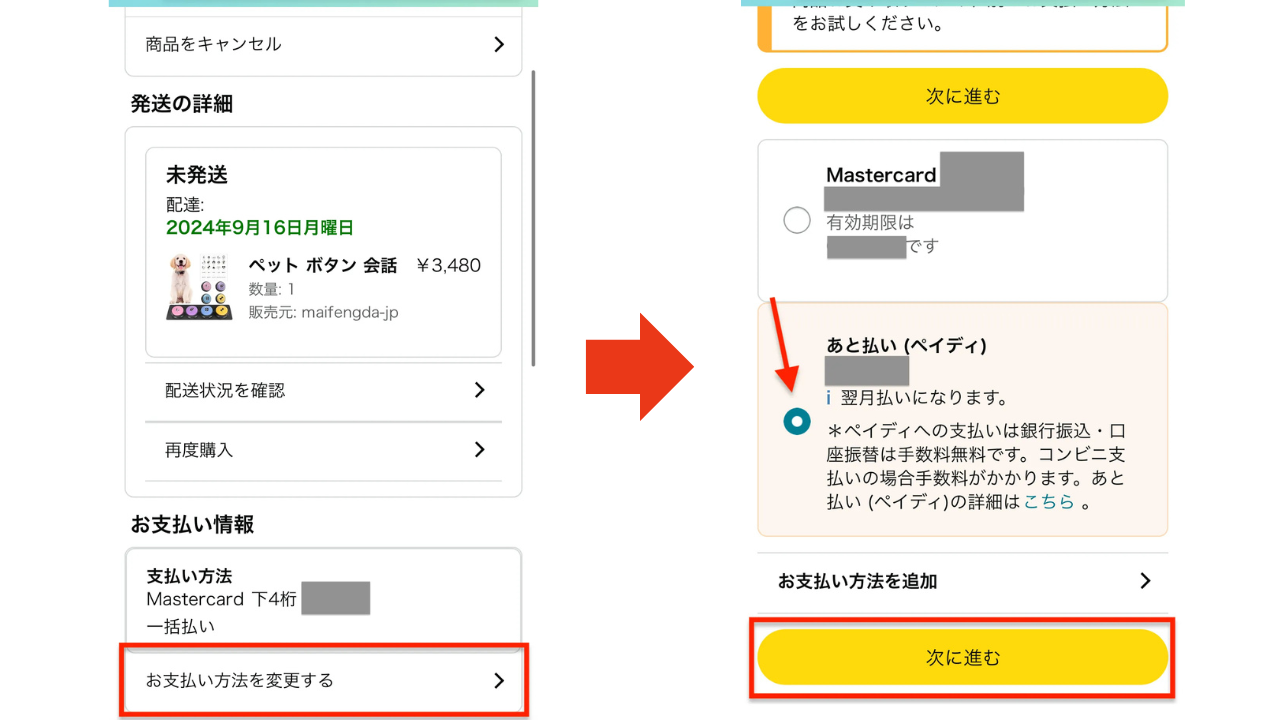
まずはAmazon注文履歴支払い方法確認を行いましょう。注文履歴画面で対象商品のステータスが「未発送」と表示されており、詳細画面に「お支払い方法の変更」リンクが存在していれば、その場で別のクレジットカード、PayPay、あと払い(ペイディ)などへ切り替えられます。
しかし、ステータスが「発送準備中」へ切り替わると、システムの仕様上、画面から変更ボタンが消失します。Amazonの倉庫管理システム(WMS)では、出荷指示が出た瞬間に配送ラベルの印字と決済確定(オーソリ完了)が同時に行われるためです。この段階に入るとカスタマーサービスに連絡しても決済方法のみを変更することは不可能です。どうしても支払いを変更したい場合は、一度「注文をキャンセル」して再注文するか、商品受け取り後に返品手続きを行うしかありません。
なぜ弾かれる?Amazonで支払い方法を変更できない7つの決定的理由
「注文前なのに変更できない」「登録画面でエラーが起きる」というトラブルには、Amazon固有の決済ルールとセキュリティ機構が関係しています。Amazon決済方法変更できない理由として頻発する代表的なケースは以下の通りです。
第一に、デジタルコンテンツの即時決済仕様です。Kindle本、Prime Videoのレンタル・購入、Amazon Musicの楽曲購入などは、ワンクリックで購入が成立すると同時に課金処理が走るため、注文後に決済方法を変更する余地がありません。これらは「1-Click設定」または「デジタルコンテンツの支払い設定」にあらかじめ紐づけられたデフォルト決済が強制適用されます。
第二に、支払い方法の相互変更制限が挙げられます。例えば、注文時に「コンビニ・ATM・ネットバンキング・電子マネー払い(コンビニ払い)」を選択していた場合、注文確定後にクレジットカードやPayPayへ変更することはできません。逆に、クレジットカード決済からコンビニ払いへ変更することも不可となっています。注文後に変更できるのは「別のクレジットカードへの変更」や「ギフト券の追加適用」など、一部の決済枠組み内に限られます。
第三に、3Dセキュア2.0(本人認証サービス)の認証失敗や与信エラーです。クレジットカードの有効期限切れ、利用限度額オーバー、カード会社による不正検知システムの作動により決済が一時保留(保留中)となった場合、カード情報の再入力や別カードへの差し替えを完了するまで出荷がストップします。
【徹底比較】Amazon主要決済11種類の変更手順とスペック一覧
Amazonで利用できる主要な決済手段の特徴、変更時の反映タイミング、手数料の有無を整理しました。自身の用途に最適な決済手段を見極める基準としてご活用ください。
| 決済方法 | 詳細・数値データ | 注文後の変更可否 | 編集部の見解・評価 |
|---|---|---|---|
| クレジットカード / デビット | 手数料無料 / 即時与信 還元率0.5%〜2.0% | ○(未発送時のみ別のカードへ変更可) | 最も汎用性が高く、プライム会員特典やポイント還元面で第一選択となる決済。 |
| あと払い(ペイディ) | 翌月一括払い / 口座振替手数料無料 コンビニ払いは手数料390円(税込) | ○(未発送時にペイディ選択肢があれば可) | クレカ不要で分割手数料無料(条件あり)の選択肢も選べるため利便性が高い。 |
| PayPay(残高払い・ポイント) | PayPayマネー・ポイントのみ対応 PayPayクレジットはAmazon非対応 | ○(未発送時に連携済みアカウントへ変更可) | ポイント消化に最適だが、残高不足時は即座に決済エラーとなる点に注意が必要。 |
| コンビニ・ATM・電子マネー | 前払い方式 / 支払い期限約6日 手数料無料 | ×(注文後の決済種別変更は不可) | 現金派向けだが、支払い完了まで発送処理が進まないため急ぎの買い物には不向き。 |
| Amazonギフトカード | 有効期限発行から10年 他決済との併用が可能 | ○(未発送の注文に残高を充当可能) | チャージタイプやポイント還元キャンペーンと組み合わせることで最も節約効果が高い。 |
【サービス別】定期おトク便・プライム会費・デジタル購入の決済変更術
Amazonの支払い設定は、通常のショッピングだけでなく、継続課金サービスごとに独立した管理画面を持っています。「通常の買い物用カードを変えたのに、プライム会費が古いカードから引き落とされた」という事故を防ぐため、サービス別の変更手順を把握しておきましょう。
1. Amazonプライム会費の支払い方法変更
プライム会費の引き落としカード変更は、アカウントサービス内の「プライム会員情報の設定・変更」から行います。「支払い方法の変更」を選択し、新しいカードやキャリア決済、あと払いペイディなどを指定します。ここで登録された支払い手段は、通常購入のデフォルト決済とは連動しない独立した設定枠となります。
2. Amazon定期おトク便の支払い方法変更
定期おトク便は、商品ごとに個別の決済手段が紐づけられています。一括で変更する場合は、「定期おトク便の管理」画面から「設定」タブを開き、支払い方法を更新します。次回配送分の確定日(通常は発送の数日前)を過ぎていると、次回以降の適用となるため早めの手続きが必要です。
3. Amazonアプリからの登録カード追加・削除手順
Amazonアプリ支払い方法変更を行う場合、下部メニューの「人型アイコン」>「アカウントサービス」>「お客様の支払い方法(Amazonウォレット)」へ進みます。有効期限が切れた古いカードはそのまま放置せず、「削除」を実行しておくことで、誤決済や定期更新時の自動引き落としエラーを未然に防止できます。
【実態検証】利用者の生の声と現場目線で見えたトラブルの深層
SNSやQ&Aコミュニティに寄せられる決済トラブルの報告を精査すると、ユーザーが陥りやすい典型的なパターンが浮き彫りになります。
特に多いのが、「セール時のタイムラグによる強制ロック」です。プライムデーやブラックフライデーなどの大型セール期間中、注文完了直後は「未発送」と表示されていても、倉庫側でバッチ処理が即座に走り、体感わずか数十秒で「発送準備中」に切り替わることがあります。利用者が「あ、ポイント用のカードに変えよう」と注文履歴を開いた時には、すでに変更ボタンがグレーアウトしているという現場の声が多数確認されています。
また、「Amazonを装うフィッシング詐欺メール」との混同も深刻です。「お支払い方法の更新が必要です」「カードの有効期限が切れました」といった偽の警告メールから偽装サイトへ誘導され、認証情報を盗まれる被害が続いています。決済エラーの通知を受け取った際は、メール内のリンクを決して踏まず、必ず公式Amazonアプリの「メッセージセンター」および「アカウントサービス」から直接確認する運用を徹底してください。

一般に知られていない盲点とネットの誤解
ネット上の情報やSNSでは、Amazonの決済ルールに関して一部不正確な言説が散見されます。トラブルを防ぐために知っておくべき正確な仕様は以下の通りです。
誤解①:「ギフト券残高があれば、注文後でも全額ギフト払いに変更できる」
真相:未発送ステータスであればギフト券残高の適用(併用)は可能ですが、注文時に「全額クレジットカード」で通していた場合、注文履歴から「全額ギフト券払い」へ完全置換することはシステム仕様上できない場合があります。確実に行うなら、注文時の決済画面でギフト券適用チェックボックスを有効化しておく必要があります。
誤解②:「PayPay支払いならPayPayステップのクレジット枠が使える」
真相:Amazonで利用できるPayPay決済は「PayPayマネー」および「PayPayポイント」のみです。PayPayクレジット(旧あと払い)はAmazonの決済ゲートウェイに対応していません。残高が1円でも不足していると注文処理が保留となるため、事前のオートチャージ設定や十分な残高確認が欠かせません。
【プロの結論】おすすめできる人・慎重になるべき人の判断基準
決済方法の選定において、ユーザーの利用スタイルに応じた明確な判断基準を提示します。
▼ クレジットカード / あと払いペイディが向いている人:
注文変更の自由度を最大限に保ちたい方、セール時の即時出荷を優先したい方、定期おトク便やデジタルコンテンツを日常的に利用する方。トラブル時の返金処理も最も迅速に行われます。
▼ コンビニ払い / キャリア決済を避けたほうが良い人:
注文後の支払い変更や配送スピードを重視する方。前払い決済は入金確認まで在庫確保が一時停止される場合があり、注文後の支払い方法切り替えも原則不可能なため、臨機応変な買い回りには適していません。
【amazon 支払い 方法 変更】に関するよくある質問(FAQ)
Q1:注文後に「お支払い方法の変更」ボタンが表示されないのはなぜですか?
A1:商品がすでに「発送準備中」または「発送済み」のステータスに移行しているか、デジタルコンテンツなど即時決済対象の注文であるためです。ステータスが進行した注文の支払い方法は変更できないため、キャンセルして再注文するか返品をご検討ください。
Q2:Amazonプライムの会費支払いカードだけを別のカードに変更できますか?
A2:可能です。アカウントサービスの「プライム会員情報の設定・変更」から「お支払い方法の変更」を選択することで、通常の買い物用カードとは異なるカードや決済手段をプライム会費専用として指定できます。
Q3:Amazonギフト券とクレジットカードを併用して支払うにはどうすればいいですか?
A3:レジに進んだ後の支払い方法選択画面で、「Amazonポイント・Amazonギフト券」のチェックボックスにチェックを入れた上で、不足分を支払うクレジットカードを選択します。ギフト券残高が優先して消費され、差額のみがカードへ請求されます。
Q4:登録しているクレジットカードを削除したら、すでに注文した商品の決済はどうなりますか?
A4:発送前の注文に紐づいているカードを削除した場合、決済確定処理(出荷時)の段階でエラーが発生し、注文が保留状態になる恐れがあります。注文商品が手元に届き、決済が完全に完了してからAmazonウォレットより削除することをおすすめします。
まとめ:今後の動向と失敗しないための判断基準
Amazonにおける決済システムの進化は、利便性の向上と引き換えに、注文後の変更受付時間を極めて短くしています。注文確定ボタンを押す前の最終確認画面において、「選択されているカードは正しいか」「ギフト券やポイントの適用漏れはないか」を指差し確認する習慣が最大の自己防衛となります。
万が一支払い方法の変更が必要になった際は、迷わず「注文履歴」を開き、ステータスが「未発送」のうちに迅速に手続きを行いましょう。変更不可となった場合も慌てず、キャンセル規定や再注文の手順を正しく踏むことで、無用な二重請求やトラブルを回避できます。 (出典: amazon 支払い 方法 変更(Yahoo!ニュース))
最新のトレンドや話題のニュースをわかりやすく解説するWebライターです。読者の皆様に役立つ情報を日々お届けしています。
