IPhoneのauメール引き継ぎ設定!届かない原因と復元手順【2026】
新しいiPhoneを手に入れ、Appleのクイックスタートで写真やアプリのデータ移行が無事に完了したにもかかわらず、「なぜかauのメールだけが送受信できない」「これまでの過去メールが消えてしまった」と頭を抱えるユーザーが後を絶ちません。総務省の利用実態調査でも示されている通り、国内スマートフォン利用者の多くが依然として重要な連絡や各種認証にキャリアメールを活用しており、メール不通は日常生活やビジネスに直結する深刻な問題です。
iPhoneにおけるauメール(@au.com/@ezweb.ne.jp)のデータ移行は、写真やLINEとは異なり、本体のデータコピーだけでは完了しません。通信キャリア独自のセキュリティ仕様とプロファイルの再設定が必須となるためです。本記事では、機種変更後にauメールが届かない根本的な原因を解明し、2026年の最新iOS環境に対応した確実な初期設定手順から消えた過去メールの復元、トラブルシューティングまでを余すところなく解説します。
📌 【この記事の重要ポイントまとめ】
- 要点1:クイックスタートで移行できるのは端末データのみであり、auメールを使用するには専用の構成プロファイルの再インストールが必須である。
- 要点2:「メールが消えた」ように見える現象の多くはサーバー同期の一時的な未完了であり、IMAP方式によりau IDで正しく再連携すれば過去メールは自動復元される。
- 要点3:設定時は「Wi-Fiをオフにしてモバイル通信(5G/4G)でSafariを使用する」ことが認証エラーを防ぐ決定的な鉄則である。
【原因究明】機種変更クイックスタート後にauメールが届かない決定的な理由
iPhone同士をかざすだけで全データが移る「クイックスタート」は非常に便利ですが、ここに大きな落とし穴が存在します。クイックスタートで転送されるのは、端末内に保存された写真、アプリ、各種ローカル設定などに限定されており、通信事業者が発行する「構成プロファイル」や通信認証用のセキュリティトークンは自動移行されない仕様になっているためです。
auのキャリアメールを受信するためには、KDDIの専用サーバーとiPhoneの標準メールアプリを暗号化通信で結びつける個別プロファイルが必要です。新端末にはこのプロファイルが存在しないため、メールアプリのアイコンは移行されていても、中身は「サーバーと通信できない空箱」の状態になっています。
さらに、以前の端末から古いプロファイル情報が中途半端に復元されて競合を起こしているケースや、Wi-Fiに接続したまま設定を進めたことでau回線認証(SIMカードやeSIMによる契約情報の自動照会)が正しく行われないケースが、メール届かない原因の9割以上を占めています。

【2026年最新】iPhoneのauメール初期設定手順とプロファイルインストールの全貌
新iPhoneでauメール(@au.com/@ezweb.ne.jp)を再び送受信できるようにするための初期設定手順は、以下の通りシンプルな数ステップで完結します。トラブルを未然に防ぐため、必ず手順通りに進めてください。
【ステップ1:Wi-Fiをオフにしてモバイル通信にする】
設定アプリ、またはコントロールセンターからWi-Fiを一時的に「オフ」にします。auの契約者情報(回線認証)を確実に読み取らせるため、画面上部のアンテナピクトが5Gまたは4Gになっていることを確認してください。
【ステップ2:Safariで設定ポータルへアクセス】
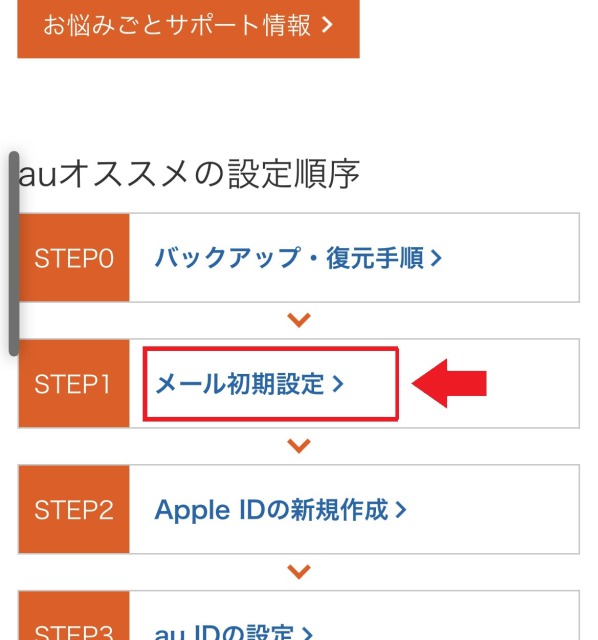
標準ブラウザであるSafariを起動します(Chrome等の他社ブラウザではプロファイルが正しくダウンロードできない場合があります)。Safariのブックマークにある「auサポート」または「iPhone初期設定」を開き、auIDログインを行って「メール初期設定」ページへ進みます。
【ステップ3:Safariプロファイルダウンロードとインストール】
画面の案内に従って「メール設定プロファイル」をダウンロードします。「このWebサイトは構成プロファイルをダウンロードしようとしています」というポップアップが表示されたら「許可」をタップします。
【ステップ4:設定アプリからプロファイルを有効化】
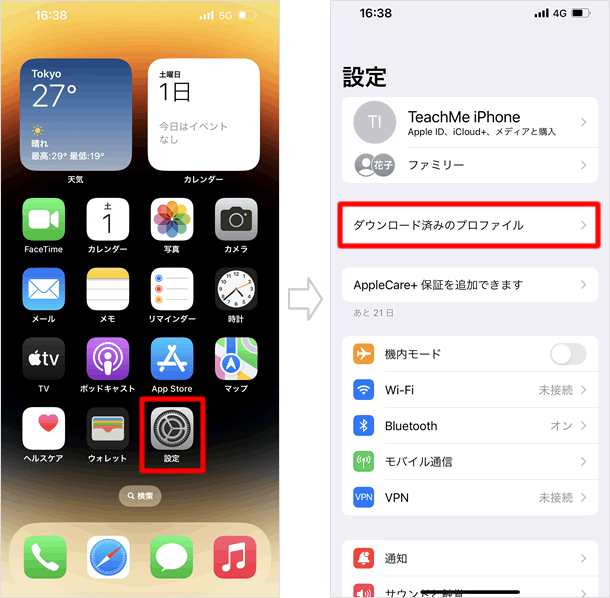
iPhoneの「設定」アプリを開くと、最上部に「プロファイルがダウンロード済み」と表示されます。ここをタップし、画面右上の「インストール」を選択。端末のパスコードを入力してインストールを完了させます。これで標準メールアプリにauのメールアカウントが自動生成されます。
【徹底比較】auメールアプリ vs 標準メールアプリ|受信方式と機能の違い
iPhoneでauメールを運用する場合、Apple純正の「標準メールアプリ(プロファイル設定)」を利用する方法と、App Storeで配信されている「auメールアプリ」を利用する方法の2通りがあります。それぞれの特性と違いを客観的なデータで比較しました。
| 項目 | 標準メールアプリ(プロファイル方式) | auメールアプリ(専用アプリ方式) | 編集部の見解・評価 |
|---|---|---|---|
| リアルタイム受信設定 | プッシュ通知対応(即時受信) | プッシュ通知対応(即時受信) | どちらも通知速度に大きな差はなし |
| 他社メールとの一括管理 | 可能(GmailやiCloudと統合) | 不可(auメール専用) | 複数アドレスを使うなら標準アプリが有利 |
| 迷惑メールフィルター設定 | Safari経由でauサポートから変更 | アプリ内から直接アクセス可能 | 管理のしやすさは専用アプリが優勢 |
| 引き継ぎ難易度 | プロファイルインストールが必要 | au IDでログインするのみ | 設定の簡便さはauメールアプリが圧倒的 |
【実態検証】「過去メールが消えた?」復元とメールパスワード再設定の盲点
機種変更直後に「過去数年分の送受信メールが消えてしまった」と焦る利用者がSNS等で散見されますが、結論から言えば過去メールは消滅していません。auメールはクラウド上のサーバーにデータを保管する「IMAP方式」を採用しているため、新iPhoneで適切な認証を行えば、サーバー上に保管されている過去メールは自動的に端末へ再同期されます。
もし過去メールが表示されない場合は、以下の2点を確認してください。
1. メールの同期日数が制限されている
iPhoneの「設定」>「メール」>「アカウント」>「auメール」を開き、「同期するメールの期間」が「制限なし」になっているか確認してください。ここが「1ヶ月」などになっていると、それ以前のメールが非表示になります。
2. パスワードエラーによる通信遮断
サーバー側のセキュリティ強化に伴い、古い端末の認証情報が無効化されている場合があります。auサポートサイトの「メール設定」からメールパスワード再設定を実施し、最新の認証キーをiPhone側に再登録することで、瞬時に過去メールの読み込みが再開されます。
一般に知られていない盲点とネットの誤解|構成プロファイル削除の落とし穴
ネット上のQ&Aコミュニティでは「調子が悪い時はとにかくプロファイルを消して入れ直せば直る」という乱暴なアドバイスが見受けられますが、これには注意が必要です。
他社格安SIM(MVNO)からauへ乗り換えた場合や、以前の通信プロファイルが残ったまま新しいauプロファイルを重ねてインストールしようとすると、iOS内部で通信設定のコンフリクト(競合)が発生し、メールどころか通話やデータ通信全般が圏外になるリスクがあります。
プロファイルの再設定を行う際は、必ず「設定」>「一般」>「VPNとデバイス管理」を確認し、不要になった古いプロファイルが存在する場合は、先に構成プロファイル削除を正しく実行してから、新しいauメール設定プロファイルを1つだけ導入することが鉄則です。
【プロの結論】確実に使いこなすための判断基準とトラブル防止策
デジタル環境が急速に進化する現代において、キャリアメールを安定して運用するためには、自身の利用スタイルに合わせた正しいツールの選択が欠かせません。
【標準メールアプリを選ぶべき人】
仕事やプライベートでGmail、iCloud、会社メールなど複数のアカウントを1つの受信トレイでまとめてスマートに確認したい効率重視のユーザー。プロファイルの初期設定さえ済ませてしまえば、最もバッテリー消費が少なく動作も軽快です。
【auメールアプリを選ぶべき人】
「プロファイルのダウンロードやインストール作業がどうしても難しく感じる」「迷惑メールのブロック設定やフォルダ分けを直感的に行いたい」というユーザー。au IDでログインするだけで複雑な設定をスキップできるため、設定トラブルを根本から回避したい方には最も安全な選択肢となります。
【iphone メール設定 au 引き継ぎ】に関するよくある質問(FAQ)
Q1:古い「@ezweb.ne.jp」のメールアドレスも同じ手順で引き継げますか?
A1:はい、完全に同じ手順で引き継ぎ可能です。現在auが発行している「@au.com」と従来の「@ezweb.ne.jp」は同一のサーバーシステムで管理されているため、ezwebメール設定もauの初期設定プロファイルをインストールすることで自動的に引き継がれます。
Q2:プロファイルをダウンロードしようとするとエラー画面になります。
A2:Wi-Fi通信がオンになっていることが主な原因です。Wi-Fiをオフにしてモバイルデータ通信(5G/4G)に切り替えてから再度アクセスしてください。また、Safariの「プライベートブラウズ」がオンになっていると認証エラーが起きるため、通常モードでアクセスしてください。
Q3:機種変更後、メールのプッシュ通知(着信音やバッジ)が鳴らなくなりました。
A3:iPhoneの「設定」>「メール」>「アカウント」>「データの取得方法」を開き、最上部の「プッシュ」がオンになっているか、またauメールのアカウントが「プッシュ」に指定されているかを確認してください。省電力モードがオンになっているとプッシュ通知が一時停止される仕様にも注意が必要です。
まとめ:スムーズなauメール設定引き継ぎで快適なiPhoneライフを
iPhoneの機種変更に伴うauメールの設定は、一見すると専門的で複雑に思えますが、「Wi-Fiを切ってSafariからプロファイルをインストールする」という基本構造を理解していれば、誰でも数分で解決できる作業です。メールが届かない、あるいは消えてしまったと感じても、データそのものはauの強固なクラウドサーバーに安全に保管されています。
本記事で紹介した手順と注意点をもとに設定を見直し、重要な連絡を取りこぼすことのない快適な通信環境を整えてください。 (出典: iphone メール設定 au 引き継ぎ(Yahoo!ニュース))
情報を整理して届けることが得意なWebディレクター。ユーザー視点に立った記事作成を目指しています。
