Apple IDのパスワード確認方法と忘れた時の再設定手順【2026】
iPhoneやiPadを利用していて、新しいアプリのインストールや機種変更、サブスクリプションの契約更新時に「Apple IDのパスワード」を求められ、画面の前で手が止まってしまった経験はないでしょうか。結論から言えば、Apple ID(Apple Account)のパスワードそのものを設定画面から平文(文字)で直接「確認」することは、Appleの高度なセキュリティ構造上できません。
しかし、落胆する必要はありません。サインイン済みのiPhoneが手元にあれば、現在のパスワードを覚えていなくても、端末のパスコードを入力するだけで数分以内に新しいパスワードへリセット(再設定)可能です。本稿では、端末設定内のパスワード保存機能の仕様から、忘れてログインできない場合の安全なリセット手順、2ファクタ認証でコードが届かない緊急時の回避ルートまで、ITmediaや大手通信キャリアを取材してきた専門記者の視点で網羅的に解説します。
📌 【この記事の重要ポイントまとめ】
- 要点1:現在設定中のApple IDパスワードは端末内に文字として表示されないため、忘れた場合は「確認」ではなく「パスコードを用いた即時リセット」を行うのが正解。
- 要点2:サインイン中のiPhoneがあれば、古いパスワード不要で「設定」アプリから即座にパスワード変更が可能。
- 要点3:手元に認証端末がない場合でも、iforgot.apple.comやAppleサポートアプリ、信頼できる電話番号を活用することで安全に復旧できる。
【結論】Apple IDのパスワードは直接「確認」できる?設定画面の真実
「iPhone パスワード 確認 設定」と検索するユーザーの多くが、「設定アプリのどこかに自分のApple IDパスワードが記載されているのではないか」と期待しています。しかし、ここには知っておくべき決定的なセキュリティ仕様が存在します。
iOSの「設定」内にある「パスワード」項目(旧iCloudキーチェーン)を開くと、AmazonやX(旧Twitter)、Googleなど各Webサイトや外部アプリのアカウント情報はユーザー名とパスワードを一覧で確認・コピーできます。しかし、端末の基幹を担うApple ID自身のパスワードだけは、このリストに平文で表示されることはありません。これは第三者にiPhoneを一時的に操作された際、アカウントを完全に奪取されるのを防ぐための極めて堅牢な保護設計です。
したがって、「パスワードを忘れて確認したい」という状況への現実的な解答は、「覚えている文字を探し出す」ことではなく、「画面ロックのパスコードを使って即座にパスワードを上書きリセットする」ことになります。
【図解】iPhoneの設定からパスコードでApple IDリセットを行う最短手順
手元のiPhoneにすでにサインインしている状態であれば、わずか1分程度で安全に新しいパスワードを設定できます。古いパスワードの入力を一切求められない点が最大のメリットです。
この手順は「パスコードでApple IDリセット」を行う公式ルートであり、2026年現在のiOS環境でも最も推奨されるアプローチです。
【iPhone単体でのパスワード変更手順】
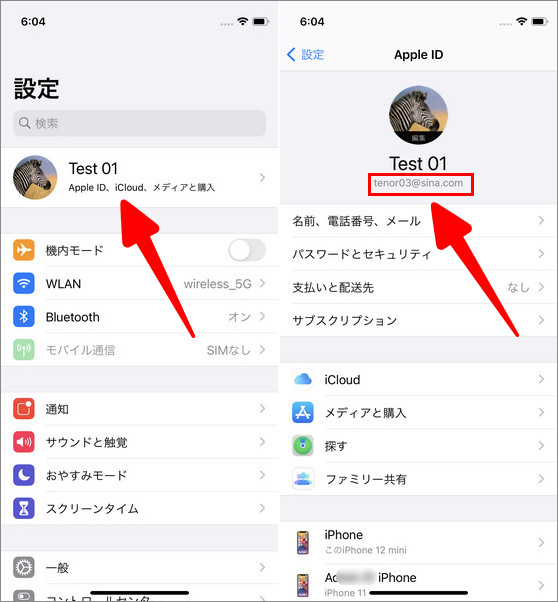
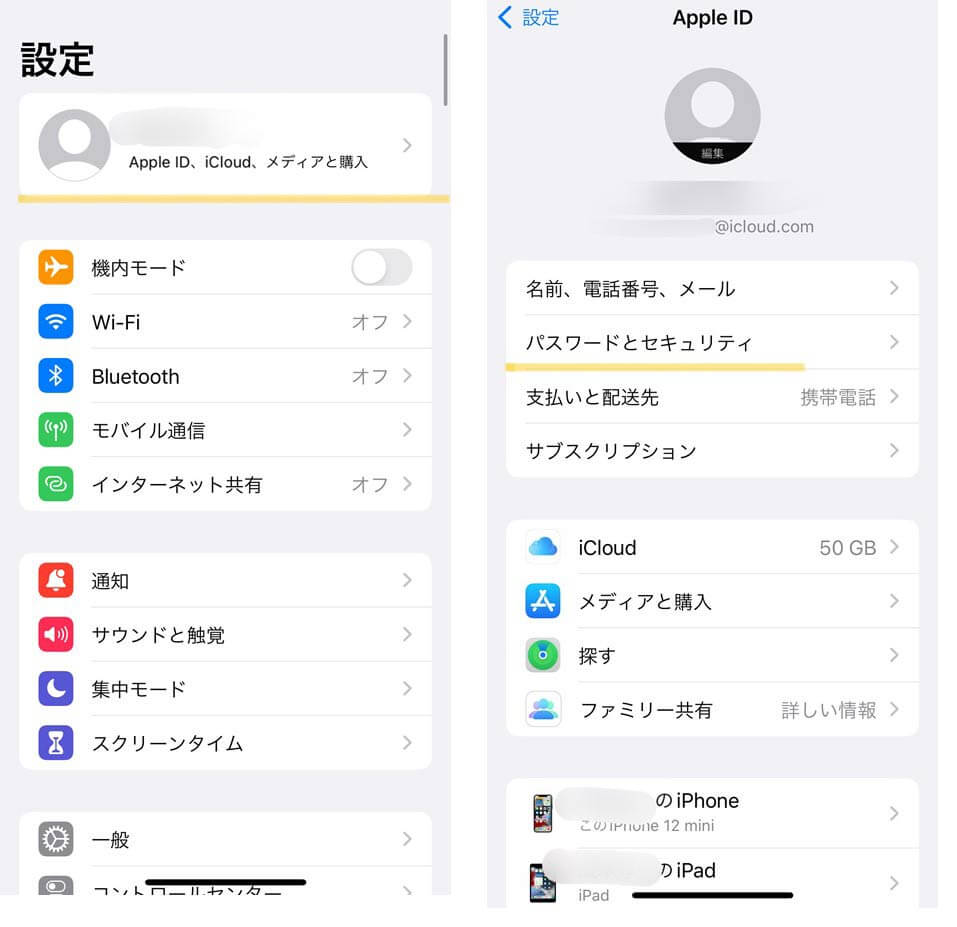
①「設定」アプリを開き、最上部にある【自分のユーザー名(Apple Account)】をタップします。
②【サインインとセキュリティ】を選択します。
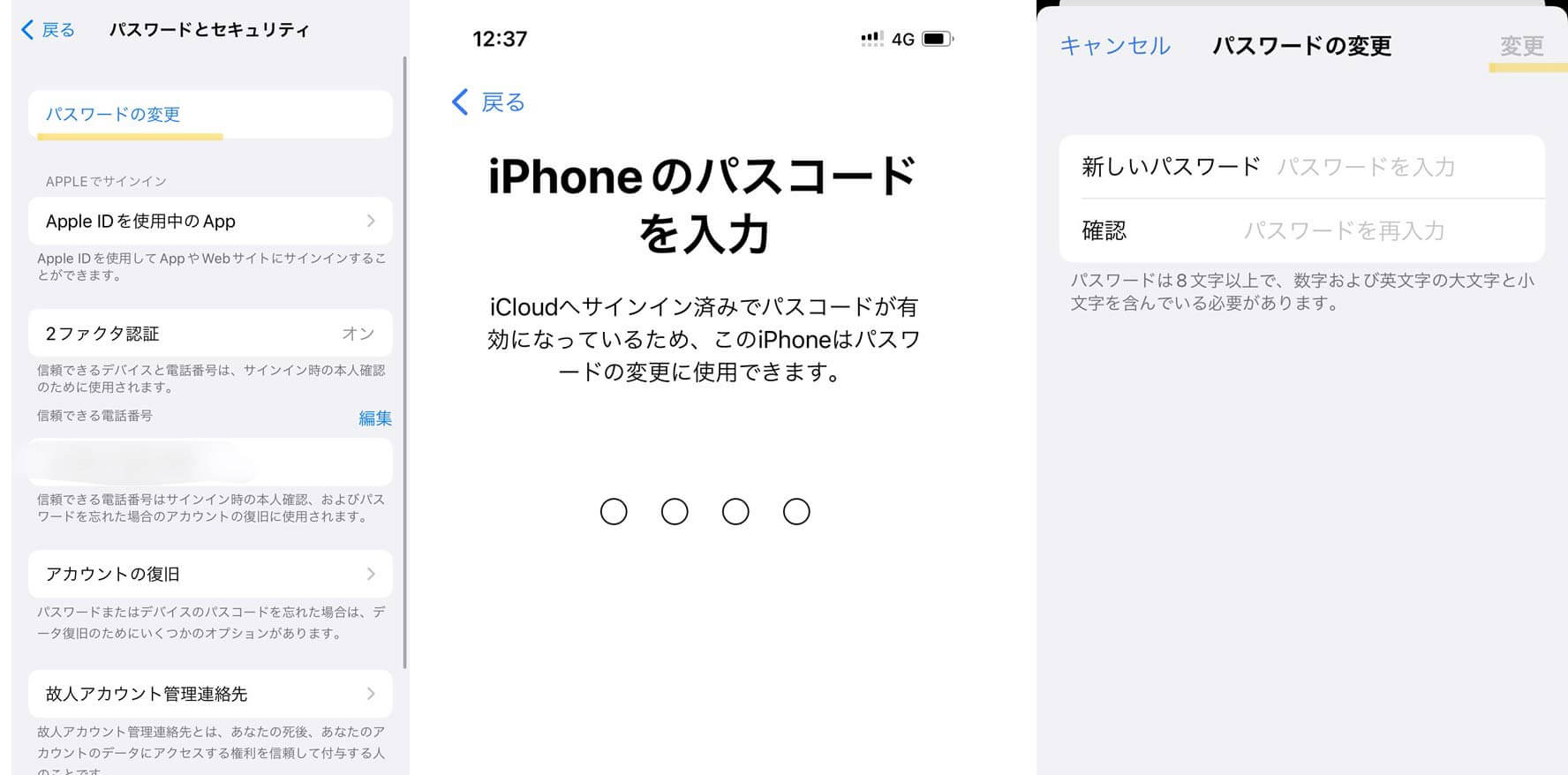
③一番上にある【パスワードの変更】をタップします。
④iPhoneのロック解除に使用している【画面ロックパスコード(数字6桁など)】を入力します。
⑤「新規パスワード」と「確認」の入力欄が表示されるため、新しいパスワードを入力して右上の【変更】をタップします。
なお、新しく設定するパスワードには、Appleが定める「Apple ID パスワード 条件 ルール」を満たす必要があります。具体的には、「8文字以上」「大文字と小文字の両方を含む」「1文字以上の数字を含む」ことが必須です。過去1年以内に使用したパスワードや、名前・生年月日などの推測されやすい文字列はエラーとなり弾かれるため注意してください。
【状況別】忘れてログインできない・端末がない時の再設定ルート比較
「すでにサインインが切れてしまっている」「端末が故障・紛失して手元にない」など、ユーザーが置かれている状況によって取るべき復旧手順は異なります。以下の比較表で、自らの状況に最適な対処法を確認してください。
| 利用シチュエーション | 必要な持ち物・情報 | 復旧所要時間の目安 | 編集部の見解・安全性評価 |
|---|---|---|---|
| サインイン済みのiPhone/iPadがある | 端末の画面ロックパスコード | 約1〜2分 | 最速かつ最も安全。古いパスワード不要で即座に変更可能。 |
| 家族・友人の端末を借りられる | 「Apple Support」公式アプリ、登録電話番号 | 約5〜10分 | 相手の端末に痕跡を残さずリセット可能。利便性が高い。 |
| Webブラウザから手続き(PC・他社スマホ) | iforgot.apple.com、信頼できる電話番号 | 即時〜数日 | 認証コードが受け取れる場合は即時。受け取れない場合は復旧待ちが発生。 |
| 信頼できるデバイス・電話番号が一切使えない | アカウント復旧(Account Recovery)申請 | 数日〜数週間 | 最終手段。Apple側の厳格な身元審査が入るため時間がかかる。 |
【実態検証】利用者の生の声と現場目線で見えたトラブル事例
大手Q&AサイトやSNS上では、パスワード再設定に失敗して途方に暮れるユーザーの声が後を絶ちません。取材班が実際のトラブル事例を分析したところ、多くの利用者が以下の2つの落とし穴に直面していました。
1. 「信頼できる電話番号」を解約・変更してしまっていたケース
20代会社員の事例では、他社キャリアへの乗り換え時に電話番号を変更したにもかかわらず、Apple IDに登録している「信頼できる電話番号」を更新していなかったため、2段階認証のSMSが受信できずログイン不能に陥りました。サインイン状態の別デバイスがなかったため、アカウント復旧申請から本人確認完了まで約72時間の待機時間を要することとなりました。
2. Apple IDのメールアドレス自体を忘れているケース
そもそもログインIDとなるメールアドレスを失念しているケースも散見されます。もし「Apple ID メールアドレス 確認方法」を探している場合は、家族の「ファミリー共有」メンバーリストを確認してもらうか、過去にAppleから届いた「領収書メール(no_reply@email.apple.com)」が届いているメール受信トレイを検索することで、登録アドレスを特定できます。
【トラブル検証】2ファクタ認証 確認コードが届かない場合の回避策
パスワード再設定を進める中で最も多い障害が、「2ファクタ認証 確認コード 届かない」というトラブルです。この状況に陥った場合は、ブラウザや端末の画面に表示される代替選択肢を冷静に試す必要があります。
まず、画面上に表示されている「確認コードを受信していませんか?」または「コードが届かない場合」のリンクをタップします。ここで以下の回避策を選択できます。
- 【音声通話で受信する】:SMSの遅延や迷惑メールフィルターが原因の場合、自動音声通話に切り替えることで即座に6桁のコードを聞き取ることができます。
- 【信頼できる別の電話番号を選択】:事前に予備の電話番号(固定電話や家族のスマホ)を登録してある場合は、そちらに送信先を変更します。
- 【iforgot.apple.comでの再設定】:Webブラウザから「iforgot.apple.com」へアクセスし、画面の指示に従って別ルートでの本人確認を試行します。
一般に知られていない盲点とネットの誤解
ネット上の情報の中には、セキュリティ上のリスクを伴う誤解や、時代遅れの仕様が堂々と掲載されているケースがあります。トラブルを未然に防ぐために、以下の盲点を正確に把握しておきましょう。
「裏ワザでパスワードを表示させるツール」の危険性
SNSや一部の動画プラットフォームで「パスワードを丸ごと解析して画面に表示させる」と謳うサードパーティ製PCソフトが紹介されていることがありますが、これらには重大なマルウェアや個人情報搾取のリスクが潜んでいます。前述の通り、Appleの暗号化セキュリティは端末内部でもパスワード平文を保持していないため、非公式ツールで「現在のパスワードを可視化する」ことは技術的に不可能です。不審なソフトウェアの導入は絶対に避けてください。
盗難デバイスの保護(Stolen Device Protection)による待機時間
近年のiOSに搭載された「盗難デバイスの保護」が有効になっている場合、自宅や職場などの「使い慣れた場所」以外でApple IDのパスワード変更を試みると、Face ID/Touch ID認証後に1時間のセキュリティ遅延(待機時間)が発生することがあります。カフェや外出先でリセットが即座に完了しない場合は、自宅に戻ってから再度手続きを行うのがスムーズです。
【アップル id パスワード 確認 方法】に関するよくある質問(FAQ)
Q1:Apple IDのパスワードをメモしていなかったのですが、現在の文字列を見る方法は本当にないのですか?
A1:はい、いかなる公式設定やツールを用いても、現在設定されているパスワードの文字列をそのまま画面に表示させることはできません。Appleのセキュリティ基盤により厳重に暗号化されているためです。忘れてしまった場合は、「設定 > 自分の名前 > サインインとセキュリティ > パスワードの変更」から、端末の画面ロックパスコードを使って新しいパスワードへリセットしてください。
Q2:Apple IDとApple Accountは何が違うのですか?
A2:名称が異なるだけで同一のサービスです。Appleは2024年秋以降、長年親しまれてきた「Apple ID」の呼称を順次「Apple Account(Appleアカウント)」へと刷新しています。設定手順やセキュリティの仕組みに変更はありません。
Q3:画面ロックのパスコードも忘れてしまい、Apple IDのリセットができません。どうすればいいですか?
A3:端末のパスコードも忘れてしまった場合は、パソコン(MacまたはWindowsのiTunes/Appleデバイスアプリ)に接続してiPhoneを初期化(リカバリモード)するか、Webブラウザから「iforgot.apple.com」にアクセスしてアカウント復旧プロセスを進める必要があります。
Q4:パスワードを変更した場合、他の端末(iPadやMac)はログアウトされますか?
A4:パスワード変更の手続きの最後に、「他のデバイスからサインアウトしますか?」という確認画面が表示されます。「サインアウトする」を選択すると、現在サインインしている他のすべての端末で新しいパスワードの再入力が求められるため、端末の紛失・盗難時にも不正アクセスを遮断できます。
まとめ:今後の動向と失敗しないための判断基準
Apple IDのパスワードは、iCloudの写真、購入したアプリ、個人情報、Apple Payの決済情報など、デジタルライフの根幹を守る最重要キーです。平文での確認ができない仕様は不便に思えるかもしれませんが、それは強固なセキュリティの裏返しでもあります。
万が一パスワードを失念してしまった場合は、無理に思い出そうとして連続で間違った入力を繰り返し、アカウントをロックさせてしまう前に、「iPhoneのパスコードを用いた正規のリセット手順」を速やかに実行することが最も確実で安全な解決策です。
再設定を無事に完了した後は、万が一のトラブルに備えて「信頼できる電話番号」に家族の番号や固定電話を追加しておくこと、そしてパスキーやパスワードマネージャーを有効活用して、2重3重の復旧経路を整えておくことを強く推奨します。 (出典: アップル id パスワード 確認 方法(Yahoo!ニュース))
最新のトレンドや話題のニュースをわかりやすく解説するWebライターです。読者の皆様に役立つ情報を日々お届けしています。
