パーセントの出し方を完全図解!割合・割引・エクセル計算まで一瞬で解決
買い物のセールで見かける「20%OFF」や、ビジネスの現場で求められる「前年比の増減率」。いざ計算しようとした際、「何を何で割ればいいのか」「掛ける100はどのタイミングか」と頭を抱えてしまうケースは少なくありません。数字に苦手意識があると、パーセントの算出は難解に見えがちです。
パーセント(百分率)の計算は、「基準となる全体」と「比べたい一部分」の関係性さえ整理できれば、暗算やスマートフォンの電卓機能で誰でも一瞬で導き出せます。日常生活での割引計算から業務で役立つExcelの時短ワザまで、迷いを根本から解消するパーセントの算出テクニックを整理しました。
📌 【この記事の重要ポイントまとめ】
- 要点1:基本公式は「比べたい量 ÷ 全体の量 × 100」であり、基準にする数値を分母に置くのが鉄則。
- 要点2:買い物の割引計算は「元の価格 × (1 - 割引率)」で一発算出でき、消費税は「×1.1」で即座に出せる。
- 要点3:Excelやスマホ電卓のパーセント機能を活用すれば、増減率や構成比も数秒で正確に処理できる。
【超基本】パーセントの出し方と公式|「全体に対する割合」を一瞬で見抜くコツ
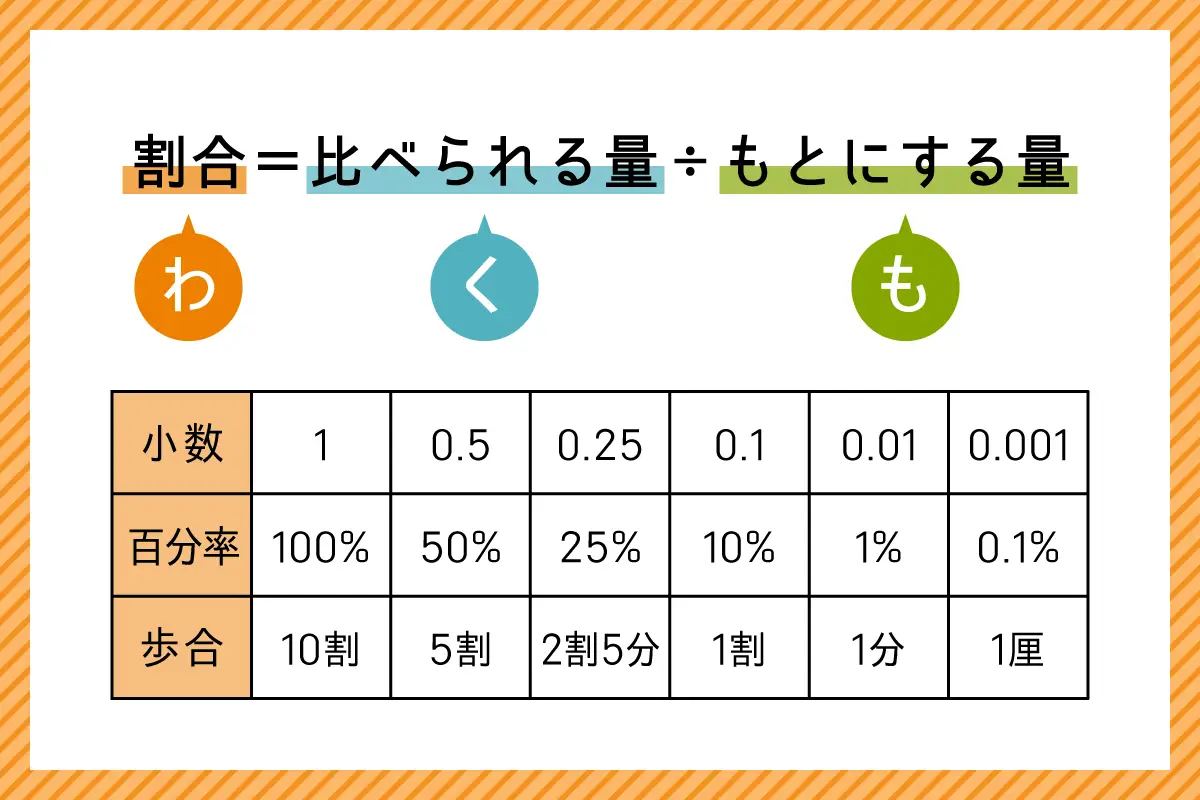
パーセントとは、全体を「100」としたときに、求めたい数値がどれくらいの位置にあるかを表す「百分率」と呼ばれる単位です。全体に対する割合を求める際の基本となるパーセント計算公式は、次のシンプルな形に集約されます。
パーセンテージ(%) = 比べたい量 ÷ もとにする量(全体) × 100
たとえば「定員50人のセミナーに40人が参加した場合の出席率」を計算してみましょう。
ここでは「全体の定員50人」がもとにする量で、「実際の参加者40人」が比べたい量です。
計算式は、40 ÷ 50 × 100 = 80% となります。
百分率の出し方で迷ったときは、「全体の数字(分母)で割って、最後に100を掛ける」と手順を頭の中で整理してください。割合の出し方に慣れてくると、全体の何割を占めているのかが直感的に把握できるようになります。
【買い物で役立つ】割引率・パーセントオフ計算と消費税のスマートな計算方法
商業施設やネット通販のセールで頻繁に目にする「割引表示」。レジに行く前に支払額をすぐ把握したい場合、パーセントオフ計算には引き算を先に行うテクニックが役立ちます。
たとえば「定価8,000円の服が30%オフ」になっている場合、割引額を計算してから引くのではなく、「自分が支払う割合(100% - 30% = 70%)」に注目します。
・支払額の計算: 8,000円 × 0.7 = 5,600円
・割引額の計算: 8,000円 × 0.3 = 2,400円
日本の伝統的な「割(わり)」で表される割引率の計算方法も同様です。「3割引」は「30%オフ」と同じ意味を持つため、残りの7割(0.7)を掛けるだけで支払額が判明します。
また、買い物の必須知識である消費税計算方法もパターン化できます。標準税率10%なら「元の価格 × 1.1」、飲食料品などの軽減税率8%なら「元の価格 × 1.08」を掛けるだけで、税込価格を素早く導き出せます。
【ビジネス必修】前年比・売上増減率の計算式と比率の計算テクニック
仕事の資料作成や業績分析では、「前月と比べて売上が何パーセント伸びたか」といった増減率の計算式が欠かせません。増減率を出す際は、次の公式を使います。
増減率(%) = (今年の数値 - 去年の数値) ÷ 去年の数値 × 100
たとえば「昨年の売上が200万円、今年の売上が260万円」だった場合を考えます。
1. 増加分を算出:260万円 - 200万円 = 60万円
2. 基準(昨年)で割る:60万円 ÷ 200万円 = 0.3
3. 百分率にする:0.3 × 100 = +30%(30%増加)
もし売上が150万円に落ちていた場合は、(150 - 200)÷ 200 × 100 = -25%(25%減少) となります。常に「過去の数字(比較元)で割る」点が、比率の計算を正確に行う鍵です。
【スマホ・電卓】電卓パーセント計算の裏ワザ|記号「%」を使いこなす
スマートフォンの電卓アプリや事務用電卓に付いている「%」キーを正しく使いこなせている人は意外と多くありません。電卓パーセント計算の入力ルールを覚えると、手計算の手間が大幅に省けます。
一般的な電卓での入力手順は以下の通りです。
・5,000円の20%を求めたい場合:
「5000」「×」「20」「%」の順に押す ➜ 1,000(20%分の金額)
・5,000円の20%引き(値引き後)を求めたい場合:
「5000」「-」「20」「%」の順に押す ➜ 4,000(値引き後の支払額)
・5,000円に10%を加算したい場合:
「5000」「+」「10」「%」の順に押す ➜ 5,500(税込・割増後の金額)
「=」キーを押す必要がなく、「%」キーを押した段階で自動的に割り戻しと計算が行われる仕様です。iPhoneやAndroidの標準電卓でも直感的に使えるため、日常の買い物時に試してみてください。
【Excel実践】一瞬で終わるエクセルパーセント表示とExcel割合計算の時短術
表計算ソフトを使った作業では、Excel割合計算の数式と書式設定の組み合わせを覚えることで、作業スピードが格段に向上します。エクセルでは数式内に「×100」を入力する必要はありません。
基本の入力ステップは次の通りです。
1. 割合を出したいセルに 「=比べたいセル / 全体のセル」 と入力する(例:`=B2/B10`)
2. Enterを押すと「0.25」のような小数値が表示される
3. ツールバーの「%(パーセントスタイル)」をクリック、またはショートカットキー 「Ctrl + Shift + %」 を押す
この操作だけで、セルが自動的に「25%」というエクセルパーセント表示に切り替わります。
複数の行に数式をコピーする場合は、全体の合計セルを「$B$10」のように絶対参照(F4キーで固定)にしておくのがポイントです。数式がズレることなく、一瞬で表全体の構成比が完成します。
【パーセントの出し方】に関するよくある質問(FAQ)
Q1:100%を超える数字が出てきた場合、計算ミスでしょうか?
A1:計算ミスではありません。元の基準値よりも比べたい数値が大きい場合、パーセンテージは100%を超えます。たとえば「目標売上100万円に対して実績が150万円」だった場合の達成率は、150 ÷ 100 × 100 = 150% となり、目標を大幅に上回ったことを正しく示しています。
Q2:パーセントと「パーセンテージ」「ポイント」の違いは何ですか?
A2:パーセントとパーセンテージは基本的に同義(百分率)です。一方、「ポイント」はパーセント同士の差を表す際に使います。たとえば支持率が「20%から25%に上がった」場合、変化は「5パーセント増」ではなく「5ポイントの上昇」と表現するのが統計上・報道上の正確なルールです。
Q3:割り切れない端数(小数)が出たときの処理はどうすればいいですか?
A3:ビジネスや日常計算では、小数第2位を四捨五入して「小数第1位まで表示(例:33.3%)」にするのが一般的です。エクセルを使用している場合は、リボンの「小数点以下の表示桁数を増やす・減らす」ボタンを使うことで、四捨五入の表示をワンクリックで調整できます。
まとめ:パーセントの計算ルールを押さえて数字への苦手意識をゼロに
パーセントの計算は一見複雑に思えますが、「何が基準(分母)か」を特定するだけで迷いは消え去ります。日常のセールでは「1から引いた残りを掛ける」、仕事の増減率では「過去の基準値で割る」という基本パターンを身につければ、数字の処理は圧倒的にスムーズになります。
スマートフォンやExcelのショートカットも味方につけて、日々の買い物やビジネスシーンでのパーセント計算をスマートに乗り切ってください。 (出典: パーセント の 出し 方(Yahoo!ニュース))


情報を整理して届けることが得意なWebディレクター。ユーザー視点に立った記事作成を目指しています。
