【2026最新】インスタアカウント消し方と完全削除・一時停止の違い
Instagram(インスタグラム)の利用を見直す際、多くのユーザーがつまずくのが「アカウントの削除手順」です。近年のMeta社によるUI刷新に伴い、各種設定が「アカウントセンター」に統合されたことで、以前の古い解説記事の手順通りに進めても退会画面に辿り着けないケースが急増しています。
完全にアカウントを抹消したいのか、一時的に投稿やプロフィールを非表示にしたいだけなのかによって選ぶべき操作は大きく異なります。本稿では、iPhoneおよびAndroidアプリから最短で手続きを行う最新手順をはじめ、削除と一時停止の違い、周囲への見え方、消せない原因の解消法まで、実際の操作検証に基づいてわかりやすく解説します。
📌 【この記事の重要ポイントまとめ】
- 要点1:アプリ内の「アカウントセンター」から数タップで削除申請が可能。申請後も30日間の猶予期間があり、期間内の再ログインで即時復活できる。
- 要点2:「完全削除」は投稿・DM・フォロワーが永久消滅するのに対し、「利用解除(一時停止)」はデータを保持したまま周囲から完全に見えなくできる。
- 要点3:「パスワード忘れ」や「複数アカウントの選択ミス」による誤削除トラブルが多発中。実行前のデータ一括バックアップが必須。
【2026年最新手順】インスタアカウントをアプリから完全削除する方法
以前はWebブラウザ版にわざわざアクセスして専用ページを探す必要がありましたが、現在はiOS・Androidともに公式アプリ内から直接削除申請が可能です。具体的なステップは以下の通りです。
まずはInstagramアプリを開き、画面右下のプロフィールアイコンをタップして自分のプロフィール画面を表示します。
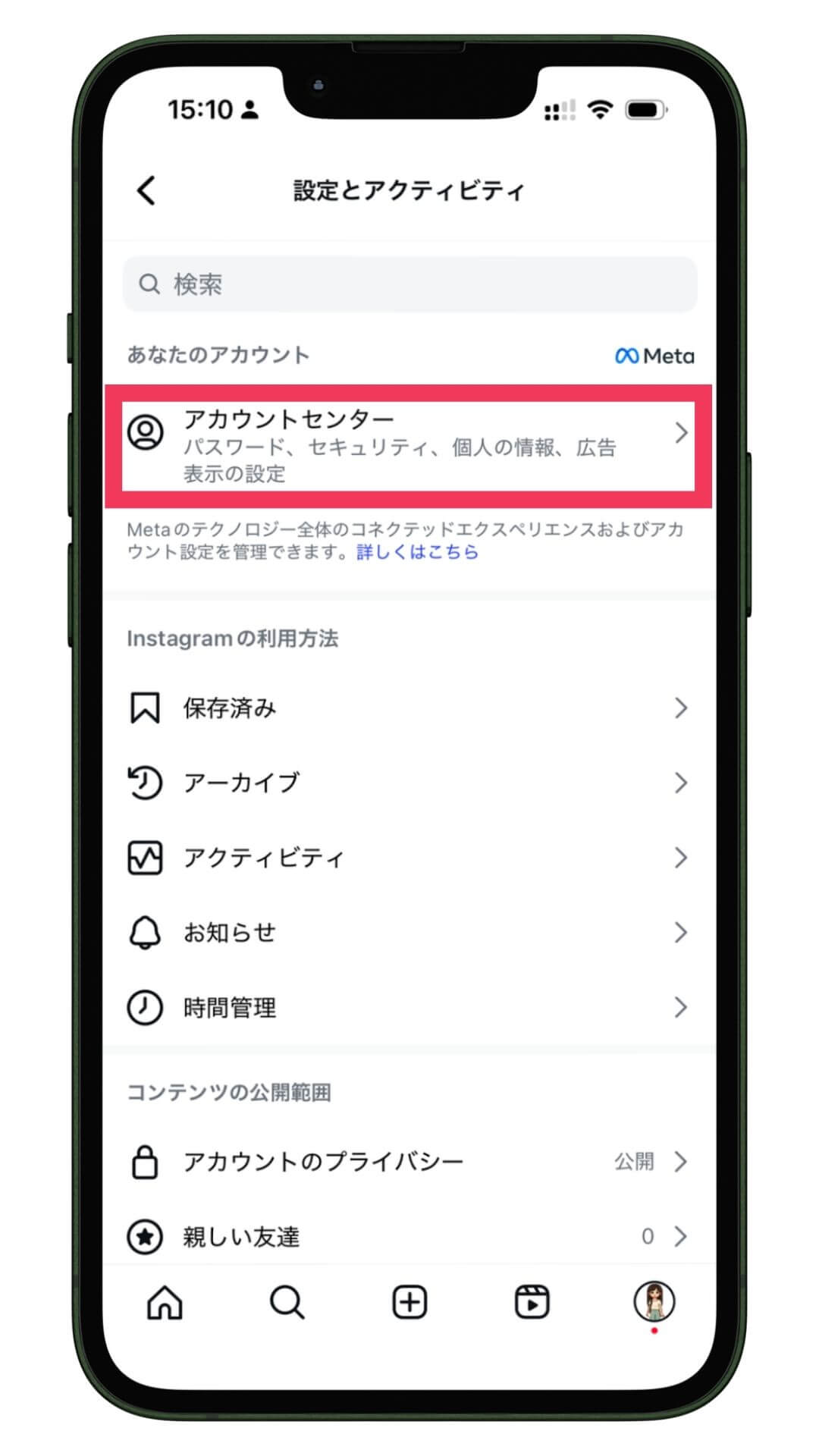
- 画面右上のメニューアイコン(三本線)をタップし、「設定とアクティビティ」を開く
- 最上部にある「アカウントセンター」をタップ
- 「アカウント設定」項目内にある「個人の情報」を選択
- 「アカウントの所有権とコントロール」をタップ
- 「利用解除または削除」を選択し、対象のアカウントをタップ
- 「アカウントの削除」にチェックを入れて「次へ」をタップ
- 削除の理由を選択して「次へ」をタップし、パスワードを入力して最終確認画面で「アカウントを削除」を実行
この申請を完了した瞬間にアカウントはログアウトされ、他のユーザーからは一切閲覧できない状態になります。ただし、データベースから完全に消去されるまでには30日間の猶予期間が設定されています。
サブ垢(複数アカウント)だけを消したい場合の注意点
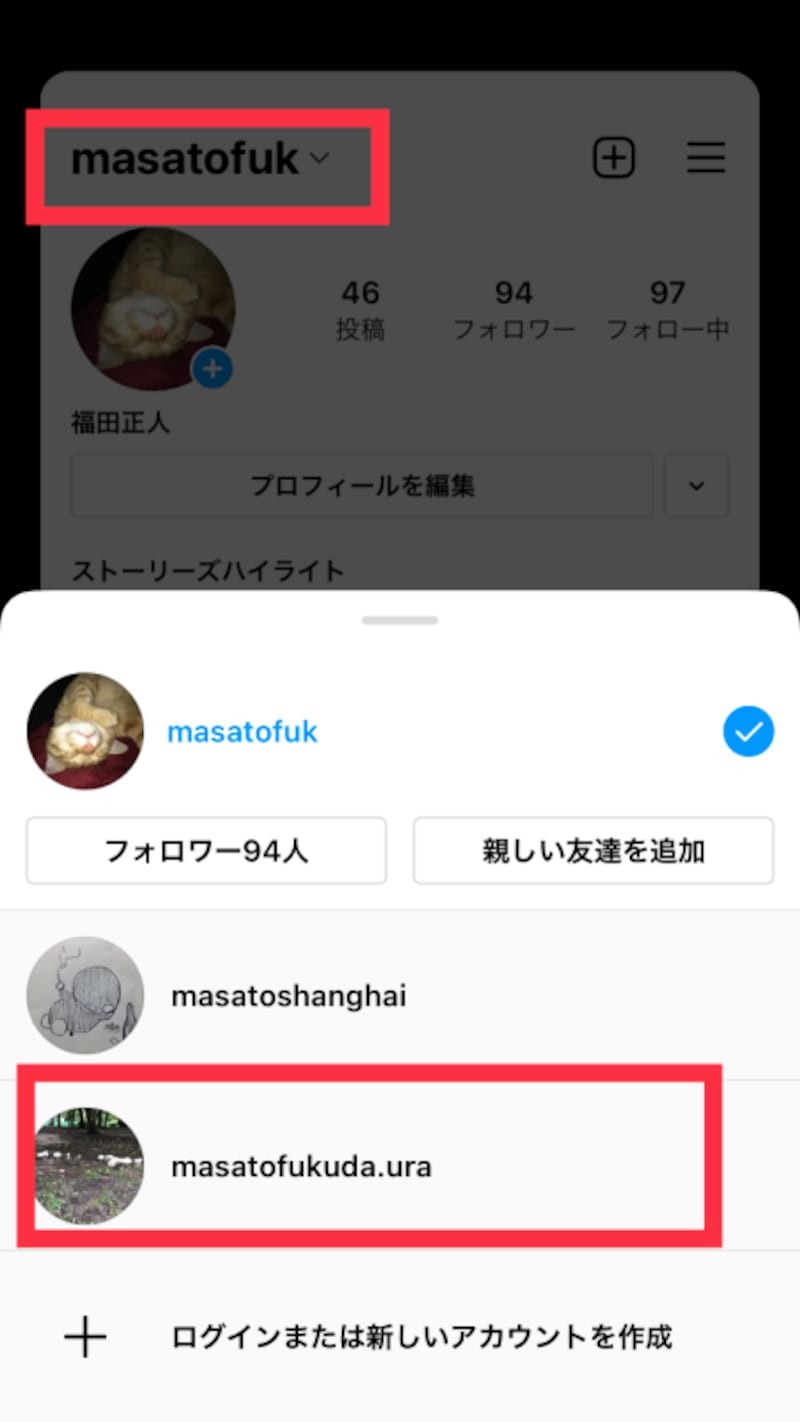
メインアカウントを残したまま、特定のサブアカウントのみを削除したい場合は、操作前に必ず該当のサブアカウントへログインを切り替えておくことが不可欠です。アカウントセンター内で対象を選択する画面が表示されますが、アイコンやユーザーネーム(@ID)を必ず再確認してください。誤ってメインアカウントを選択して削除申請してしまう事故が後を絶ちません。
完全削除・一時停止・ログアウトの決定的な違い|比較検証表
「インスタから離れたい」と考えたとき、選択肢はアカウントの完全削除だけではありません。一定期間だけ距離を置く「アカウント利用解除(一時停止)」や、端末からサインアウトするだけの「ログアウト」が存在します。それぞれの違いを整理しました。
| 項目 | アカウント完全削除 | アカウント利用解除(一時停止) | ログアウト |
|---|---|---|---|
| データの保持状態 | 30日経過後に全データ(写真・動画・DM)が完全消滅 | サーバー上に全データを安全に保持 | サーバー上に全データがそのまま残る |
| 他ユーザーからの見え方 | 即座に非表示(存在自体が消える) | 即座に非表示(「Instagramユーザー」化) | 通常通りプロフィールや投稿が表示される |
| 復元・復活の可否 | 申請から30日以内のみ再ログインで復活可能(30日後は完全復旧不可) | いつでも再ログインするだけで即座に元通り復元 | 再ログインすれば何事もなく利用再開可能 |
| 実行頻度の制限 | 制限なし(削除後は取り消し期間のみ) | 週に1回のみ実行可能 | 制限なし |
| 編集部の推奨用途 | 二度と使わないアカウントの整理、人間関係のリセット | 試験勉強やデジタルデトックスなど一時的な休止 | 端末の容量確保や一時的な通知オフ |
「将来的に過去の投稿を見返す可能性がある」「いつか再開するかもしれない」という場合は、完全削除ではなくアカウント利用解除(一時停止)を選ぶのが最も安全な選択肢です。
【実態検証】垢消しすると相手側にはどう見える?DMやコメントの残り方
アカウントを削除、または一時停止した際、フォロワーや相互フォローの相手にどのような変化が起きるのかを実機検証しました。
相手側の画面で発生する主な現象は以下の3点です。
- プロフィール画面・投稿一覧:検索結果に表示されなくなり、URLを直接開いても「このページはご利用いただけません」と表示されます。
- ダイレクトメッセージ(DM):過去のやり取り履歴自体は相手の受信トレイに残りますが、アカウント名が「Instagramユーザー」に変わり、アイコンはデフォルトの白黒画像になります。メッセージを送信しようとしてもエラーとなり届きません。
- いいね・コメント:過去に相手の投稿に付けた「いいね」や「コメント」は、相手の投稿画面から自動的に非表示になります(アカウントを復活させると再表示されます)。
「アカウントを消したことが相手に通知されるのでは?」と不安視する声もありますが、退会や利用解除に伴う通知がフォロワーに送られることは一切ありません。相手側からは「ブロックされた」のか「垢消しした」のか区別がつきにくい仕様になっています。
一般に知られていない盲点とネットの誤解
SNS上や質問サイトで頻繁に見受けられる「アカウント削除にまつわる誤解」について、実態を解説します。
誤解1:「アプリをアンインストール(削除)すれば退会できる」
スマートフォンのホーム画面からInstagramアプリのアイコンを長押しして削除しても、それは端末からアプリ本体を消しただけに過ぎません。アカウントはサーバー上に残り続け、フォロワーからも通常通り閲覧可能な状態が維持されます。退会するには必ずアカウントセンターからの削除申請が必要です。
誤解2:「削除後すぐに同じユーザーネームで作り直せる」
一度削除したアカウントのユーザーネーム(@ID)は、削除完了から一定期間、第三者による乗っ取りやなりすましを防ぐ目的でロックされます。自分自身であっても同じIDを即座に再取得することはできない場合が多いため、IDを引き継ぎたい場合は削除ではなく「プロフィール変更」で別のIDに変更してから旧IDを別アカウントで取得するなどの事前対策が必要です。
インスタアカウントが「消せない・削除できない」原因と解決策
手続きを進めようとしても途中でエラーが出たり、ボタンが見つからなかったりするトラブルには、いくつかの決まった原因があります。
1. パスワードが分からず最終確定できない
アカウント削除の最終画面では、セキュリティの観点からパスワードの再入力が必須です。パスワードを忘れてしまった場合は、一度ログアウト画面から「パスワードをリセット」を行い、再設定してから削除手順を踏む必要があります。
2. 一時停止の回数制限に引っかかっている
Instagramの仕様上、アカウント利用解除(一時停止)は1週間に1回までしか実行できません。直近で一時停止を解除したばかりの場合、数日間の待機時間を置かなければ再度の利用解除は受け付けられません。
3. アプリのバージョンが古くUIが崩れている
Metaアカウントセンターへの移行が進んだ影響で、古いバージョンのアプリでは導線が途切れるケースが報告されています。App StoreまたはGoogle Playからアプリを最新バージョンにアップデートするか、SafariやChromeなどのWebブラウザからInstagramにログインして手続きを行ってください。
後悔ゼロで消すための事前バックアップ手順
アカウントを完全削除すると、これまで投稿した写真、動画、ストーリーズアーカイブ、保存した投稿、DMの履歴は二度と復元できなくなります。大切な思い出や記録を残しておきたい場合は、削除前にデータのダウンロード申請を行ってください。
- 「設定とアクティビティ」>「アカウントセンター」を開く
- 「個人の情報」>「あなたの情報と許可」をタップ
- 「情報をダウンロード」を選択
- 「ダウンロードをリクエスト」をタップし、対象アカウントとバックアップ範囲(すべて、または一部)を選択
- ファイルの形式(HTMLまたはJSON)と画質を指定して送信
申請から数時間〜数日以内に登録メールアドレス宛にダウンロードリンクが届きます。ZIPファイルをPCやスマホに保存しておけば、アカウント消去後もローカル環境で過去の写真やテキストをいつでも閲覧できます。
【プロの結論】完全削除を選ぶべき人・一時停止にとどめるべき人
手続きを行う前に、自身の目的に照らし合わせて最終判断を下すことを推奨します。
▼「完全削除」を選ぶべき人
- 使わなくなった古いサブアカウントをきれいに整理したい人
- 個人情報や過去の人間関係を完全に断ち切り、二度と同じデータを使わない人
- アカウントの乗っ取りリスクを避けるため、放置アカウントを消去したい人
▼「一時停止(利用解除)」にとどめるべき人
- 受験・資格勉強・仕事の繁忙期など、一時的にSNS断ちをしたい人
- 将来的に思い出の写真や繋がっていた友人の連絡先を見返す可能性がある人
- 人間関係のトラブルで一時的に距離を置きたいが、復帰の余地を残したい人
【インスタ アカウント 消し方】に関するよくある質問(FAQ)
Q1:削除申請後、30日以内に気が変わった場合はどうすれば復活できますか?
A1:削除申請日から30日以内に、InstagramアプリまたはWebブラウザから該当アカウントの「ユーザーネーム」と「パスワード」を入力してログインしてください。「アカウントを保持しますか?」という確認画面が表示されるため、「アカウントを保持」を選択すれば即座に通常通りの状態で利用を再開できます。
Q2:Facebookアカウントと連携している場合、片方だけ消すことはできますか?
A2:可能です。アカウントセンター内の「アカウント」項目からFacebookとのリンクを解除した上で、Instagramアカウント単体での削除手順を実行してください。連携したままでも削除対象の選択画面でInstagram側のみを指定すれば、Facebookアカウントに影響を与えることなく削除できます。
Q3:完全に削除された後、フォロワーのリストだけでも確認する方法はありますか?
A3:30日の猶予期間が経過して完全削除が完了した後は、Meta社のサーバーからデータが抹消されるため、フォロワーリストを含めいかなるデータも確認・復旧することはできません。必要な情報がある場合は、必ず削除申請前にデータのバックアップを完了させてください。
まとめ:失敗しないための最終チェックリストと判断基準
Instagramのアカウント整理は、手軽に行える一方で取り消しがきかない重大な操作です。実行に移す前には、以下の3点を必ず確認してください。
- アカウントの取り違えはないか:サブ垢を消すつもりがメイン垢を選択していないか確認する
- 重要なデータの退避は済んだか:残したい写真やDMデータはダウンロード申請を済ませたか確認する
- 一時停止で代替できないか:本当に完全抹消が必要なのか、利用解除で十分ではないかを再考する
正しい手順と仕様を理解した上で操作を行えば、トラブルやデータの誤消失を防ぎ、安全にアカウントを整理できます。 (出典: インスタ アカウント 消し方(Yahoo!ニュース))

情報を整理して届けることが得意なWebディレクター。ユーザー視点に立った記事作成を目指しています。
