LINEのリプライとは?返信やメンションとの違いと使い方完全ガイド
LINEで会話が盛り上がっている最中、少し前の話題に返答したいときや、複数人が同時に発言するグループトークで「誰のどの発言に対する返事なのか」が分からなくなった経験はありませんか。メッセージが流れてしまうテンポの早いやり取りの中で、コミュニケーションのすれ違いを防ぐ心強い味方が「リプライ」機能です。
特定のメッセージを引用しながらピンポイントで返信できるため、今や日常のトークからビジネス連絡まで欠かせない基本機能となっています。本記事では、通常返信やメンションとの決定的な違い、相手への通知の仕組み、送信取り消しの方法、うまく使えない時の原因まで徹底的に解説します。
📌 【この記事の重要ポイントまとめ】
- 要点1:リプライは「特定のメッセージを引用して返答する機能」で、タップ一つで元の発言へジャンプできる。
- 要点2:メンションが「特定の人を指定する」のに対し、リプライは「特定の発言を指定する」という明確な違いがある。
- 要点3:誤送信時は「送信取消」で引用ごと消去可能。スワイプ操作が効かない場合は長押しメニューやアプリアップデートで即座に解決できる。
【基礎知識】LINEのリプライとは?引用返信の仕組みと通常返信との違い
LINEにおけるリプライとは、トークルーム内の過去メッセージを引用し、その発言に紐付ける形で返信を送る機能です。通常の返信では最新のメッセージとしてタイムラインの最下部にテキストが流れるだけですが、リプライを使うと返信文の上に「引用元のメッセージ(発言者のアイコンとテキストの一部)」が小さくカード状に表示されます。
この引用返信の最大の強みは、会話の文脈を瞬時に復元できる点にあります。例えば、数時間前の話題や、すでに何十件も上のログに流れてしまった質問に対しても、リプライを使えば「どの質問に対する答えなのか」が一目で伝わります。さらに、表示されている引用部分をタップするだけで、その発言が投稿された過去のタイムライン位置まで画面が自動スクロールする仕組みになっています。
通常の返信では「それ、賛成!」「何時のこと?」とだけ送っても、相手から「何の話?」と聞き返されてしまいがちです。リプライを活用することで、過去の発言をわざわざコピー&ペーストして引用する手間もなく、ストレスフリーなやり取りが実現します。
メンションとの決定的な違いは?相手側の見え方と個別通知の仕組み
リプライとよく混同される機能に「メンション」があります。どちらも相手を指定してメッセージを届ける印象がありますが、その役割と相手側の見え方には決定的な違いが存在します。
| 項目 | リプライ(引用返信) | メンション(名指し) |
|---|---|---|
| 指定の対象 | 「特定の発言(メッセージ)」を指定 | 「特定のアカウント(人)」を指定 |
| 画面上の見え方 | 返信文の上に元メッセージの引用カードが表示 | テキスト内に「@ユーザー名」が表示される |
| タップ時の挙動 | 元メッセージの位置へ自動スクロール | 該当ユーザーのプロフィール画面を開く |
| 主な用途 | 過去の発言への回答、話の蒸し返し防止 | 大人数の中から特定の人へ注意を促す連絡 |
気になる通知の仕組みについても把握しておきましょう。自分宛てにリプライが届いた場合、相手の画面やロック画面には「〇〇さんがあなたにリプライしました」という専用の通知が表示されます。グループ全体の通知をオフにしていても、リプライ通知を個別で許可する設定にしていれば見落としを防ぐことが可能です。
なお、メンションは「あなた宛てのメッセージです」と呼びかける機能であるため、発言内容自体は引用されません。一方でリプライは「その話題に対する返答です」と示す機能であるため、話題を明確にしたいときはリプライ、特定の人に確実に気づいてほしいときはメンションと使い分けるのがスマートです。
【簡単操作】LINEリプライのやり方と使い方の手順
リプライの送信方法は極めてシンプルです。直感的なスワイプ操作と、メニュー選択の2通りのやり方があります。
【スマートフォン(iOS / Android)での手順】
最も手軽なのはスワイプ操作です。引用したいメッセージの吹き出しを左から右へ(または右から左へ)横にスワイプするだけで、入力欄の上に引用プレビューがセットされます。そのままメッセージを入力して送信ボタンを押せば完了です。
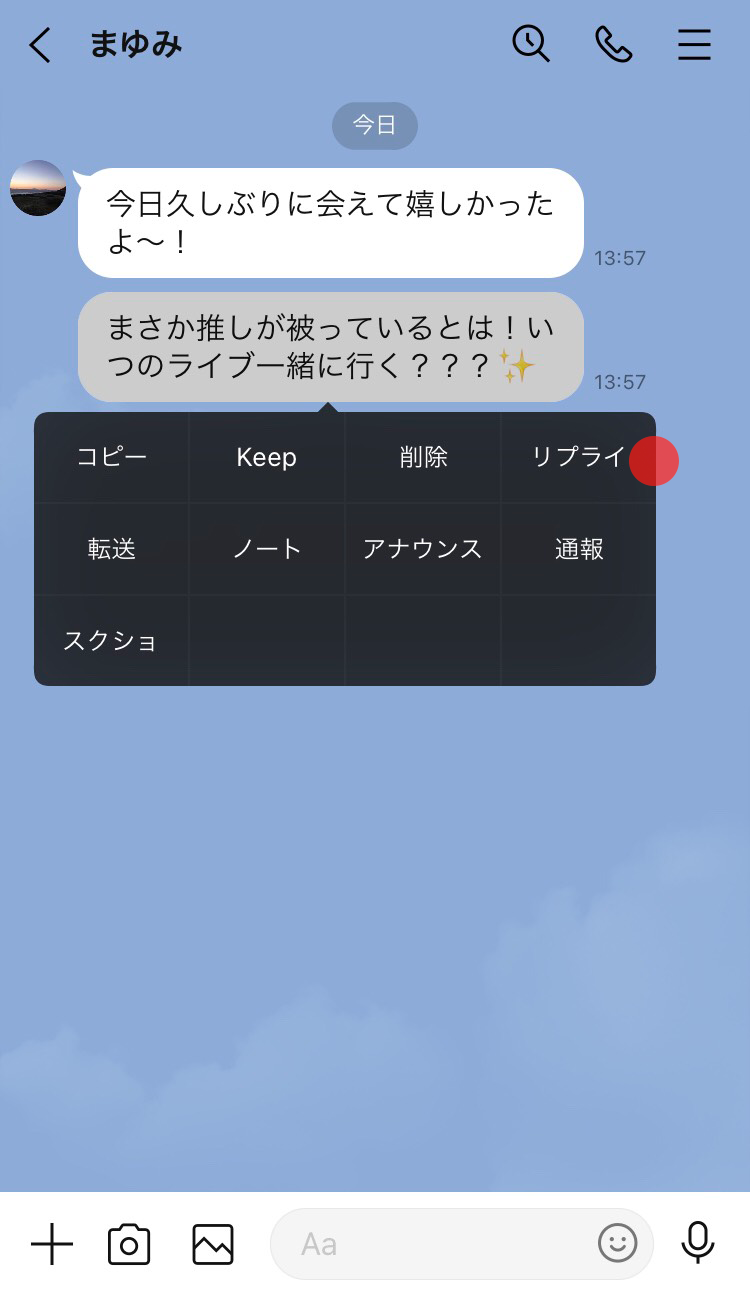
画面端の操作などでスワイプが反応しにくい場合は、該当の吹き出しを長押ししてください。表示されるポップアップメニューから「リプライ」を選択することでも、同様に引用入力画面へ切り替わります。
【テキスト以外のコンテンツにもリプライ可能】
リプライの対象はテキストメッセージだけにとどまりません。以下のコンテンツに対しても同様の操作で引用返信が可能です。
- 写真・動画・GIFアニメ:どの写真への感想なのかをダイレクトに伝えられます。
- スタンプ・絵文字:相手が送ってきたスタンプに対してツッコミを入れたい時に便利です。
- 位置情報・連絡先・ファイル:共有された場所やデータについての確認がスムーズになります。
- 自分自身の過去の発言:「さっき言った件だけど、訂正します」といった自己補足にも活用できます。
【PC(パソコン)版での手順】
デスクトップ版LINEでは、引用したいメッセージの上にマウスカーソルを合わせると表示されるアイコン群から「リプライアイコン(矢印マーク)」をクリックするか、メッセージを右クリックして「リプライ」を選択します。
グループLINEで真価を発揮!円滑なコミュニケーションとマナーの極意
リプライ機能が真価を発揮するのは、参加人数の多いグループトークです。複数の話題が同時並行で進むグループでは、誰の発言に対する返答なのかが曖昧になり、誤解や連絡漏れが生じやすくなります。
例えば、幹事が投稿した「集合場所の案内」と、別メンバーが投稿した「前夜祭の提案」が混在している時、単に「了解です!」「行きます!」と返信すると、どちらの用件に対する返答なのか判断がつきません。リプライを使って対象の案内を引用すれば、ログが流れても意思表示が正確に伝わります。
【知っておきたいリプライのマナーと配慮】
非常に便利な機能である一方、使いすぎには配慮も必要です。1対1の個人トークで、直前のメッセージに対して毎回すべてリプライを重ねると、画面が引用枠で埋め尽くされてしまい、かえってトーク画面が縦に長くなり見づらくなってしまいます。
- 直前の発言への返答:通常の返信で十分テンポよく会話が成立します。
- 少し前の発言や重要連絡への返答:リプライを活用して会話の迷子を防ぎます。
- 大人数グループでの返信:関係者以外にも通知が飛ぶ場合があるため、深夜や早朝の過度な連投は避けるのが大人のマナーです。
リプライを取り消したい・削除したい時の対処法と相手への影響
間違えたメッセージにリプライしてしまったり、誤字脱字に気づいて送信を取り消したくなった場合も、LINEの基本仕様に沿ってリカバリーが可能です。
【送信取消と削除の違い】
メッセージを長押しすると「送信取消」と「削除」という2つの選択肢が現れます。ここを混同しないよう注意してください。
- 送信取消(相手の画面からも消す):送信後24時間以内であれば実行可能です。取り消すと、相手のトークルームからも引用文を含めたリプライメッセージ全体が完全に消去され、「メッセージの送信を取り消しました」という履歴表示に置き換わります。
- 削除(自分の画面から消すだけ):自分の端末の表示から消えるだけで、相手側の画面にはリプライが残ったままになります。誤送信を帳消しにしたい場合は、必ず「送信取消」を選びましょう。
【引用された「元のメッセージ」が消された場合は?】
自分がリプライした後に、相手が元の発言を「送信取消」した場合、リプライの引用枠内には「メッセージの送信が取り消されました」と表示されます。リプライとして送った自分のメッセージ自体は残りますが、引用元のジャンプ先は失われます。
リプライができない?スワイプが反応しない原因と4つの解決策
「スワイプしてもリプライ画面にならない」「長押ししてもメニューにリプライが出ない」というトラブルに直面した際は、以下の原因と対処法を順に確認してください。
1. アプリのバージョンが古い
長期間LINEアプリをアップデートしていない場合、最新のジェスチャー操作に対応していないことがあります。App StoreまたはGoogle Playストアを開き、LINEを最新バージョンへ更新してください。
2. 端末画面の端でスワイプ操作が誤認されている
画面保護フィルムの干渉や、OS側の「戻るジェスチャー」と競合している場合、スワイプが正しく認識されないケースがあります。その際は無理にスワイプせず、メッセージの吹き出しを長押ししてメニューから「リプライ」を選択してください。
3. アプリの一時的な動作ラグ・キャッシュの蓄積
トークデータが膨大になっていると、動作が重くなりスワイプ判定が鈍くなることがあります。アプリを一度完全終了(タスクキル)して再起動するか、端末自体の再起動を試してください。
4. リプライ非対応の特殊なメッセージ形式
公式アカウントから配信される一部の特殊なリッチメッセージやシステム通知、アンケート機能など、仕様上リプライが制限されているコンテンツも存在します。通常のユーザー発言に対して試しても反応しないかどうかを切り分けてみましょう。
トークがもっと快適になる!あわせて知っておきたいLINE便利機能まとめ
リプライを使いこなせるようになったら、トーク画面の関連便利機能を組み合わせることで、情報管理の効率が一段とアップします。
【リアクション機能】
「了解」「ありがとう」といった短い返事を送るためだけにトークを流したくない時は、メッセージを長押ししてアイコン(いいねマークやハートなど)を付ける「リアクション」が最適です。通知を鳴らさずに既読以上の感情を伝えられます。
【アナウンス機能(ピン留め)】
グループ内で決まった集合時間やイベント情報など、全員に常に確認してほしい重要メッセージは「アナウンス」に設定しましょう。トークルームの最上部に常に固定表示され、スクロールしなくてもワンタップで確認できます。
【キープメモ(Keepメモ)】
自分専用のメモ帳トークルームです。リプライ機能を使って整理された過去の重要発言をキープメモへ転送しておけば、後からToDoリストや備忘録として手軽に振り返ることができます。
【LINEのリプライ機能】に関するよくある質問(FAQ)
Q1:1対1の個人トークでもリプライを使うメリットはありますか?
A1:大いにあります。例えば相手が「明日の集合場所どうする?」「そういえば先週の写真送ったよ」と複数の話題を同時に投げてきた際、それぞれの吹き出しに対してリプライで返答すれば、話題が混ざらず論理的にやり取りを進められます。
Q2:グループLINEで自分以外の人の会話に対してリプライすると通知はどうなりますか?
A2:引用された元メッセージの投稿者に対して「リプライ通知」が届きます。また、グループに参加している他のメンバーにも通常のグループ新着メッセージとしてタイムライン上に表示されます。
Q3:リプライしたメッセージだけを後から編集・修正することはできますか?
A3:LINEには送信済みテキストを直接編集する機能はありません。内容を直したい場合は、一度そのリプライを「送信取消」した上で、改めて正しい文章を引用リプライし直す必要があります。
Q4:相手をブロックしている、またはされている場合、リプライの挙動はどうなりますか?
A4:ブロックしている相手のメッセージを引用してリプライすることは可能ですが、相手側には届きません。逆にブロックされている相手があなたにリプライを送っても、あなたの画面には一切表示されず通知も届きません。
まとめ:リプライを使いこなしてストレスフリーなトークを
LINEのリプライ機能は、流れてしまいがちなメッセージの文脈をしっかりと繋ぎ止め、スムーズな意思疎通を支える強力なツールです。「メッセージを引用して返信する」というシンプルな仕組みですが、通常返信やメンション、リアクション機能と適切に使い分けることで、トークルームの居心地は劇的に向上します。
スワイプ一つで直感的に使えるからこそ、大人数のグループや大切な連絡の場面で積極的に取り入れ、すれ違いのないスマートなコミュニケーションに役立ててみてください。 (出典: line リプライ と は(Yahoo!ニュース))

情報を整理して届けることが得意なWebディレクター。ユーザー視点に立った記事作成を目指しています。
