【2026年最新】ソフトバンクWiFiが繋がらない原因と即効リセット手順
自宅で突然スマートフォンやパソコンがオフラインになり、ソフトバンクのWi-Fiが繋がらなくなると、仕事や日常生活に大きな支障をきたします。テレワークやスマート家電の普及が進む現在、インターネットの寸断は一刻も早く解消したい深刻なトラブルです。光回線の不調なのか、あるいは端末の一時的なエラーなのか、原因が見極められないまま焦ってしまうケースは少なくありません。
本稿では、SoftBank 光およびSoftBank Airが不通になる主な原因を徹底解剖します。機器のランプ表示からトラブルを特定する診断術、正しい再起動手順、さらには回線障害や契約状況の確認法まで、通信環境を最速で復旧させるための具体的な手順を詳しくまとめました。
📌 【この記事の重要ポイントまとめ】
- 要点1:急な通信不通時はまず公式サイトやSNSでソフトバンク光の現在の障害情報を確認し、エリア全体のトラブルか個別機器の不具合かを瞬時に切り分ける。
- 要点2:機器のランプ状態が最大の診断指標であり、ソフトバンクエアーの赤点滅・圏外表示や光BBユニットのランプ消灯ごとに適した対処が必須。
- 要点3:多くの不具合は光BBユニットの正しい再起動で改善するが、改善しない場合はDNS設定の見直しや公式チャットサポートへの相談が最短ルート。
【緊急チェック】回線障害か個別トラブルかを1分で切り分ける方法
Wi-Fiの接続が切れた際、最初にやるべきアクションは「自宅内だけの問題か、地域一帯の通信障害か」の判別です。自宅の機器を何度も再起動しても、回線網そのものにトラブルが発生していれば通信は復旧しません。
まずはスマートフォンのモバイル回線(4G/5G)を使い、ソフトバンクの公式サポートページで公開されているソフトバンク光 障害情報 現在の稼働状況をチェックしてください。都道府県別の障害発生情報やメンテナンス情報がリアルタイムで更新されています。あわせて、SoftBank Air 通信障害についても同様に基地局側のトラブルがないか確認が可能です。
あわせて、X(旧Twitter)などのリアルタイム検索で「ソフトバンク光 繋がらない」「SoftBank Air 障害」といったキーワードを検索する手法も有効です。同エリアのユーザーから一斉に悲鳴が上がっている場合、基地局やプロバイダ側の大規模障害の可能性が高く、この場合はユーザー側での対処は難しいため、公式の復旧作業を待つのが最善策となります。障害情報が報告されていない場合は、自宅の機器や配線に原因が絞られます。
【ランプ診断】SoftBank Airの赤点滅やBBユニット消灯が示すサイン
自宅内の機器に問題がある場合、本体前面にあるLEDランプの点灯・点滅パターンが故障個所を教えてくれます。代表的な機器ごとの危険シグナルを見逃さないようにしましょう。
据え置き型ホームルーターのSoftBank Airを利用している場合、最も警戒すべきなのがソフトバンクエアー 赤点滅のサインです。本体の「Wi-Fi」や「LTE」ランプが赤く点滅している場合、基地局からの電波を受信できていないか、内部のSIMカードが正常に認識されていません。また、電波強度を示すレベルランプが赤点灯している状態はソフトバンクエアー 圏外を意味しており、設置場所が窓から離れすぎているケースや、近隣の障害物によって電波が遮断されていることが考えられます。
一方、光回線サービスで利用される光BBユニットのランプ消灯にも注意が必要です。正常時は緑色に点灯しているはずの「電源」「光回線」「インターネット」ランプのうち、いずれかが消灯または橙色に点灯している場合、光ファイバーの断線やONU(回線終端装置)との通信不良が疑われます。特に「電源」ランプすら消灯している場合は、ACアダプタの脱落やタップの通電不良、機器内部の基板故障を疑う必要があります。
【即効リセット】光BBユニットの正しい再起動と初期化の手順
ランプの異常や一時的なシステムエラーの大半は、機器の再起動によって内部メモリに溜まったキャッシュがクリアされ、正常な状態へ戻ります。ただし、電源プラグを無暗に抜き差しするだけでは完全にリセットされない場合があります。
光回線の通信を正しく復活させるには、光BBユニット 再起動の正しい順序を守ることが大切です。
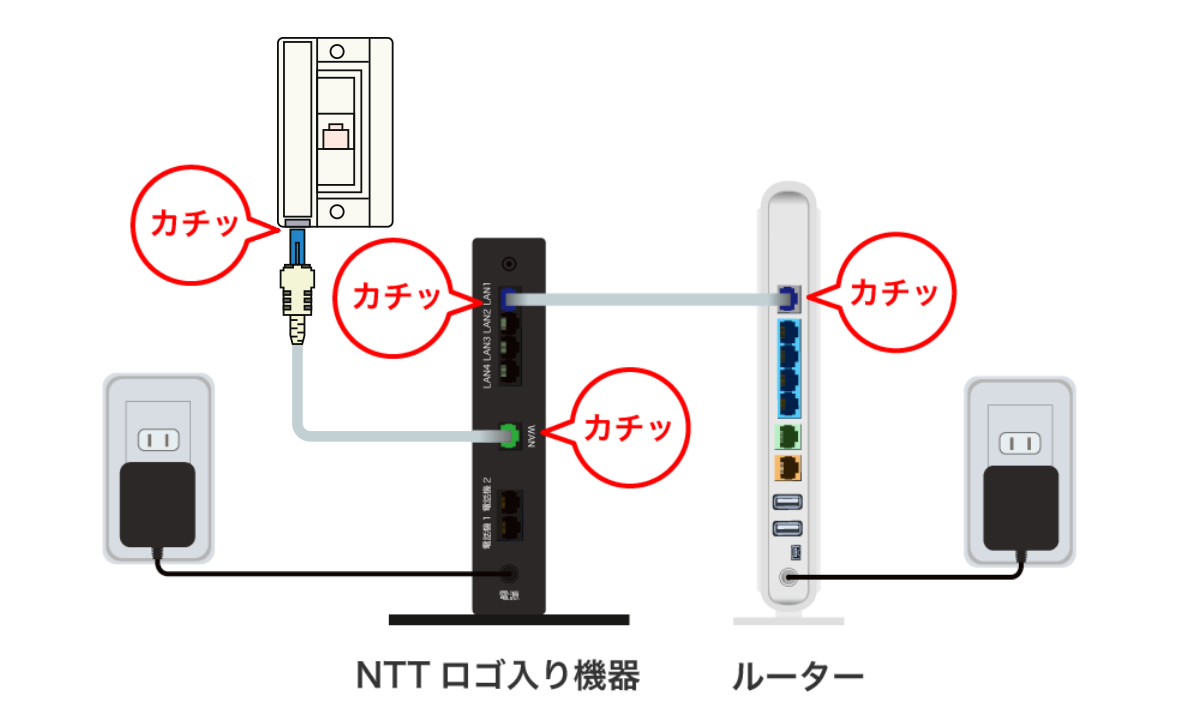
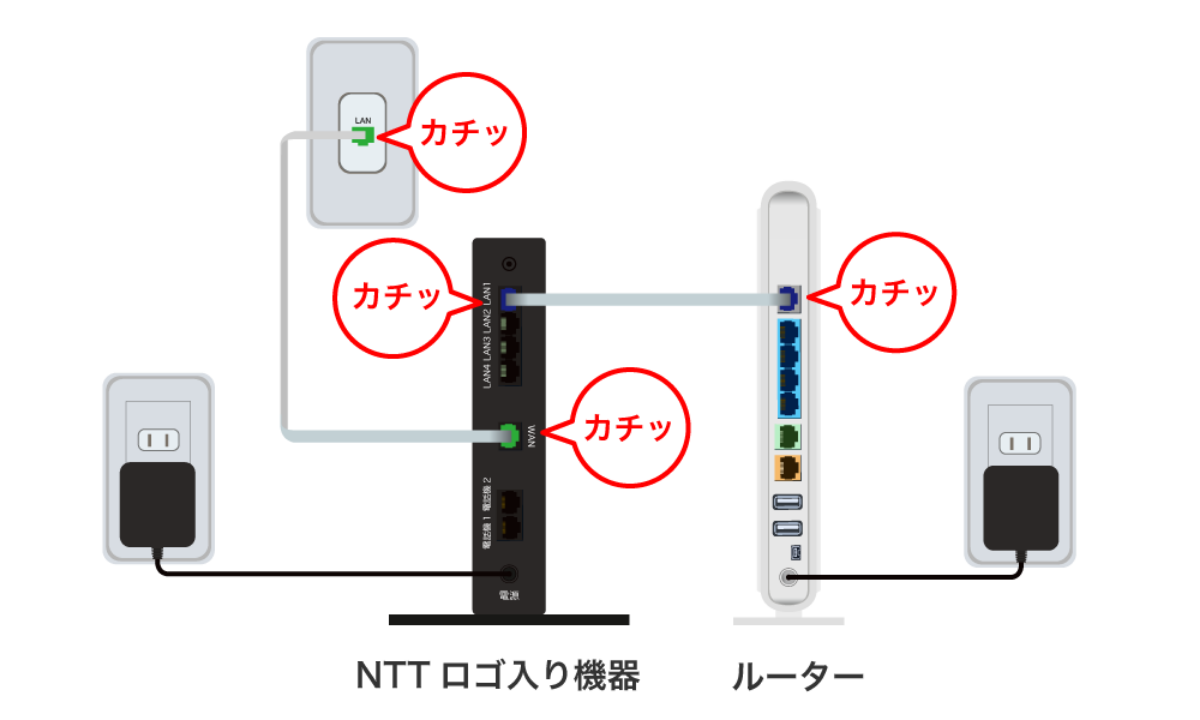
まず、パソコンやスマートフォンのWi-Fi接続をオフにします。次に、光BBユニット、そしてNTTロゴの入ったONU(回線終端装置)の順に電源コンセントを抜きます。機器内部の放電を促すため、完全に抜いた状態で約5分間放置してください。その後、ONUの電源を先に入れ、正面のランプが安定点灯するまで2分ほど待機します。最後に光BBユニットの電源を入れ、すべてのランプが緑色に落ち着くまで待つことで、正しいIPアドレスの再割り当てが行われます。
もし再起動を試みても通信が不安定なままの場合、ソフトバンク光 ルーター 初期化を検討してください。光BBユニットの背面にある「リセットボタン」をつまようじなどの細い棒で約5秒以上長押しすることで、工場出荷時の状態へリセットされます。ファームウェアのバグや設定情報の破損が原因であった場合、この初期化によって鮮やかに復活する事例が多く見られます。
「Wi-Fi接続済み インターネットなし」やDNSエラーへの端末側対処法
機器側のランプがすべて正常(緑色点灯)であるにもかかわらず、端末画面にWi-Fi 接続済み インターネットなしと表示されたり、Webページを開こうとするとSoftBank光 DNSエラーが表示されたりすることがあります。これは、ルーターと端末間の電波は繋がっているものの、その先のインターネット網へデータを中継できていない状態です。
このトラブルが発生した際は、端末側のネットワーク設定を見直す必要があります。代表的な対処法として、端末のDNS(ドメインネームシステム)を手動で変更する方法が挙げられます。端末のWi-Fi設定詳細を開き、DNSサーバーのアドレスをGoogleが提供するパブリックDNS「8.8.8.8」および代替の「8.8.4.4」、あるいはCloudflareの「1.1.1.1」に変更することで、名前解決のエラーを回避して通信が復旧するケースが頻発しています。
あわせて、通信が途切れたりソフトバンク WiFi 速度遅いと感じたりする場合は、周波数帯の干渉を疑いましょう。電子レンジやBluetooth機器と干渉しやすい「2.4GHz帯(SSID末尾が-2G)」から、電波干渉に強く高速な「5GHz帯(SSID末尾が-5G)」や最新の「6GHz帯」へ接続先を切り替えるだけで、劇的に通信の安定性が向上します。
意外な盲点?料金未払いや問い合わせチャットの賢い活用法
あらゆる機器のトラブルシューティングを試しても一切通信が復旧しない場合、契約状況そのものに原因が隠れているケースも見落とせません。
特にクレジットカードの有効期限切れや口座の残高不足が重なると、ソフトバンク光 料金未払い 利用停止の措置が取られている可能性があります。この場合、機器のランプは一見正常でも、回線側で強制的にアクセスが遮断されます。心当たりがある場合は、スマートフォンの回線から会員専用サイト「My SoftBank」へログインし、直近の請求状況や支払いが正常に完了しているかを速やかに確認してください。
自力での解決が困難だと判断した場合は、電話窓口の混雑を避け、ソフトバンク光 問い合わせ チャット窓口を活用するのが賢明です。公式サイトのサポートページや公式LINEアカウントから利用できるチャットサポートは、24時間AIが応答するほか、オペレーター対応時間内であれば個別のアカウント状況に応じた迅速な回線テストや機器交換の手続きを進めてくれます。
【ソフトバンク wi fi 繋がら ない】に関するよくある質問(FAQ)
Q1:光BBユニットのランプが点滅から点灯に変わらず、ネットが使えません。何が原因ですか?
A1:機器が起動処理中か、回線認証に失敗している状態です。まずは配線ケーブルが奥までしっかり差し込まれているかを確認し、電源を抜いて5分放置後の再起動を試してください。それでも改善しない場合は、光ファイバー自体の断線や機器内部の故障が疑われるため、サポートへの機器交換依頼が必要です。
Q2:SoftBank Airの「Wi-Fi」ランプが消灯している場合の復旧方法は?
A2:Wi-Fiの電波送信機能がオフになっている可能性があります。本体背面または底面にあるWi-Fi設定ボタンを短押し(または長押し)してランプが緑点灯に復帰するか確認してください。改善しない場合は本体コンセントを抜き差しし、再起動を行ってください。
Q3:料金を再支払いした後、インターネットはどれくらいで再開されますか?
A3:コンビニ決済やMy SoftBankからのオンライン決済完了後、通常は数十分から数時間程度で回線制限が自動解除されます。支払いが反映されても通信が始まらない場合は、機器の再起動(電源プラグの抜き差し)を実施してセッションを再接続してください。
まとめ:確実なステップで快適な通信環境を取り戻す
ソフトバンクのWi-Fiが繋がらなくなった際は、パニックにならず「障害情報の確認」「機器のランプ診断」「電源オフ5分放置による再起動」という基本ステップを順番に踏むことが早期解決の鍵となります。ホームルーターのSoftBank Airであっても、光回線のSoftBank 光であっても、不具合の原因はランプのサインや接続状態に明確に表れます。
端末側のDNS設定の見直しや周波数帯の変更を行っても症状が改善しない場合、あるいは機器自体の経年劣化が疑われる場合は、無理に自力で抱え込まず公式のチャットサポートを通じて機器交換を要請しましょう。正しい切り分け手順を把握し、ストレスのない快適なネット環境を迅速に取り戻してください。 (出典: ソフトバンク wi fi 繋がら ない(Yahoo!ニュース))

情報を整理して届けることが得意なWebディレクター。ユーザー視点に立った記事作成を目指しています。
