ソフトバンクのiPhone一括設定でメール不通?原因と即解決法を徹底解説
ソフトバンクで新しいiPhoneを手に入れた際、最初に行うべき必須ステップが「一括設定」です。この設定を行うことで、専用のEメール(@i.softbank.jp)や公衆無線LAN接続、各種サポートへのショートカットが一括で端末に組み込まれます。しかし、手順の途中で「プロファイルがダウンロードできない」「メールの送受信ができない」「Wi-Fiに自動接続されない」といったトラブルに直面するユーザーは少なくありません。
機種変更時や他社からの乗り換え直後は、設定手順のわずかな違いやブラウザの仕様によってエラーが発生しやすくなります。本記事では、一括設定でつまずく根本的な原因から、スムーズに完了させる実践的な手順、万が一不具合が起きた際のプロファイル復元方法まで、専門記者の視点でわかりやすく解説します。
📌 【この記事の重要ポイントまとめ】
- 要点1:一括設定は「Safari」経由かつ「モバイルデータ通信」環境での実行が必須であり、プライベートブラウズやWi-Fi接続がエラーの主因になる。
- 要点2:メールやWi-Fiの不具合は、既存の古い構成プロファイルを一度削除して再インストールすることで大半が即座に復旧する。
- 要点3:最新iOS環境では「ダウンロード後のインストール作業(設定アプリ内)」を忘れると設定が反映されないため注意が必要。
【最新iPhone初期設定ガイド】ソフトバンク一括設定プロファイルの役割と事前準備
ソフトバンクのiPhoneをフル活用するために欠かせないのが、ソフトバンク一括設定プロファイルの導入です。このプロファイルは、個別に設定すると手間のかかる複数の通信・サービス設定をひとまとめにした構成ファイルです。
プロファイルを端末へ正しく適用することで、以下の機能が自動的に有効化されます。
- ソフトバンクメール初期設定:「@i.softbank.jp」アドレスをiPhone標準のメールアプリで送受信可能にする設定。
- ソフトバンクWi-Fiスポット設定:全国の主要駅やカフェ、商業施設に設置されたアクセスポイント(暗号化された「0002softbank」など)へ安全に自動接続する設定。
- 公式ショートカットの配置:ホーム画面に「My SoftBank」などの会員ページへ即座にアクセスできるアイコンを追加。
設定を始める前の事前準備として、まずMySoftBankログイン手順の確認が必要です。契約時に決めた暗証番号(4桁)またはパスワードを手元に用意してください。また、デュアルSIM運用を行っている場合は、モバイルデータ通信の回線がソフトバンク回線に指定されているかを必ず確認しておきましょう。
【図解】失敗しない構成プロファイルインストール手順と機種変更時の一括設定方法
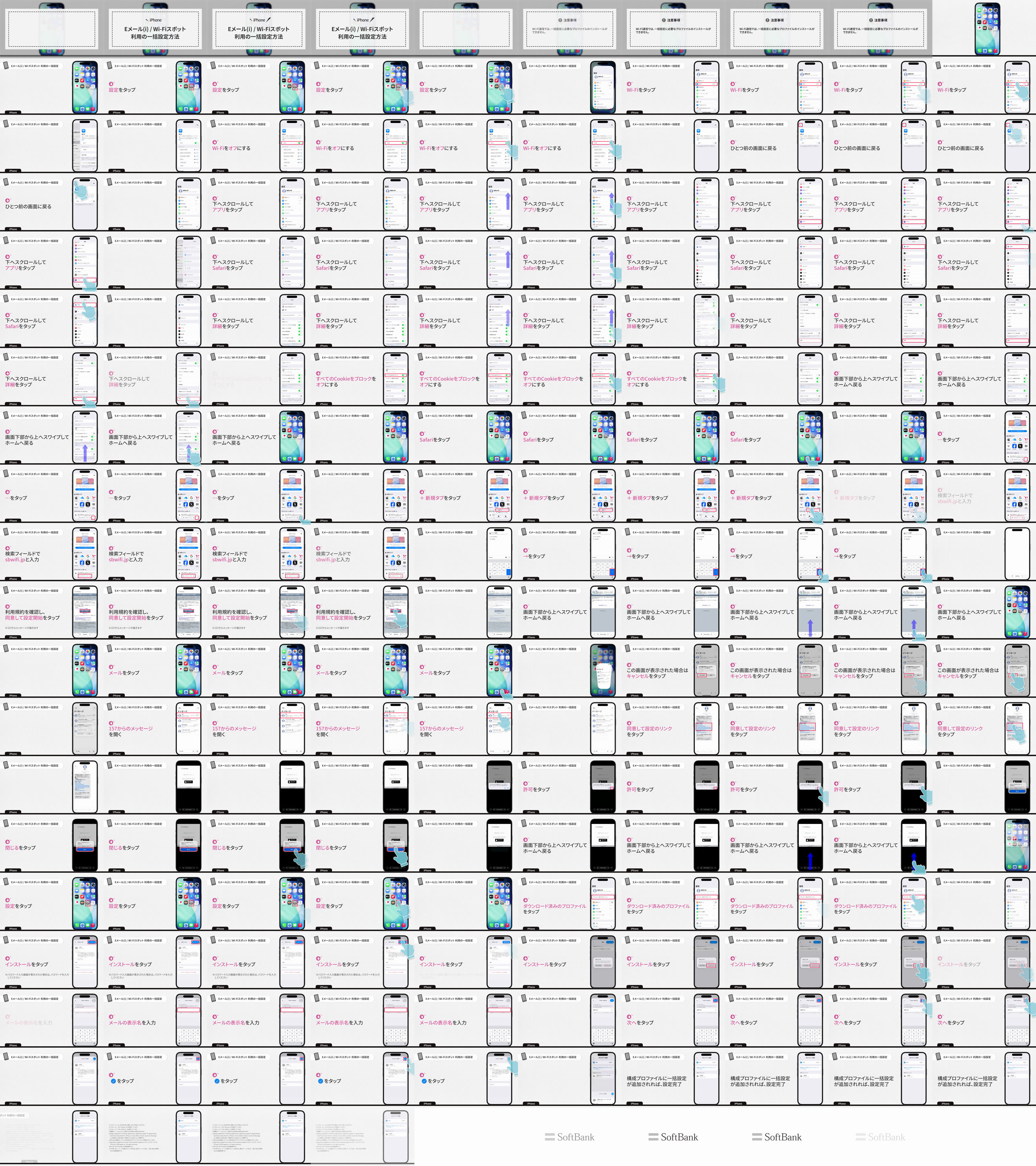
iPhoneの初期化後や、新しい端末への機種変更時の一括設定方法は、順序を守って進めることが成功の鍵を握ります。最新のiOS環境に対応した、確実な構成プロファイルインストール手順は以下の通りです。
【ステップ1:Wi-Fiをオフにしてモバイル通信にする】
画面右上からスワイプしてコントロールセンターを開き、Wi-Fiアイコンをタップして「オフ」にします。必ずソフトバンクのモバイルデータ通信(5G/4G)で通信している状態にしてください。
【ステップ2:設定用URLを取得する】
メッセージ(SMS)アプリを開き、宛先に「157」、本文に「一括設定」と入力して送信します。数秒から数十秒で、専用の設定URLが記載されたSMSが返信されます。
【ステップ3:SafariでURLを開きプロファイルをダウンロード】
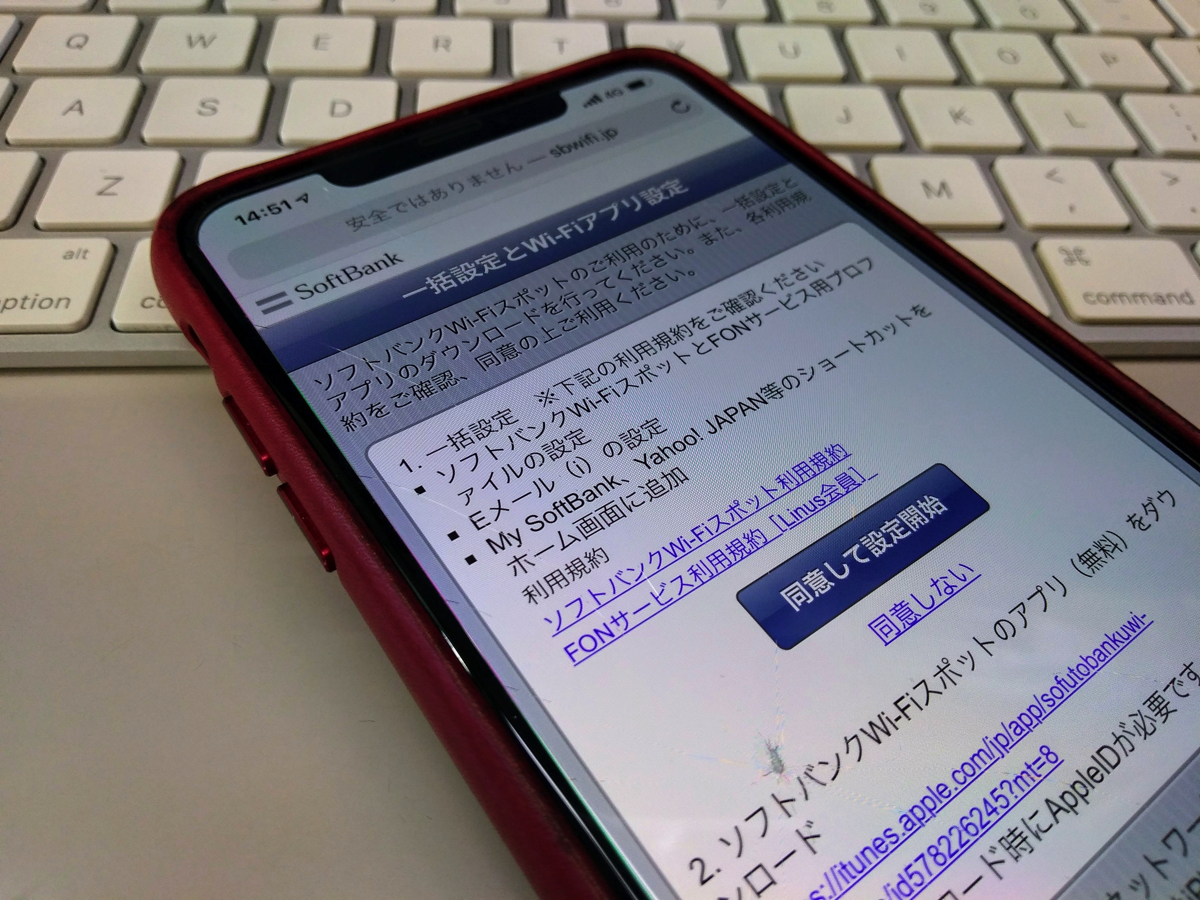
届いたURLをタップし、標準ブラウザであるSafariで開きます。「利用規約」を確認して「同意して設定開始」をタップすると、「このWebサイトは構成プロファイルをダウンロードしようとしています。許可しますか?」と表示されるため、「許可」を選択します。
【ステップ4:設定アプリからインストールを実行】
ダウンロード完了後、iPhoneのホーム画面から「設定」アプリを開きます。トップに「プロファイルがダウンロード済み」という項目が表示されているのでタップし、画面右上の「インストール」を進めます。パスコードの入力画面が出たら、端末のロック解除用パスコードを入力して完了させます。
なぜ繋がらない?iPhoneの一括設定ができない原因とSafariエラー対処法
手順通りに進めているつもりでも、「設定用SMSが届かない」「ページが開けない」「ダウンロードが進まない」といったトラブルが起きるケースがあります。ここでは、iPhone一括設定できない原因の上位と、その解決策を整理しました。
1. 一括設定URL届かない理由と解決策
157へSMSを送信しても返信が来ない場合、送信先の番号間違いや、機内モードになっている可能性があります。また、開通手続き直後で回線認証が完了していない場合も届きません。数分待っても届かない場合は、端末を再起動した上で、再度「一括設定」と送信してみてください。
2. Safari一括設定エラー対処法
URLを開いた際に「無効なアクセスです」「ページを開けません」と表示される主な原因は、Safariのプライベートブラウズモードが有効になっていることです。通常モードに戻してからアクセスしてください。また、デフォルトブラウザをChromeなどに変更している場合も正しく処理されないことがあるため、一時的にSafariをデフォルトに設定し直す必要があります。
3. Wi-Fi接続による認証エラー
自宅の光回線などのWi-Fiに接続したままだと、ソフトバンクの契約回線としての自動認証がパスできません。必ずWi-Fiを完全に切断した状態でURLへアクセスしてください。
メール送受信エラー解決策とプロファイル削除・再設定の正しいリカバリー手順
「一括設定は完了したのに、メールアプリで『パスワードが正しくありません』と表示される」「相手からのメールが届かない」といった場合は、構成データが破損しているか、古い認証情報が競合している可能性が高いです。以下のメール送受信エラー解決策を試してください。
最も確実な対処法は、既存のプロファイルを一度取り除き、最初からやり直すプロファイル削除と再設定です。メールのアカウント情報を再同期させることで、大半の認証エラーは解消します。
【構成プロファイルの削除手順】
- 「設定」アプリを開き、「一般」をタップ。
- 画面下部の「VPNとデバイス管理」を選択。
- 構成プロファイル一覧にある「一括設定」または「SoftBank」をタップ。
- 「プロファイルを削除」をタップし、パスコードを入力して削除を完了。
削除が完了したら、iPhoneを一度再起動します。その後、前述の「構成プロファイルインストール手順」に従って再度157へSMSを送り、新しいプロファイルをインストールしてください。これでメールサーバーとの接続設定が正しく初期化されます。
外出先でも快適!ソフトバンクWi-Fiスポット設定の確認と通信のコツ
一括設定プロファイルを正しく導入すると、街中の「ソフトバンクWi-Fiスポット設定」も自動で有効化されます。これにより、対応エリアに入ると自動的に暗号化Wi-Fiへ接続され、月々のモバイルデータ通信量を節約できます。
ただし、移動中に電波の微弱なWi-Fiスポットを拾ってしまい、一時的に通信が途切れる「パケ詰まり」のような現象が起きることがあります。この場合は、以下の設定や運用を見直すことで快適さを維持できます。
- 接続の一時オフ:移動中に通信が不安定になったら、コントロールセンターからWi-Fiをオフにしてモバイル通信に切り替える。
- プライベートWi-Fiアドレスの設定:iOSのセキュリティ機能である「プライベートWi-Fiアドレス」が原因で接続が弾かれる場合は、「設定」>「Wi-Fi」>対象ネットワークの「i」アイコンから設定状態を確認する。
- 不要なネットワークの自動接続オフ:利用頻度の低い古い公衆ネットワーク設定が残っている場合は、プロファイルの再インストールで整理する。
【ソフトバンクのiPhone一括設定】に関するよくある質問(FAQ)
Q1:一括設定用プロファイルを削除すると、受信済みのメールデータは消えてしまいますか?
A1:消えません。「@i.softbank.jp」のメールデータはソフトバンクのメールサーバー上に保存されています。プロファイルを削除すると一時的にiPhoneのメールアプリから見えなくなりますが、再設定を行えばサーバーから再び同期されて過去のメールも閲覧可能になります。
Q2:デュアルSIM(他社回線と併用)環境で設定する際の注意点は何ですか?
A2:一括設定プロファイルのダウンロードおよびインストール作業を行う間は、「設定」>「モバイル通信」>「モバイルデータ通信」の項目で、ソフトバンク回線を優先回線に指定してください。他社回線側でデータ通信を行っていると、回線認証に失敗してエラー画面が表示されます。
Q3:格安プラン(LINEMOやワイモバイル)へ変更した時もこの一括設定は使えますか?
A3:使えません。LINEMOやワイモバイルにはそれぞれ専用のAPN設定やプロファイルが存在します。ブランドを変更した場合は、ソフトバンクの一括設定プロファイルを削除した上で、移行先ブランドが指定する設定手順を行ってください。
まとめ:設定の仕組みを理解して快適な通信環境を手に入れよう
ソフトバンクのiPhone一括設定は、メールや公衆Wi-Fiをストレスなく利用するための極めて便利な仕組みです。万が一「繋がらない」「設定できない」といったトラブルに見舞われても、原因の多くは「Wi-Fi接続の切り忘れ」「Safariのプライベートモード」「プロファイルのダウンロード後の未インストール」に集約されます。
エラーが出た際は慌てずに、既存の構成プロファイルを一度削除し、モバイルデータ通信環境下で最初から手順をやり直してみてください。正しい手順さえ把握していれば、わずか数分で快適な利用環境を取り戻すことができます。 (出典: ソフトバンク iphone 一括 設定(Yahoo!ニュース))

毎日更新されるトレンド情報を分析・発信中。役立つ裏技やおすすめ情報を分かりやすく紹介します。
