エクセルの列と行はどっちが縦?一瞬で覚える方法と時短神ワザ徹底解説
日々のデスクワークやデータ集計作業の最中、「あれ、エクセルの行と列はどっちが縦でどっちが横だっけ?」と一瞬手が止まってしまった経験はないでしょうか。誰かに操作を指示するときや、関数の引数を指定するとき、ふと度忘れしてしまう現象は多くのビジネスパーソンが直面する共通の悩みです。
エクセルの基本である「行」と「列」の概念は、一度直感的な覚え方を身体に染み込ませてしまえば二度と迷うことはありません。さらに、縦横の配置を後から瞬時に入れ替えるテクニックや、行・列の幅をミリ単位で整える自動調整、作業スピードを劇的に加速させるショートカットキーを使いこなすことで、日々のデータ入力や資料作成にかかる時間は驚くほど短縮されます。本稿では、度忘れを防ぐ決定的な覚え方から、実務の生産性を極限まで引き上げる行列操作の応用技まで余すところなく解説します。
📌 【この記事の重要ポイントまとめ】
- 要点1:「行(Row)」は横方向の数字並び、「列(Column)」は縦方向のアルファベット並びであり、漢字の部首や字形で直感的に判別できる。
- 要点2:作成後の縦横レイアウト変更は「形式を選択して貼り付け」または「TRANSPOSE関数」を使えば一瞬で完了する。
- 要点3:ウィンドウ枠の固定や挿入・削除のショートカット、幅の自動調整をルーティン化することで、毎日の集計作業のミスとタイムロスを激減させられる。
【ど忘れ解消】エクセルの行と列はどっちが縦?絶対に迷わない3つの覚え方
エクセルを操作する際、多くの人が「行」と「列」の方向で混乱する最大の要因は、日常生活で使う「行列(ぎょうれつ)」という言葉のイメージと、画面上のUI(ユーザーインターフェース)の認識が結びつきにくいためです。迷った瞬間にすぐ思い出せる、代表的な3つの覚え方を整理しました。
1. 漢字の「字形」で覚える(最もおすすめの方法)
漢字そのものの形状に着目する方法は、視覚的に最も定着しやすいアプローチです。
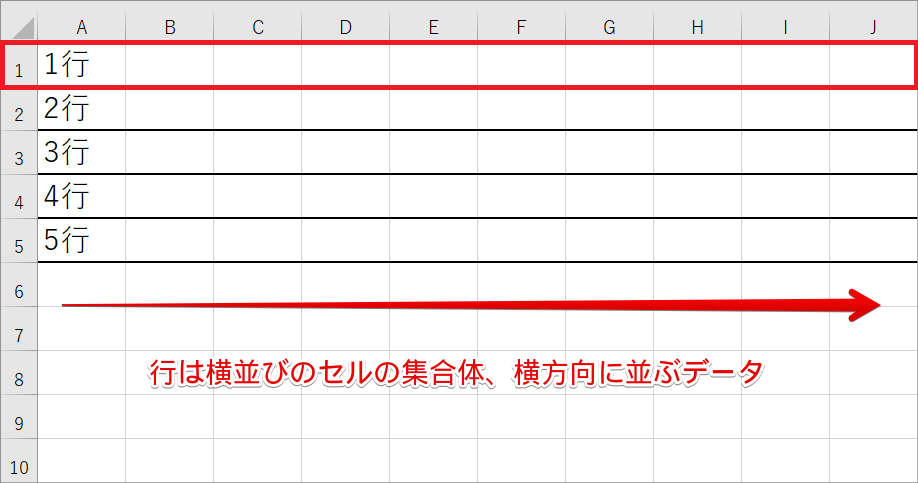
- 「行(ぎょう)」:右側の「亍」の部分にある横棒(二本の横線)に着目します。横線が強調されているため、「行=横」と覚えます。
- 「列(れつ)」:右側の部首「りっとう(刂)」にある縦棒(二本の縦線)に着目します。縦線がまっすぐ伸びているため、「列=縦」と覚えます。
2. 英語表記の頭文字と画面配置で覚える
ビジネスシーンや関数のヘルプで頻繁に登場する英語表記を起点にするのも効果的です。
- 行(Row / ロー):エクセルの画面左側に「1, 2, 3...」と横方向へ広がるレコードを指します。ボートを漕ぐ「Row」のように水平に進むイメージです。
- 列(Column / カラム):エクセルの画面上部に「A, B, C...」と縦方向へ伸びる柱(コラム)を指します。神殿の円柱のように垂直にそびえ立つイメージです。
3. 身近な実生活の言葉で覚える
新聞や書籍の「行(1行、2行)」は横書きの文章では横方向に連なり、映画館や劇場の座席案内で見かける「〇列目」は縦に並んだ通路沿いの並びを指すことが多くあります。視界の中で「水平に伸びるのが行(数字)」「垂直に切り分けるのが列(アルファベット)」と整理しておくと、エクセルの行列でどっちが縦かで立ち止まる時間はゼロになります。

【基本スペック】エクセルの行列最大数と行の高さ・列の幅の適正設定
エクセルのシートがどれだけのデータ量を保持できるのか、その仕様を正しく把握しておくことは大規模データを扱う上で不可欠です。また、印刷時や共有時に見やすいレイアウトを作るための標準値を知っておくと、資料作成のクオリティが均一化されます。
| 項目 | 仕様上の数値データ | 実務における推奨基準 | 編集部の実務評価・活用ポイント |
|---|---|---|---|
| 最大行数 | 1,048,576行(2の20乗) | 数十万行規模ならAccessやデータベース移行を検討 | 10万行を超えると再計算やフィルター処理が重くなるため分割管理が有効。 |
| 最大列数 | 16,384列(XFD列まで) | 視認性を保つため横スクロールは画面1〜2枚分に収める | 列を増やしすぎると集計表としての可読性が著しく低下するため縦長構造を推奨。 |
| 標準の行の高さ | 18.75ポイント(フォント11pt時) | 見出し行は24〜30pt、データ行は20〜22pt | デフォルトよりわずかに高さを広げると上下に余白が生まれ、劇的に読みやすくなる。 |
| 標準の列の幅 | 8.38文字分(約72ピクセル) | 文字数に合わせて自動調整または12〜15文字分 | 文字切れや数値の「###」表示を防ぐため、データ確定後の全体自動調整が鉄則。 |
列幅・行の高さを一発で整える「自動調整」の手順
セル内の文字が長すぎてはみ出したり、数値が隠れて「###」と表示されたりしたときは、対象の列ヘッダー(A, B, C...の境界線)をダブルクリックするだけで、最も長い文字列に合わせて列幅が自動調整されます。
シート全体を一括で整えたい場合は、シート左上の全選択ボタン(または Ctrl + A)を押した状態で、任意の列の境界線をダブルクリックするか、キーボードで Alt → H → O → I(列幅自動調整)、Alt → H → O → A(行の高さ自動調整)を順番に入力すると、一瞬で美しく整列されます。
【一瞬で解決】エクセルで行列を入れ替える(縦横変換)2大テクニック
表を作成した後に「項目を横並びではなく縦並びに変更したい」「縦長のリストを横軸の比較表に組み替えたい」というケースは頻繁に発生します。セルを1つずつ切り取って貼り直す必要はありません。エクセルには縦横を一括で変換する強力な機能が用意されています。
方法1:静的変換「形式を選択して貼り付け」の行列入れ替え
値や書式をその場で反転させて固定したい場合に最もシンプルで使いやすい手順です。
- 入れ替えたい元の表全体を選択してコピー(
Ctrl + C)。 - 貼り付け先の起点となるセルを右クリック。
- 貼り付けオプションから「行/列の入れ替え(E)」を選択(または「形式を選択して貼り付け」を開き「行/列の入れ替え」にチェックを入れてOK)。
この操作により、元データとのリンクを切り離した独立した新しい表が瞬時に生成されます。
方法2:動的変換「TRANSPOSE関数」によるリアルタイム連動
元データの数値を更新した際、入れ替え先の表にも自動で反映させたい場合は、配列数式である TRANSPOSE(トランスポーズ)関数 を使用します。
【関数の構文】:=TRANSPOSE(配列)
例えば、A1からD5までの表を縦横反転させたい場合、配置したいセルに =TRANSPOSE(A1:D5) と入力するだけです。近年のエクセルでは「スピル機能」が標準搭載されているため、Enterキーを押すだけで自動的に必要な範囲へ展開されます。元データの修正がリアルタイムに入れ替え先へ同期されるため、ダッシュボードや集計用レポートの作成に最適です。

【実務直結】作業効率を劇的に上げる行列操作の必須ショートカット
マウス操作を減らし、キーボードのみで行列を自在に操作できるようになると、表作成のスピードは数倍に跳ね上がります。現場で毎日のように使われている厳選ショートカットをまとめました。
行・列の選択と挿入・削除
- 行全体の選択:
Shift + Space - 列全体の選択:
Ctrl + Space - 行・列の挿入: 全体を選択した状態で
Ctrl + Shift + "+"(テンキーのプラスでも可) - 行・列の削除: 全体を選択した状態で
Ctrl + "-"
セル単体を選択した状態で Ctrl + Shift + "+" を押すと「セルの挿入」ダイアログが表示され、下方向へシフトするか行全体を挿入するかを選択できます。
視界をスマートに保つ「非表示」と「再表示」
一時的に不要なデータを隠して印刷や集計を行いたい場合、右クリックメニューを開かずとも以下のキー操作で即座に切り替えが可能です。
- 選択した行を非表示:
Ctrl + 9 - 非表示にした行を再表示:
Ctrl + Shift + 9(またはCtrl + Shift + "(") - 選択した列を非表示:
Ctrl + 0 - 非表示にした列を再表示:
Ctrl + Shift + 0(またはCtrl + Shift + ")")
スクロールしても見出しを見失わない「ウィンドウ枠の固定」
大量のデータをスクロールした際、1行目の見出しやA列の社員名・商品名が見えなくなって困った経験は誰にでもあるはずです。この問題は「ウィンドウ枠の固定」で即座に解決できます。
- 先頭行を固定: メニューの「表示」タブ > 「ウィンドウ枠の固定」 > 「先頭行の固定」
- 先頭列を固定: メニューの「表示」タブ > 「ウィンドウ枠の固定」 > 「先頭列の固定」
- 行と列の両方を同時に固定: 固定したい行の「すぐ下」、かつ固定したい列の「すぐ右」のセル(例えば1行目とA列を固定したいなら「B2セル」)を選択した状態で、
Alt → W → F → Fを順番に押す。
【実態検証】現場で多発する「行列トラブル」の落とし穴とプロの解決策
エクセルの行列操作において、現場のユーザーから特に相談が多いトラブルや誤解されやすいポイントを検証し、確実な回避策を解説します。
トラブル1:Shift + Space で行選択しようとしても半角スペースが入ってしまう
多くの日本人ユーザーが直面する代表的なトラブルがこれです。原因は日本語入力(IME)がオンになっていることにあります。IMEがオンの状態で Shift + Space を押すと、エクセルは行選択ではなく「全角/半角スペースの入力」として処理してしまいます。
【解決策】:半角/全角キー で日本語入力をオフにしてから実行するか、あるいは日本語入力がオンのままでも動作するショートカットの割り当てを確認・徹底することがスムーズな操作への第一歩です。
トラブル2:非表示にしたA列や1行目がどうしても再表示できない
途中の列(例:C列とE列の間にあるD列)であれば、C列からE列をドラッグして右クリック「再表示」で簡単に戻せますが、一番端にある「A列」や「1行目」を非表示にすると選択が難しくなり、戻せなくなるケースが多発します。
【解決策】: 画面左上の「名前ボックス(セル番地が表示されている枠)」に直接 A1 と入力してEnterキーを押します。A1セルが選択された状態になるため、その状態のまま「ホーム」タブ > 「書式」 > 「非表示/再表示」 > 「列の再表示(または行の再表示)」 を選択すれば確実に復元できます。
トラブル3:不要な行・列を「非表示」にしすぎてファイルが重くなる・計算が狂う
不要になった古いデータや計算用の中間列を安易に「非表示」のまま放置すると、計算対象に含まれていることに気づかず合計値が狂ったり、共同編集者がセルの存在を見落として上書きしてしまうリスクが高まります。
【解決策】: 単なる非表示ではなく、「データ」タブにある「グループ化(アウトライン機能)」を活用するのがプロの実務標準です。画面の端に「+」「−」の折りたたみボタンが表示されるため、どのデータが隠れているかが誰の目にも一目瞭然となり、チーム作業での誤認事故を未然に防ぐことができます。
【プロの結論】おすすめできる効率化手法・避けるべき非効率な操作
エクセルの表作成において、作業効率が高い人と毎回時間を浪費してしまう人の決定的な違いは、「データ構造の設計」と「操作の標準化」にあります。
〇 積極的に取り入れるべきアプローチ
- データベース形式(1行1レコード)の徹底: 表を作成する際は、列に見出し項目(日付、顧客名、金額など)を並べ、行方向(縦)にデータを蓄積していく構造を作ること。並べ替えやフィルター、ピボットテーブルとの相性が極めて高くなります。
- ショートカットの指先記憶: 行列の挿入(
Ctrl + Shift + "+")や削除(Ctrl + "-")などの高頻度操作は、マウス操作を完全に断ち切ってキーボードで処理する習慣をつけること。 - TRANSPOSE関数による連動設計: 定期更新される集計表の縦横変換には手動コピーを使わず、関数で自動化して属人化を排除すること。
✕ 避けるべき非効率な操作・悪習慣
- 手動ドラッグによる幅や高さの微調整: マウスで1列ずつ幅を伸縮させる作業は時間の無駄です。ダブルクリックによる自動調整や、数値指定による一括変更を徹底してください。
- 無計画なセルの結合: 見出しを揃えるために行や列を安易に結合すると、ショートカットによる行列選択ができなくなり、並べ替えやコピー貼り付けで致命的なエラーを引き起こします。「選択範囲内で中央」の書式設定で代替するのが鉄則です。
【エクセル 列 行】に関するよくある質問(FAQ)
Q1:行と列の幅をシート全体ですべて同じサイズに揃えるには?
A1:シート左上(A列の左、1行目の上にある三角マーク)をクリックしてシート全体を選択します。その後、任意の列ヘッダーの境界線をドラッグして好みの幅に調整すると、すべての列がまったく同じ幅に揃います。行の高さも同様の手順で一括変更が可能です。
Q2:エクセルの列番号が「A, B, C...」ではなく「1, 2, 3...」と数字になってしまいました。元に戻せますか?
A2:エクセルの設定が「R1C1参照形式」に切り替わっています。「ファイル」 > 「オプション」 > 「数式」 を開き、「数式の処理」項目内にある「R1C1参照形式を使用する」のチェックを外してOKをクリックすれば、従来のアルファベット表記に戻ります。
Q3:TRANSPOSE関数で入れ替えた表の一部だけ数値を変更できますか?
A3:TRANSPOSE関数によって展開されたセル(スピル範囲)は、数式によって元データと直接連動しているため、個別のセルだけを直接書き換えることはできません。数値を変更したい場合は、必ず「参照元となっている元の表のセル」を編集してください。
Q4:行列を入れ替えて貼り付けようとするとエラーが出ます。原因は何ですか?
A4:コピー元と貼り付け先が一部でも重複している範囲を指定している場合や、表内に「結合されたセル」が含まれている場合に行列の入れ替え貼り付けが失敗することがあります。貼り付け先は完全に空白の領域を選び、元表のセル結合を解除してから再度お試しください。
まとめ:行列の基本とショートカットを制して作業スピードを最大化しよう
エクセルの「行(横・数字)」と「列(縦・アルファベット)」の区別は、漢字の字形(行の横棒、列の縦棒)を意識するだけで二度と迷うことはなくなります。基本の方向性を直感的に把握できるようになれば、数式の参照指定やマクロの理解もスムーズに進みます。
さらに、表の配置を柔軟に変える「形式を選択して貼り付け」や「TRANSPOSE関数」、視認性を劇的に向上させる「ウィンドウ枠の固定」や「列幅の自動調整」、そしてマウス不要の「挿入・削除ショートカット」を日々のルーティンに組み込むことで、これまで何分もかかっていた作業が一瞬で完了するようになります。本稿で紹介したテクニックをひとつずつ実務に取り入れ、快適でスピーディなエクセル作業環境を築いていきましょう。 (出典: エクセル 列 行(Yahoo!ニュース))
最新のトレンドや話題のニュースをわかりやすく解説するWebライターです。読者の皆様に役立つ情報を日々お届けしています。
