YouTubeライブ配信の始め方!機材・収益化条件と同接UPの極意
映像コンテンツの主流がリアルタイムの双方向コミュニケーションへと移行する中、YouTubeライブ配信はクリエイターや企業にとってファンとの絆を深める最強のツールとなっています。しかし、いざ配信を始めようとすると「スマホ配信の条件がわからない」「OBSの設定で画面がカクつく」「音声トラブルが頻発する」といった技術的な壁に直面する配信者は少なくありません。
配信プラットフォーム各社が新機能を競い合う現在、YouTubeも配信環境や収益化規約のアップデートを継続的に実施しています。機材選定からOBS Studioの最適設定、さらには視聴者を引きつける同時接続数の伸ばし方まで、現場で培われた実践的ノウハウを体系的に整理してお伝えします。
📌 【この記事の重要ポイントまとめ】
- 要点1:PC配信は登録者数ゼロから可能だが、スマホ単体配信には「チャンネル登録者数50人以上」と電話番号認証が必須。
- 要点2:収益化(スパチャ機能)は「登録者500人+年間総再生3,000時間」から段階的に開放され、OBSの設定最適化が同接維持の生命線となる。
- 要点3:成功の鍵は高額機材ではなく「音声の明瞭さ」と「チャット管理による心理的安全性」の確保にある。
【今すぐ始める】YouTubeライブ配信のやり方とスマホ・PC別の開始手順
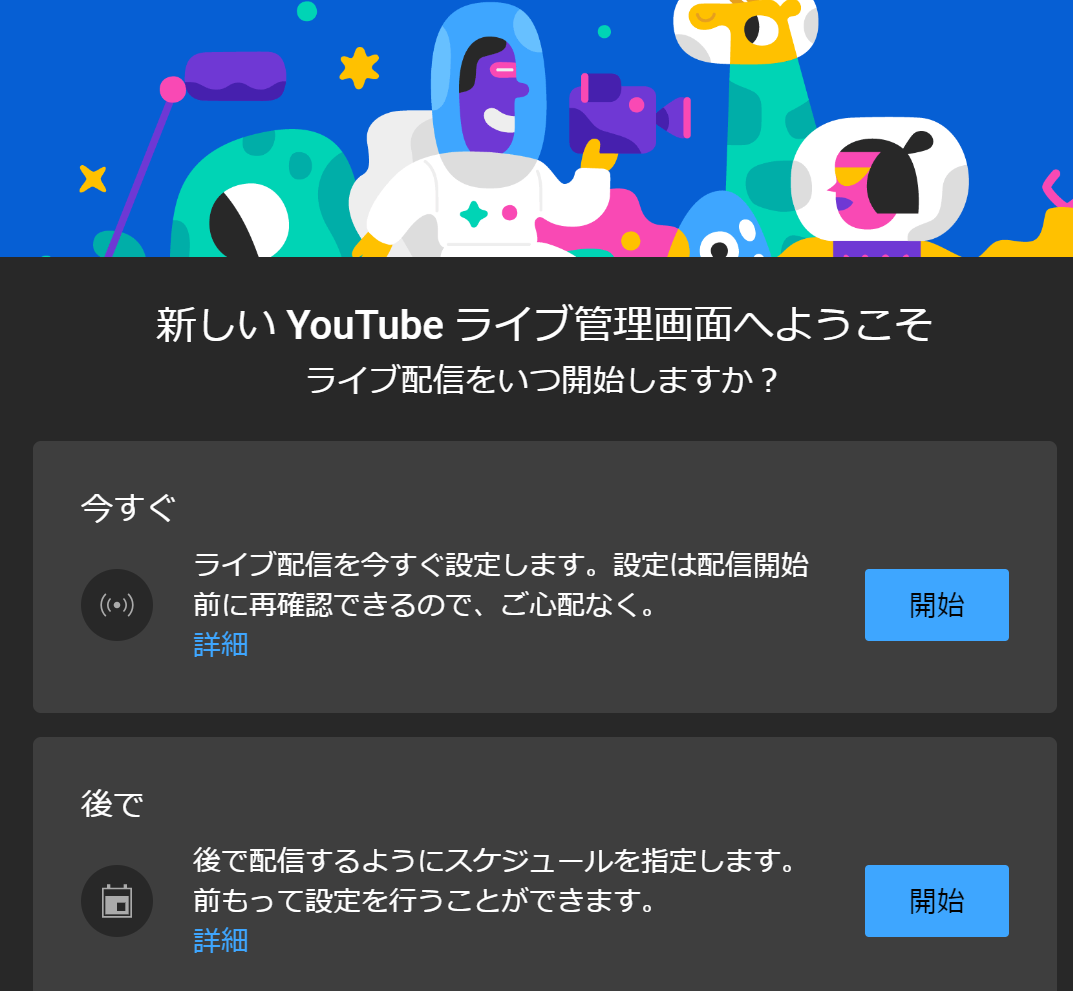
YouTubeでライブ配信を行う第一歩は、自身のアカウントでライブ配信機能を有効化することです。公式発表資料によると、初回有効化には電話番号によるアカウント認証後、最大24時間の待機時間が発生します。配信当日に慌てないよう、あらかじめ有効化の手続きを済ませておくのが鉄則です。
配信を開始するアプローチは、使用するデバイスによって条件と手順が大きく異なります。以下でそれぞれの具体的なフローを確認していきます。
1. スマートフォンからの配信手順と必須条件
外出先や日常のリアルタイム共有に適したスマホ配信ですが、YouTubeライブスマホ配信条件としてYouTube配信登録者数50人以上の達成が規約上義務付けられています。50人を達成した直後は機能反映に数日を要するケースがあるため注意が必要です。
YouTube公式アプリを開き、下部の「+」ボタンから「ライブ配信を開始」をタップします。タイトル入力、公開範囲の設定、年齢制限の選択を行い、「次へ」を押してサムネイルを撮影または設定すれば、そのまま配信を開始できます。
2. PC(ブラウザ・配信ソフト)からの配信手順
PC配信の場合、チャンネル登録者数の制限はなく、有効化さえ完了していれば登録者0人からでも即座に配信が可能です。Webカメラを用いたブラウザ直接配信と、画面共有や高画質配信を行う「エンコーダ配信(OBS Studio等)」の2通りが存在します。
YouTube Studioの「作成」から「ライブ配信を開始」を選択し、管理画面でストリームキーを取得して配信ソフトに連携させることで、プロ仕様の画面構成を構築できます。
本番前にテストを行いたい場合は、YouTubeライブ限定公開やり方を活用しましょう。公開設定を「限定公開」に指定すると、配信URLを知っている関係者や自分自身のアカウントだけがアクセスできる状態となり、映像の乱れやマイク音量を安全に確認できます。
【配信環境を構築】ライブ配信おすすめ機材とOBS Studio設定方法
配信クオリティを左右する決定的な要素は「映像」よりも「音声」です。視聴離脱のデータ分析によると、画面の解像度が多少低くても離脱は起きにくい一方、マイクのノイズや音割れは数秒以内の即時離脱を招くことが判明しています。
まずはライブ配信おすすめ機材の基本構成を揃え、その上で無料の定番配信ソフトであるOBS Studio設定方法を最適化していきましょう。
失敗しない機材選びの優先順位
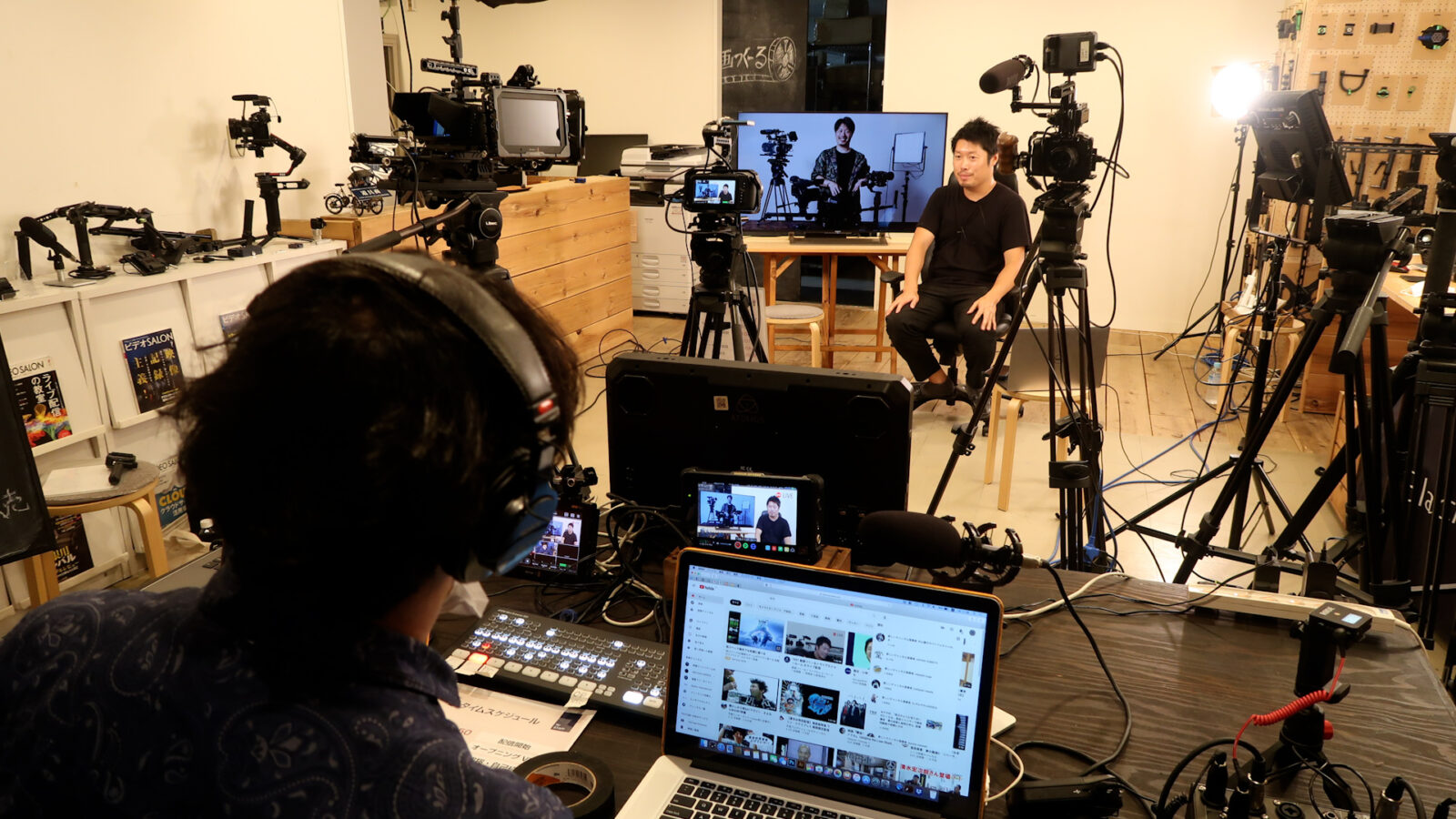
初心者から中級者が揃えるべき機材のコアは、単一指向性のダイナミックマイクまたはコンデンサーマイクです。USB接続タイプのマイク(オーディオテクニカ ATR2100x-USBやSHURE MV7など)であれば、高額なオーディオインターフェースを介さずともクリアな集音環境が整います。カメラはフルHD対応のWebカメラ、または手持ちのミラーレス一眼をキャプチャーボード経由で接続すれば十分な画質が得られます。
OBS Studioの最適設定ステップ
OBS Studioを導入したら、YouTubeの推奨設定に合わせて出力パラメーターを調整します。
OBSの「設定」>「出力」を開き、出力モードを「基本」から「詳細」に変更します。映像ビットレートは、1080p・60fps配信の場合、6,000kbps〜8,000kbpsを目安に設定してください。エンコーダはCPU負荷を抑えるため、NVIDIAグラフィックボード搭載機であれば「NVENC」、AMDであれば「AMF」、Apple Siliconであれば「Apple VT」を選択するのが理想です。
現場で頻発する配信音声トラブル対処法
配信現場で最も多いトラブルが「音ズレ」と「エコー・ノイズ」です。配信音声トラブル対処法として、まずはサンプリングレートの不一致を疑いましょう。Windows/Mac側のサウンド設定とOBSの音声設定を、ともに「48kHz」に統一することで、長時間の配信で徐々に音声がズレていく現象をほぼ完全に防ぐことができます。
また、OBSの音声ミキサーからマイクのフィルタ機能を開き、「ノイズ抑制(RNNoise)」と「ゲイン」「コンプレッサー」を追加することで、キーボードの打鍵音やエアコンの動作音を大幅に低減できます。
【比較検証】配信スタイル別スペック・必要予算とおすすめ構成データ
予算と用途に応じた最適な配信環境を以下の比較表にまとめました。機材投資の過不足を防ぐための客観的指標としてご活用ください。
| 配信スタイル | 推奨スペック・設定値 | 初期予算の相場 | 編集部の見解・評価 |
|---|---|---|---|
| スマホ単体配信 (雑談・屋外ロケ) | 4G/5G回線 上り実測 10Mbps以上 | 0円〜1.5万円 (外付けマイク代) | 手軽さは随一。ピンマイクを導入するだけで音声の聞き取りやすさが劇的に向上する。 |
| PC雑談・作業枠 (ブラウザ・簡易OBS) | Core i5 / Ryzen 5 メモリ 16GB / 4,500kbps | 10万円〜15万円 (PC本体+マイク) | 一般的なノートPCでも運用可能。画面構成やBGMの自由度が高く、最も参入しやすい。 |
| PCゲーム実況・VTuber (OBS・高負荷処理) | Core i7 / RTX 4060以上 メモリ 32GB / 8,000kbps | 20万円〜35万円 (ゲーミングPC+I/F) | ゲームプレイとエンコードを両立させるGPUパワーが必須。安定した有線LAN環境が前提。 |
| マルチアングル・音楽 (本格スタジオ構成) | ハードウェアスイッチャー 4K/60fps / 15,000kbps | 50万円〜100万円以上 (一眼レフ複数+音響) | 企業セミナーや音楽ライブ向け。専門的な音響・照明知識と専用の高速回線が必要。 |
| ※数値データおよび価格相場は2024〜2026年の市場流通価格および公式推奨値に基づく編集部算出。 | |||
【収益化のリアル】YouTubeライブ収益化条件とスパチャ設定方法の真実
ライブ配信を通じたマネタイズは、通常の広告収入だけでなく、視聴者からの直接的なギフティング(投げ銭)が大きな柱となります。プラットフォームの要件改定を経て、現在は段階的な収益化の道筋が確立されています。
2段階に分かれたYouTubeライブ収益化条件
YouTubeパートナープログラム(YPP)におけるYouTubeライブ収益化条件は、主に2つのレベルに分かれています。
第1段階として、チャンネル登録者数500人、直近90日間の有効な公開動画3本以上、かつ「過去365日間の総再生時間3,000時間」または「過去90日間のShorts再生回数300万回」を達成することで、Super Chat(スーパーチャット)、Super Stickers、メンバーシップ機能といったファンファンディング機能が先行して解放されます。
配信中の動画広告(ミッドロール広告など)を含めた完全収益化には、第2段階となる「登録者1,000人+総再生4,000時間(またはShorts再生1,000万回)」の基準を満たす必要があります。
迷わずできるスパチャ設定方法
条件を達成したら、スパチャ設定方法を速やかに進めましょう。YouTube Studioにアクセスし、左メニューの「収益受け取り」から「Supers」タブを選択します。利用規約に同意し、氏名やメールアドレスを入力して「有効」に切り替えるだけで、配信画面に投げ銭ボタンが即時反映されます。
配信後の資産化:YouTubeライブアーカイブ残し方
ライブ配信はリアルタイムで終了するだけでなく、アーカイブ動画として長期的な再生回数と広告収益を生み出し続けます。YouTubeライブアーカイブ残し方の基本は、配信終了後に自動生成される処理を待つことです。
配信設定時に「ライブ配信終了後にアーカイブを公開」にしておけば、自動的に通常動画としてチャンネル一覧に掲載されます。不適切な発言のカットやサムネイルの変更を行いたい場合は、一度「非公開」または「限定公開」に切り替え、YouTube Studioのエディタ機能でトリミングを行ってから再公開するのが安全な運用法です。
【実態検証】ライブ配信同時接続数を伸ばす心理技術とチャット管理術
配信活動を続ける中で多くのクリエイターが直面する壁が、ライブ配信同時接続数(同接)の伸び悩みです。同時接続数を左右するのは、アルゴリズムによる初動インプレッションと、視聴者の滞在時間を最大化するコミュニケーション設計にあります。
パラソーシャル相互作用(疑似親密性)を促すリアクション設計
社会心理学の研究でも示されているように、ライブ配信における熱狂は「パラソーシャル関係(疑似的な親密関係)」の形成から生まれます。配信者がコメントを読み上げ、視聴者のハンドルネームを自然に呼ぶ行為は、視聴者に「自分だけの特別な居場所」という承認欲求の充足をもたらします。
新規の初見リスナーがコメントした際、最初の数秒以内に「〇〇さん、初めまして!来てくれてありがとう」と明確な声掛けを行えるかどうかが、同接維持率を大きく分ける分岐点となります。
荒らしを防ぎ居心地を高めるYouTubeライブチャット設定
配信コミュニティの治安維持には、適切なYouTubeライブチャット設定が不可欠です。コメント欄が荒れると既存の良質なリスナーが静かに離脱してしまいます。
YouTube Studioの配信管理画面で「チャットのカスタマイズ」を開き、以下の設定を施しておくことが現場のセオリーです。
- 登録者限定モード:チャンネル登録後1分〜5分経過したユーザーのみ書き込み可能にし、捨てアカウントによる突発的な嫌がらせをシャットアウト。
- メッセージの送信間隔(低速モード):連続投稿を防ぐため、10秒〜30秒のインターバルを設定。
- ブロックワード設定:差別用語、攻撃的ワード、個人情報を連想させる単語を事前登録し、自動保留。
- モデレーターの任命:信頼できる常連リスナーにレンチマーク(モデレーター権限)を付与し、不適切コメントの即時非表示を分散化。

一般に知られていない配信の落とし穴とネットの誤解
インターネット上の掲示板やSNSでは、ライブ配信に関する不正確な情報がまことしやかに語られています。現場の検証データから、よくある3つの誤解を正します。
誤解1:「チャンネル登録者が1,000人いないとライブ配信できない」
これは過去の古い規約や、スマホ配信とPC配信の混同による誤情報です。PCからのエンコーダ配信・Webカメラ配信であれば、登録者数0人でも即日配信が可能です。スマホ単体アプリからの配信のみが「登録者50人」を境界線としています。
誤解2:「ビットレートは高ければ高いほど画質が良くなり有利」
過剰に高いビットレート設定(例:15,000kbps以上など)は逆効果を招く場合があります。視聴者の回線環境によっては頻繁なバッファリング(読み込み停止)を引き起こし、モバイル回線で視聴しているリスナーを強制離脱させる原因となります。YouTubeが提供する解像度ごとの推奨ビットレート範囲(1080pなら6,000〜8,000kbps程度)を遵守することが最も安定した視聴体験を提供します。
誤解3:「著作権フリーBGMならどんな曲でも絶対に安全」
「商用利用フリー」「著作権フリー」と記載されていても、Content ID(YouTubeの著作権自動識別システム)に登録されている楽曲を使用すると、意図せず配信がブロックされたりアーカイブの収益が無効化されたりすることがあります。配信で使用する音源は、YouTubeオーディオライブラリ内の楽曲や、公式に配信利用許諾が明記されている配信専用BGMサービス(DOVA-SYNDROMEの利用規約確認済み音源やNoCopyrightSoundsなど)から選定するのが鉄則です。
【プロの結論】おすすめできる人・慎重になるべき人の判断基準
ライブ配信は万人向けの万能ツールではありません。特性を踏まえた向き・不向きの基準は明確です。
【ライブ配信に強く向いている人】
視聴者との雑談やアドリブ対応を楽しめる人、ゲームや作業などの進行過程をオープンに共有できる人、動画編集の時間をリアルタイムのコミュニケーションに充てて熱心なコアファンを作りたいクリエイター。
【ライブ配信を慎重に検討すべき人】
失言や不適切発言のリスクを徹底排除したい企業広報、安定した高速ネット回線(上り実測30Mbps以上)を自宅に確保できない環境の人、チャットの否定的な意見に過度な精神的ストレスを感じやすい配信者。この場合は、編集によってコントロール可能な通常動画の投稿を主軸に置くのが賢明です。
【youtube ライブ 配信】に関するよくある質問(FAQ)
Q1:登録者50人未満の状態でスマートフォンから配信する裏ワザはありますか?
A1:YouTube公式アプリからの直接配信はできませんが、サードパーティ製の配信アプリ(StreamlabsやPRISM Live Studioなど)を使用し、PC版YouTube Studioで発行したストリームキーを経由して配信を行うことで、登録者50人未満でもスマートフォン画面やカメラ映像を配信可能です。
Q2:配信が終わった後、アーカイブ動画の高画質処理に時間がかかるのはなぜですか?
A2:長時間のライブ配信データは、終了後にYouTube側のサーバーでSD画質からHD/4K画質へと段階的に再エンコードされます。数時間の配信の場合、高画質(1080p等)で処理が完了するまでに数時間から半日程度かかるのが正常な仕様です。
Q3:配信中に急激な音ズレが発生した時の即時復旧方法はありますか?
A3:OBS Studioの音声ミキサー設定で、対象のマイクの「プロパティ」を開き、一度別のデバイスに切り替えてから元のマイクに戻す(デバイスのリロード)を行うか、OBS画面右下の「配信終了」を押さずにストリームの再接続を行うことで、配信を止めずに音声同期をリセットできる場合があります。
Q4:限定公開で配信したアーカイブは、後から全体公開に切り替えられますか?
A4:可能です。YouTube Studioの「コンテンツ」>「ライブ配信」タブから対象の配信を選択し、公開設定を「限定公開」から「公開」に変更して保存するだけで、いつでも全体公開へ切り替えることができます。
まとめ:今後の動向と失敗しないための判断基準
YouTubeライブ配信は、機材のスペック競争ではなく「リスナーとの心理的距離感をいかに縮めるか」というコミュニケーションの本質によって勝敗が決まります。登録者数や同接といった表面的な数字に一喜一憂するのではなく、まずはクリアな音声環境と安全なチャット設定を整え、1人ひとりの視聴者と誠実に対話を積み重ねることが結果として最大のチャンネル成長に繋がります。
まずは限定公開でのテスト配信からスタートし、自身の配信環境と機材の動作を確認することから始めてみてください。 (出典: youtube ライブ 配信(Yahoo!ニュース))
最新のトレンドや話題のニュースをわかりやすく解説するWebライターです。読者の皆様に役立つ情報を日々お届けしています。
