【2026年最新】iPhoneのドコモメール引き継ぎ完全ガイド!届かない・消えた対処法
新しいiPhoneを手に入れ、写真やアプリのデータ移行が無事に完了したにもかかわらず、「標準メールアプリを開いてもドコモメールが受信できない」「過去のメールが消えてしまった」というトラブルに見舞われるユーザーが後を絶ちません。端末同士をかざすだけの便利なデータ移行機能が普及した現在でも、キャリアメール固有のセキュリティ認証だけは自動で移行されない仕組みになっているためです。
本記事では、2026年最新のiOS環境に対応したドコモメールのiPhone引き継ぎ手順を分かりやすく整理しました。構成プロファイルのインストール手順から、新端末で送受信エラーが起きる原因、他社へ回線を変更した際の「ドコモメール持ち運び」設定まで、現場の検証に基づいた確実な解決策をお届けします。
📌 【この記事の重要ポイントまとめ】
- 要点1:クイックスタートで本体データを丸ごと移しても、ドコモメールは「設定プロファイルの再インストール」が必須。
- 要点2:メールが消えたように見えてもサーバー上に保管されているため、正しいdアカウント連携で過去メールも即座に復元可能。
- 要点3:送受信エラーの原因は大半が「Wi-Fi接続下での認証ミス」または「IMAPパスワード未発行」であり、正しい手順を踏めば数分で解決する。
【2026年最新】iPhone機種変更時のドコモメール引き継ぎはなぜ自動で完了しないのか?
iPhoneの機種変更データ移行において、多くのユーザーが利用する「クイックスタート」。写真やLINEのトーク履歴、各種設定がそのまま新端末へクローンされるため非常に便利ですが、ドコモメールの接続情報(構成プロファイル)だけは自動引き継ぎの対象外となっています。
ドコモメールはAppleのサーバーではなく、NTTドコモの専用メールサーバー(IMAP)と通信してデータを同期しています。セキュリティ保護および不正アクセス防止の観点から、端末固有の暗号化通信を確立するドコモメール設定プロファイルは、機種変更を行うたびに新端末側で新たにダウンロード・インストールしなければなりません。
「移行作業はすべて終わったはず」と思い込んだまま放置すると、重要な連絡やワンタイムパスワードが届かない事態に陥ります。本体の初期設定が終わったら、必ずメールの引き継ぎ設定を完了させましょう。
【図解手順】ドコモメール設定プロファイルのダウンロードとインストール完全手順
新iPhoneでドコモメールを使えるようにするための基本作業は、公式の構成プロファイルインストール手順に沿って進めるだけです。所要時間はわずか3分程度ですが、Safariブラウザを使用することが必須条件となります。
【ステップ1:dメニューお客様サポートへアクセス】
新iPhoneの「Safari」を起動し、ブックマークまたは検索からdメニューお客様サポートを開きます。メニュー内の「My docomo(設定)」から「ドコモメール設定」を選択し、画面の案内に従ってdアカウントへログインします。2026年現在、dアカウント設定ではパスキー(生体認証)によるログインが推奨されているため、画面指示に従って認証を通してください。
【ステップ2:プロファイルのダウンロード許可】
ドコモメール利用設定の画面で「構成プロファイルのダウンロード」をタップします。画面に「このWebサイトは構成プロファイルをダウンロードしようとしています。許可しますか?」と警告ポップアップが表示されたら、「許可」を選択します。「プロファイルがダウンロードされました」と表示されたら一度Safariを閉じます。
【ステップ3:iPhoneの設定アプリでインストール実行】
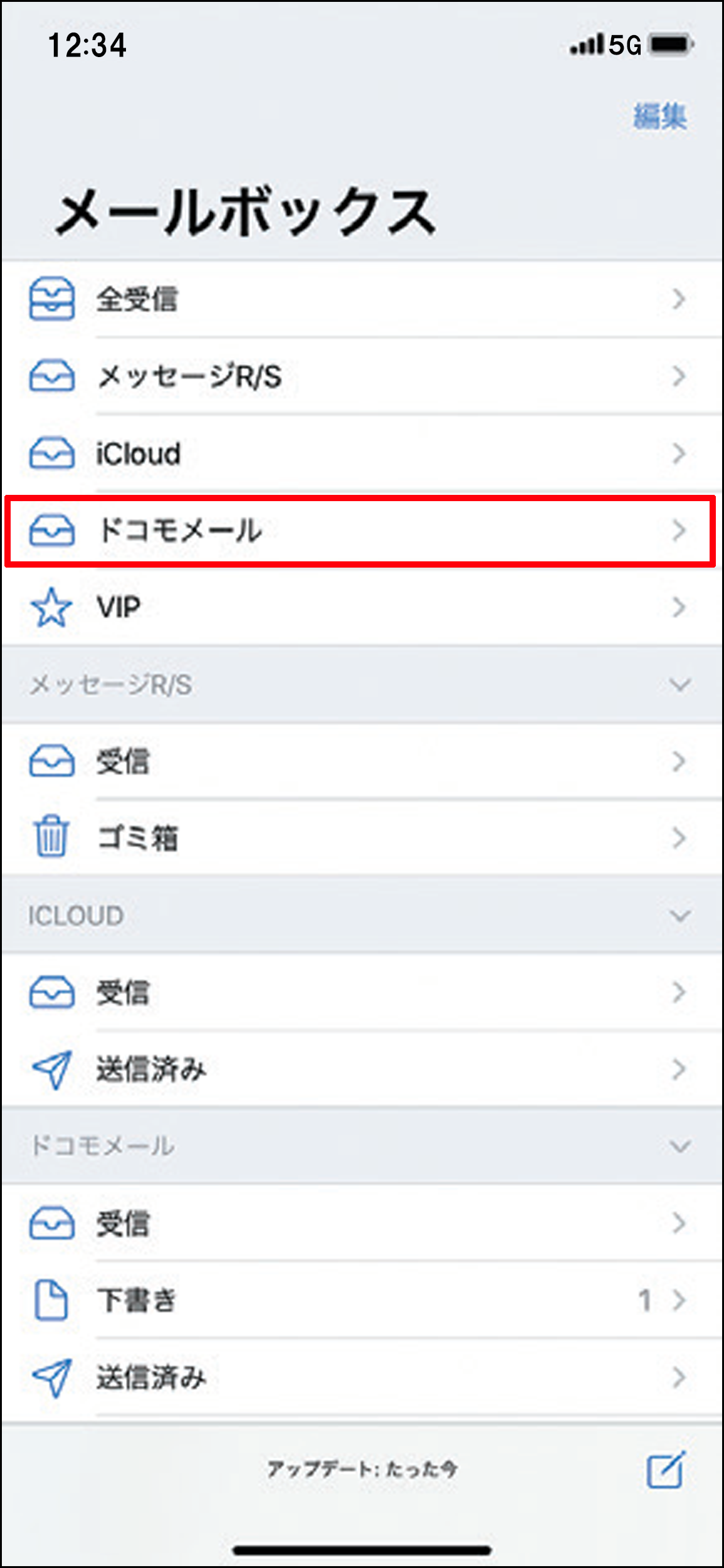
iPhoneの「設定」アプリを開くと、上部に「プロファイルがダウンロード済み」という項目が出現しています。ここをタップし、右上の「インストール」を選択します。端末のパスコードを入力後、承諾画面で再度「インストール」を2回タップすれば設定完了です。標準の「メール」アプリを開くと、ドコモのフォルダが自動生成され、同期が始まります。
「メールが届かない・過去メールが消えた?」移行直後に起きる意外な落とし穴と原因
設定を終えた直後、「過去の送受信メールが真っ白で消えてしまった」「相手からの新着メールが届かない」と慌てるケースが頻発しています。しかし、その大半はデータそのものが消失したわけではありません。
ドコモメール届かない原因として最も多いのが、プロファイルインストール時の通信環境トラブルです。自宅の固定Wi-Fiに接続したまま設定を進めると、dアカウントの回線認証(SPモード認証)が正常に認識されず、プロファイルが不完全な状態で適用されてしまうことがあります。プロファイル取得時は、一度Wi-Fiをオフにしてドコモのモバイルデータ通信(5G/4G)で接続するのが確実な鉄則です。
また、ドコモメール過去メール復元についての不安も多く聞かれます。ドコモメールはクラウドサーバー上にメッセージが保存されているため、プロファイル設定が正常に完了すれば、自動的にサーバーから過去のデータが読み込まれます。ただし、数年分の大量なメールが存在する場合、全件が表示されるまでに10〜20分程度の同期時間がかかります。まずは機内モードのオン・オフを試し、安定した電波環境で同期完了を待ってみましょう。
エラー表示を即解消!ドコモメール送受信エラー解決法とIMAP設定の確認ポイント
メールアプリを開いた際に「アカウントエラー」「サーバーへの接続に失敗しました」と警告が出る場合、認証情報が正しくかみ合っていません。以下のドコモメール送受信エラー解決法を順に試すことで、トラブルを即座に解消できます。
1. 古いプロファイルの重複を削除する
クイックスタートの影響で、設定アプリ内に古いプロファイル情報が残骸として残っているケースがあります。「設定」>「一般」>「VPNとデバイス管理」を確認し、ドコモ関連のプロファイルが複数ある場合は一度すべて削除し、再インストールを行ってください。
2. ドコモメールIMAPパスワードの再確認
手動でアカウントを追加している場合や、パスワードエラーが頻発する場合は、My docomoの「dアカウントメニュー」からドコモメールIMAPパスワードの再発行を行います。Webログイン用のdアカウントパスワードと、メール送受信用のIMAP専用パスワードは別物として管理されているため、混同しないよう注意が必要です。
他社へ乗り換えた人も必見!「ドコモメール持ち運び」をiPhoneで継続利用する設定手順
機種変更と同時にahamoへプラン変更した方や、au・ソフトバンク・楽天モバイル・格安SIMへ乗り換えたものの、キャリアメールアドレスを維持したい方向けの機能が「ドコモメール持ち運び」サービスです。
ドコモメール持ち運びiPhone設定を行う場合、通常のドコモ契約者用プロファイルではなく、「持ち運び専用の構成プロファイル」または手動設定を利用します。回線解約後またはプラン変更後31日以内に持ち運びサービスを契約していることを確認した上で、dメニューの専用ページからプロファイルを再取得してください。
他社回線を利用している状態ではドコモのモバイル回線認証が使えないため、dアカウントのIDとIMAP専用パスワードによる手動認証が必須となります。設定アプリの「メール」>「アカウント」から入力内容に誤りがないか入念にチェックしましょう。
【ドコモメールのiPhone引き継ぎ】に関するよくある質問(FAQ)
Q1:クイックスタートで他のデータは移ったのに、標準メールアプリにドコモメールが表示されません。故障でしょうか?
A1:故障ではありません。セキュリティ仕様上、ドコモメールのアカウント情報はクイックスタートでは移行されません。Safariから「dメニューお客様サポート」へアクセスし、ドコモメール設定プロファイルをダウンロードして端末にインストールしてください。
Q2:過去のメールが消えてしまったように見えます。元に戻す方法はありますか?
A2:ドコモメールはクラウドサーバーに保存されているため、端末から消去されたわけではありません。プロファイルが正しくインストールされていれば、メールアプリを開いて下に引っ張って更新(同期)することで、サーバーから自動的に過去メールが読み込まれます。
Q3:プロファイルのダウンロード時に「署名されていません」と表示されても大丈夫ですか?
A3:NTTドコモ公式サイト(dメニュー)から直接ダウンロードしたものであれば問題ありません。画面の指示に従ってパスコードを入力し、インストールを完了させてください。
Q4:Wi-Fi環境下でプロファイルをインストールしようとするとエラーになります。どうすればいいですか?
A4:ドコモ回線の契約確認を自動で行うため、Wi-Fiを一時的にオフにしてドコモのモバイルデータ通信(5G/4G)に切り替えた状態でSafariからdメニューへアクセスしてください。
まとめ:確実な設定手順で快適なメール環境を取り戻そう
iPhoneの進化によって端末全体の引き継ぎは驚くほど手軽になった一方、キャリア固有のセキュリティ設定であるドコモメールは、正しい手順を踏まなければ接続できません。「プロファイルをダウンロードし、設定アプリから適用する」という基本ステップさえ押さえれば、トラブルのほとんどは回避可能です。
もし送受信の不具合や過去ログの非表示に遭遇した際も、慌てずに通信環境とdアカウント認証を見直してください。本記事の手順に沿って設定を整え、新しいiPhoneで快適なモバイルライフをスタートさせましょう。 (出典: ドコモ メール iphone 引き継ぎ(Yahoo!ニュース))

情報を整理して届けることが得意なWebディレクター。ユーザー視点に立った記事作成を目指しています。
