【Word】行間が詰まらない原因は?1分で解決する設定と裏ワザ
ビジネス文書やレポートを作成している際、「行と行の間が不自然に空いてしまい、どうしても行間が詰まらない」「フォントを変えた途端に行間が勝手に広がってしまった」というトラブルに直面した経験は誰にでもあるはずです。行間を狭くしようとEnterキーの押し直しやフォントサイズの縮小を試みても、一向にレイアウトが改善されずストレスを感じるケースは後を絶ちません。
実は、Wordの行間が思い通りにならない現象には明確な構造的理由があります。初期設定のまま作業を進めていると、見えないルールが干渉してレイアウトが崩れてしまうのです。この記事では、原因の解明からわずか1分で解決する基本手順、さらにミリ単位で美しく仕上げる応用ワザまで、実務の現場ですぐに役立つノウハウを徹底的に解説します。
📌 【この記事の重要ポイントまとめ】
- 要点1:行間が狭くならない主因は「グリッド線への自動吸着」と「段落前後の隠れ余白」にある。
- 要点2:「グリッド線のチェック解除」や段落設定の「固定値+ポイント指定」で確実に思い通りの行間へ調整可能。
- 要点3:ショートカットキーやスタイル機能の一括変更を活用すれば、Mac版でも短時間でレイアウト崩れを完全リセットできる。
【なぜ狭くならない?】Wordの行間が勝手に広がる決定的な原因
Wordで行間を狭く設定しようとしても変化しなかったり、文字を入力しただけでWord行間勝手に広がる原因は、主にソフトウェアの基本構造にあります。最大の要因は、ページ全体に設定されている「行送り」のグリッド線に文字が強制的に吸着してしまう仕様です。文字サイズやフォントの天地サイズがグリッド線の枠をわずかでも超えると、Wordは自動的に「2行分のスペース」を確保してしまい、行間が極端に開いてしまいます。
さらに見落としがちなWord行間狭くならない理由として挙げられるのが、「段落前後の余白設定」です。ユーザー自身が行間を1.0行に指定していても、段落ごとに既定の空きスペースが自動挿入されていると、見た目上の行間は広いまま維持されてしまいます。つまり、行そのものの間隔だけでなく、段落全体の枠組みを見直すことがトラブル解消の第一歩となります。
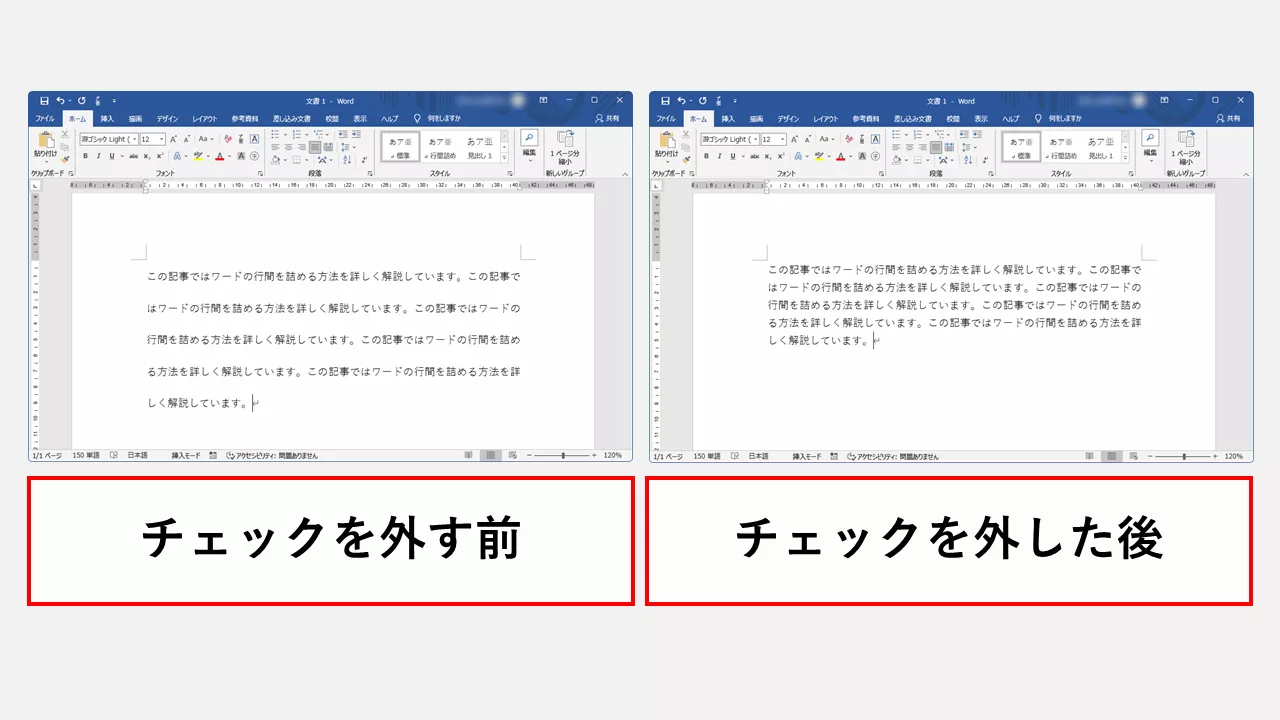
【最短1分】グリッド線のチェックを外す!基本の行間リセット手順
行間が不自然に広がった段落を手早く元のコンパクトな状態に戻すには、グリッド線の吸着を解除するのが最も効果的です。マウス操作だけで完結し、初心者でも1分もかからずに実行できます。
具体的な手順は以下の通りです。まず行間を詰めたいテキストの範囲を選択し、上部メニューの「ホーム」タブにある「段落」グループ右下の小さな矢印アイコン(段落の設定)をクリックします。設定ダイアログが表示されたら、「インデントと行間隔」タブの下部にある「1行のグリッド線に合わせてグリッド線との間隔を設定する」のチェックを外すだけで作業は完了です。
このチェックを解除することで、文字がページのグリッド枠に縛られなくなり、純粋なフォントサイズに応じた自然な行間へと瞬時にリセットされます。全体のバランスを整えたい場合は、文書全体を選択(Ctrl+A)してから同様の操作を行うと一気に解消します。
【思い通りに固定】段落設定の「固定値」とポイント指定でミリ単位の調整
資料の見栄えを究極まで整えたい場合や、指定のページ数に文章をきれいに収めたい場合には、ワード段落設定行間固定値の活用が欠かせません。「固定値」とは、文字サイズに左右されず、行と行の間隔を絶対的な数値(ポイント)で完全に固定するプロ御用達の機能です。
設定方法は、「段落」ダイアログボックスの「行間」プルダウンメニューから「固定値」を選択し、右側の「間隔」に直接数値を入力します。このWord行間ポイント指定を行う際、基準となる目安は「フォントサイズ+2〜4pt」です。例えば、本文の文字が10.5ptであれば行間を13〜14.5pt程度に設定すると、視認性を損なわずに引き締まった美しいレイアウトが完成します。
ただし、固定値の間隔をフォントサイズより小さく設定しすぎると、文字の上下が欠けて表示されてしまう点には注意してください。文字欠けが発生した場合は、間隔の数値を1〜2ptずつ増やして微調整するのが綺麗に仕上げるコツです。
【原因別】フォント変更による余白爆発と段落前後スペースの削除
「游明朝」や「メイリオ」など特定のフォントに変更した際、突如として行間が何倍にも広がってしまう現象があります。これは、フォントファイル自体が持っている行アセンダ・ディセンダ(文字の上下余白情報)が原因です。このフォント変更行間広がる対処法としても、前述の「グリッド線のチェック解除」または「行間の固定値指定」が絶大な効果を発揮します。
また、Enterキーを押して改行するたびに行間が広く空いてしまう場合は、ワード段落前後の余白削除を実行しましょう。段落設定画面の「間隔」エリアにある「段落前」「段落後」の数値をそれぞれ「0行(または0pt)」に変更し、さらに「同じスタイルの場合は段落間にスペースを追加しない」にチェックを入れます。これだけで、無駄な余白が削ぎ落とされ、意図通りの詰まったレイアウトが実現します。
【作業効率UP】ショートカット操作・全体一括変更とMac版のポイント
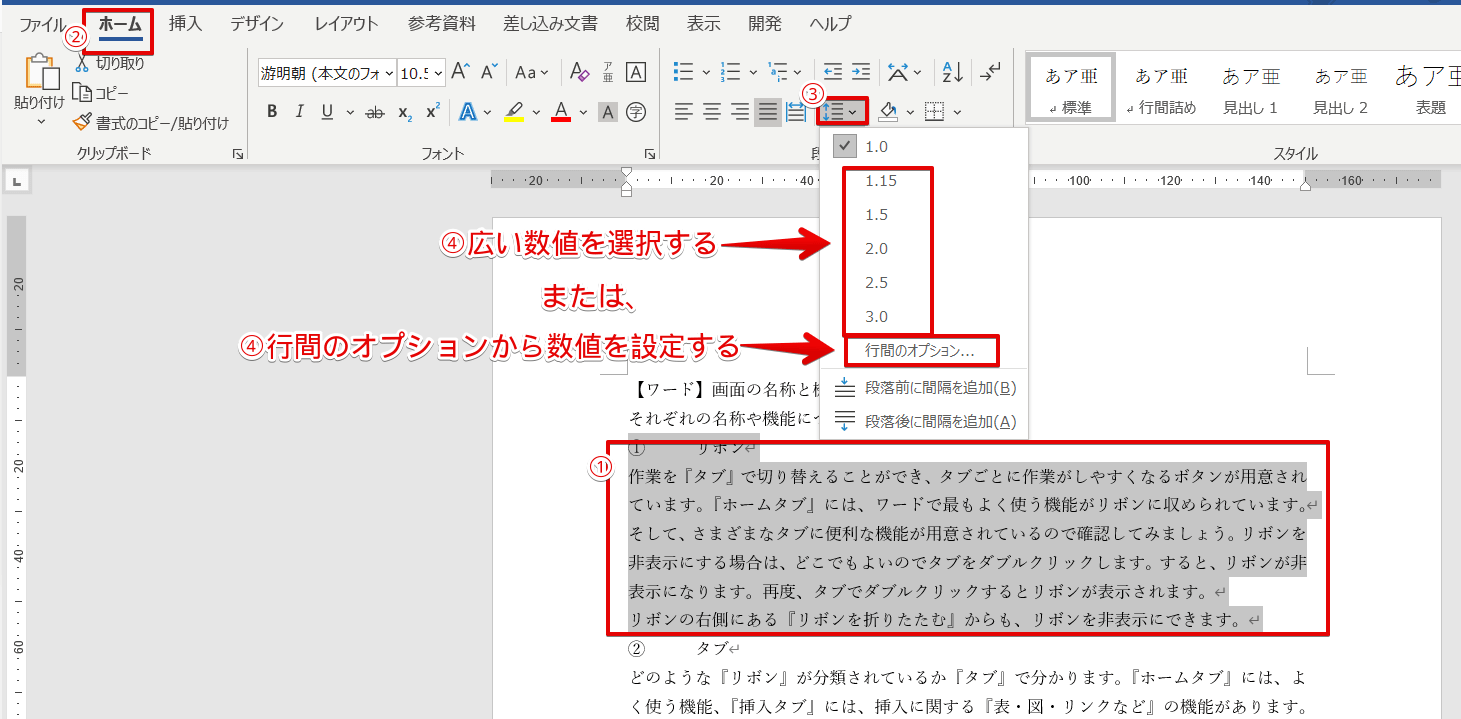
日々の文書作成スピードを劇的に引き上げるのが、キーボードを使ったワード行間詰めるショートカットです。対象の段落を選択した状態で以下のキーを押すだけで、メニューを開くことなく瞬時に行間を切り替えられます。
- Ctrl + 1:行間を「1.0行(標準)」に変更
- Ctrl + 2:行間を「2.0行(倍角)」に変更
- Ctrl + 5:行間を「1.5行」に変更
- Ctrl + 0(テンキー除く):段落前の余白(1行分)を追加/削除
長文文書全体の行間を統一したい場合は、Word行間一括変更を行いましょう。「デザイン」タブの「段落の間隔」メニューから「間隔なし」や「標準」を選択するか、「スタイル」機能の「標準」を右クリックして変更を加えることで、全ページの行間が一括で整います。
なお、ワード行間詰めるMac版を使用している場合、ショートカットキーは「Command + Option + 1(または2、5)」となります。また、ダイアログを開く際は上部メニューバーの「フォーマット」>「段落」から同様の固定値指定やグリッド線設定へアクセス可能です。
【レイアウト崩れ防止】ページ設定と行送り調整で完璧な美文書に仕上げる
行間を詰めた結果、予期せぬ位置で改ページが発生したり、表や画像の位置がずれてしまうことがあります。このようなWord文書レイアウト崩れ修正には、「レイアウト」タブの「ページ設定」を活用するのが鉄則です。
「ページ設定」ダイアログの「文字数と行数」タブを開き、1行の幅行送り調整を確認してください。「行数」の指定部分で行送りの基準値を適切なポイント数に調整しておくことで、行間を詰めてもページ全体のバランスが崩れず、指定枚数にぴったり収まる安定したフォーマットを構築できます。最終提出の前には、必ず「印刷プレビュー」で全体のバランスと文字欠けの有無をチェックする習慣をつけましょう。
【ワード 行間 詰める】に関するよくある質問(FAQ)
Q1:行間を「固定値」にしたら文字の上部が切れてしまいました。直せますか?
A1:文字欠けの原因は、設定したポイント数がフォントサイズを下回っているためです。「段落」設定を開き、行間の「間隔」数値を文字サイズより大きい値(文字が10.5ptなら13pt前後)まで引き上げてください。
Q2:Enterで改行した時だけ行間が広く開いてしまいます。Shift+Enterとの違いは?
A2:Enterキーは「新しい段落」を作成するため、段落前後の余白が適用されます。Shift+Enterは「段落内の改行」となり段落余白が入りません。根本的に解決したい場合は、段落設定で「段落前」「段落後」の余白を「0行」に設定してください。
Q3:メイリオフォントを使うとどうしても行間がガタガタに広がるのはなぜ?
A3:メイリオは視認性を高めるためにフォント内部の余白が広く設計されているためです。文字列を選択後、段落設定で「グリッド線に合わせて〜」のチェックを外すか、行間を「固定値」にして適切なpt数を指定することで解消できます。
まとめ:行間設定のルールを把握して効率的な文書作成を
Wordで行間が詰まらない・勝手に広がってしまうトラブルは、決してソフトの不具合ではなく、グリッド線吸着や段落余白というWord特有の内部ルールが作用しているために起こります。「グリッド線のチェック解除」「段落余白の削除」「行間固定値のpt指定」という3つのアプローチを状況に応じて使い分けることができれば、あらゆるレイアウトの崩れは瞬時に解決可能です。
さらにショートカットキーやスタイル機能を組み合わせれば、日々の資料作成にかかる時間を大幅に削減できます。ぜひ本記事で紹介したテクニックを活用し、ストレスのない快適なWord文書作成を実践してください。 (出典: ワード 行間 詰める(Yahoo!ニュース))

毎日更新されるトレンド情報を分析・発信中。役立つ裏技やおすすめ情報を分かりやすく紹介します。
