Googleマップ位置情報共有のやり方解説!相手にバレる?解除手順も網羅
旅行先での待ち合わせや子どもの見守り、災害時の安否確認など、日常のあらゆるシーンで活用されているGoogleマップの「現在地の共有」機能。相手とリアルタイムで居場所を伝え合える非常に便利なツールですが、「相手にどんな通知が届くのか」「勝手に共有されてバレる心配はないか」「バッテリーの減りが早くなるのでは」といった不安や疑問を抱く人も少なくありません。
端末の設定ミスや仕様の勘違いによって「位置情報が更新されない」「共有相手に居場所が届かない」といったトラブルに直面するケースも散見されます。この記事では、iPhone・Android別の詳しい設定手順から、相手側の画面表示の仕組み、通知の有無、安全な解除方法まで、押さえておくべきポイントを網羅して解説します。
📌 【この記事の重要ポイントまとめ】
- 要点1:Googleマップの位置情報共有は、相手がGoogleアカウントを持っていなくてもLINEやメールのリンク経由で簡単に開始できる。
- 要点2:共有を開始すると相手に通知やメールが届く場合があるが、解除時は通知されない。また、相手の画面には現在地だけでなく端末のバッテリー残量も表示される。
- 要点3:位置情報が更新されない主な原因は「位置情報の権限設定(常に許可になっていない)」や「低電力モード」であり、設定の見直しで即座に改善できる。
【基本手順】Googleマップで位置情報をリアルタイム共有するやり方
Googleマップの位置情報共有は、直感的な操作で手軽に利用できます。共有相手がGoogleアカウントを持っている場合はアプリ内で直接指定でき、持っていない場合でもURLリンクを発行してLINEやメッセージアプリで居場所を送る方法が使えます。
【iPhoneでの設定手順】
1. Googleマップアプリを開き、右上のプロフィールアイコンをタップします。
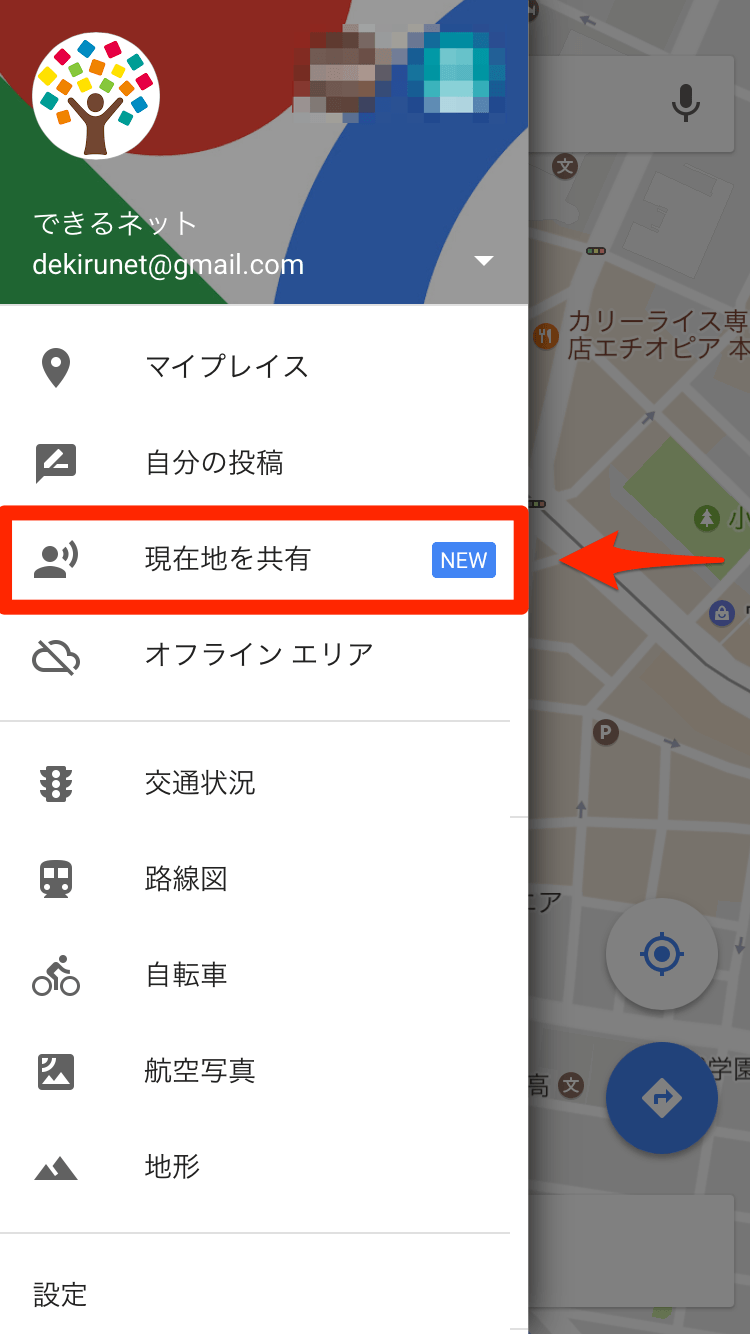
2. メニューから「現在地の共有」を選択し、「新しい共有」をタップします。
3. 共有する時間(「1時間」「自分で無効にするまで」など)を設定します。
4. 共有したい連絡先を選択するか、「その他のオプション」からLINEやメッセージアプリを選択してリンクを送信します。
【Androidでの設定手順】
1. Googleマップアプリを開き、右上のプロフィールアイコンをタップします。
2. 「現在地の共有」をタップし、「現在地を共有」ボタンを押します。
3. 共有時間を指定し、連絡先リストから相手を選ぶか、共有リンクをコピーして任意のアプリで送信します。
共有する時間の制限設定は、最短15分から1時間単位で細かく調整できるほか、旅行中ずっと共有したい場合は「自分で無効にするまで」を選択することも可能です。Googleアカウントなしで共有したい相手には、生成されたWebリンクをLINE等で送るだけで、相手はブラウザ上でリアルタイムの現在地を確認できます。
「相手に通知でバレる?」共有開始・解除時の見え方と画面表示の真相
位置情報共有を使うにあたり、多くの人が気にするのが「相手にどう通知されるか」「共有していることが周囲にバレるか」という点です。仕様を正しく理解しておくことで、意図しないトラブルを未然に防ぐことができます。
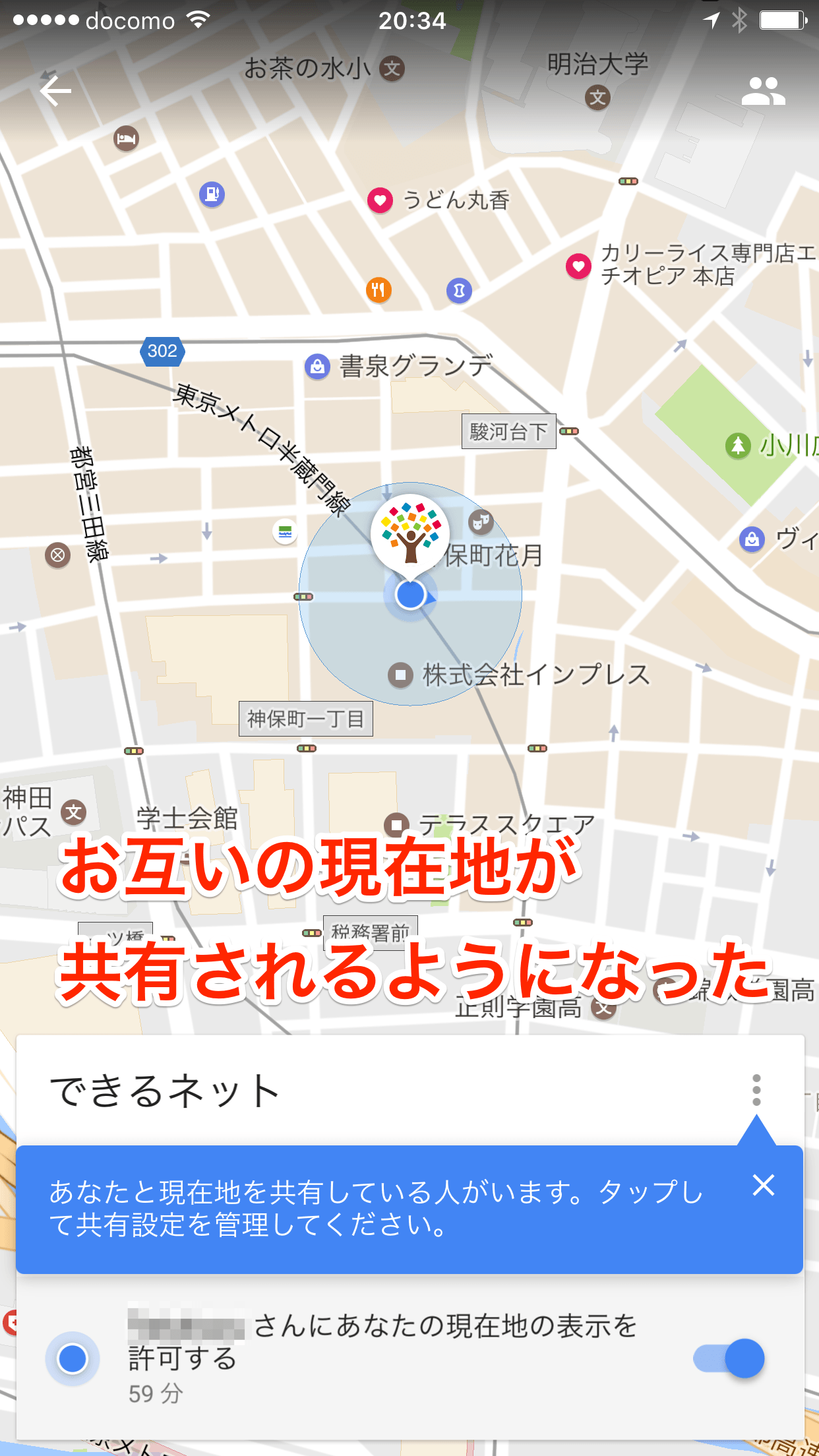
まず、位置情報の共有を開始した際、Googleアカウントを指定して共有した相手にはGoogleマップアプリのプッシュ通知やメールが届きます。一方、LINEなどでリンクを送った場合は、リンクを開かない限り相手側に自動通知が届くことはありません。また、「共有を終了(解除)したとき」に関しては、相手に終了通知が飛ぶことはなく、相手のマップ上からあなたのアイコンが静かに消える仕組みになっています。
見落としがちなのが、相手の画面表示と見え方です。相手のマップ上には、あなたの現在地を示すアイコンのほか、端末のバッテリー残量や「〇分前」といった最終測位時刻が表示されます。「充電が切れそうだから連絡が取れなくなるかもしれない」という状況が相手にひと目で伝わるメリットがある反面、スマホの利用状況が一部把握される点には留意しておきましょう。
位置情報共有ができない・現在地が更新されない原因と対処法
「相手のアイコンがずっと同じ場所から動かない」「共有しようとしてもエラーが出る」といったトラブルは、端末の設定や通信環境に起因することが大半です。現在地が正しく更新されない場合は、以下のポイントを順番にチェックしてください。
1. 位置情報の権限が「常に許可」になっていない
最も多い原因がこれです。アプリを使用中のみ許可していると、画面を閉じたり別のアプリを開いたりした瞬間に位置情報の追跡がストップします。iPhoneなら「設定」>「Google Maps」>「位置情報」を「常に」に設定し、「正確な位置情報」をオンにしてください。Androidでも「アプリの権限」から位置情報を「常に許可」にしておく必要があります。
2. バックグラウンド更新が無効になっている
iOSの「Appのバックグラウンド更新」や、Androidの「バックグラウンドデータ通信」がオフになっていると、裏側で位置データを送信できません。設定アプリから必ず有効化しておきましょう。
3. 低電力モード・バッテリーセーバーの影響
省電力機能がオンになっていると、バックグラウンドでのGPS取得頻度が極端に落ちます。位置情報を正確にリアルタイム同期させたい間は、節電モードを一時的にオフにすることをおすすめします。
4. 通信環境やWi-Fi設定
地下街やビルの合間など電波が届きにくい場所では測位精度が下がります。また、Wi-Fiをオンにしておくと、周囲のアクセスポイント情報(Wi-Fiスキャン)を補助として使うため、屋内でも位置精度の劇的な向上が見込めます。
バッテリー消費と通信量はどれくらい?スマホへの負荷と節約のコツ
GPSを常時稼働させるとなると、バッテリーの激しい消耗やギガ(通信量)の消費が懸念されます。実際の消費傾向と、負担を最小限に抑える運用のコツを把握しておきましょう。
検証によると、Googleマップの位置情報共有によるデータ通信量は1時間あたり数MB〜十数MB程度と非常にわずかです。動画視聴などと比べると通信制限に与える影響はほぼ無視できるレベルと言えます。
一方で、バッテリー消費に関しては端末の利用年数や移動速度に応じて相応の負荷がかかります。常時位置情報を送信し続けるため、通常時と比べて1時間で数%〜十数%多くバッテリーを消費します。長時間の移動や旅行で利用する際は、必要な時間帯だけ共有時間を区切るか、モバイルバッテリーを携行するなどの対策が賢明です。
【安全管理】位置情報共有を解除・停止する方法とプライバシー対策
待ち合わせが終わった後や、一時的にプライベートな移動を隠したいときは、速やかに共有を停止しましょう。解除手順は非常にシンプルです。
【特定の相手への共有を停止する手順】
1. Googleマップ右上のプロフィールアイコンをタップし、「現在地の共有」を開きます。
2. 共有中の相手一覧が表示されるので、停止したい相手の名前をタップします。
3. 画面下部に表示される「停止」ボタンをタップすれば、その瞬間に共有が遮断されます。
リンク共有(LINE等で発行したURL)を利用している場合も、同画面の「リンクで共有中」の項目からいつでもリンクを無効化できます。リンクを無効にすれば、過去に送ったURLを相手がタップしても現在地は表示されなくなります。意図しない相手に長期間居場所を公開し続けないよう、定期的に「現在地の共有」リストを確認する習慣をつけましょう。
【Googleマップの位置情報共有】に関するよくある質問(FAQ)
Q1:位置情報を共有していることは、相手以外の第三者にも知られてしまいますか?
A1:特定のアカウント宛てに共有している場合、第三者に見られることはありません。ただし、LINE等で発行した「共有リンク」は、そのURLを知っている人なら誰でもブラウザから閲覧できてしまいます。リンクの取り扱いには十分注意し、不要になったら速やかにリンクを無効化してください。
Q2:自分が相手の位置情報を確認していることは相手にバレますか?
A2:バレません。相手があなたに位置情報を共有している状態であれば、あなたがマップを開いて相手の居場所を何度確認しても、相手側に「閲覧された」という通知や足跡が残ることはありません。
Q3:子供の見守り用として24時間ずっと共有し続けることは可能ですか?
A3:可能です。共有時間の設定で「自分で無効にするまで」を選択すれば、手動で解除しない限り永続的に位置情報を共有できます。ただし、端末の再起動時やOSアップデート時に権限がリセットされる場合があるため、定期的に同期状態を確認することをおすすめします。
まとめ:安全かつスマートに位置情報共有を使いこなそう
Googleマップの位置情報共有は、待ち合わせのストレスを劇的に減らし、家族の安全確保にも役立つ強力な機能です。相手がGoogleアカウントを持っていなくても手軽に送れる柔軟性を持ちながら、プライバシー保護のための制限設定や即時解除機能もしっかり備わっています。
「相手の画面には電池残量も映る」「バックグラウンド権限の設定が必須」といった仕様を正しく把握しておけば、トラブルを防ぎつつ快適に活用できます。シチュエーションに応じて共有時間を賢くコントロールし、日々の生活やレジャーをより便利にアップデートしてください。 (出典: google マップ 位置 情報 共有(Yahoo!ニュース))

情報を整理して届けることが得意なWebディレクター。ユーザー視点に立った記事作成を目指しています。
