【2026年最新】iPhoneのカレンダー予定が消えた?原因と復元手順を徹底解説
朝起きてiPhoneのカレンダーを開いた瞬間、びっしり埋まっていたはずのスケジュールが真っ白になっており、血の気が引いた経験はないでしょうか。仕事のミーティングやプライベートの大切な約束が見当たらないとパニックに陥りがちですが、慌てて新しい予定を上書き登録するのは禁物です。
多くの場合、データそのものが完全に消滅したわけではなく、設定の変更やクラウド同期のズレによって「一時的に非表示になっている」に過ぎません。2026年現在のiOS環境における最新仕様を踏まえ、カレンダーの予定が消えてしまった決定的な原因と、誰でも簡単に元の状態へ復活させられる具体的な対処法を解説します。
📌 【この記事の重要ポイントまとめ】
- 要点1:予定が消えたように見える最大の要因は、データの完全消失ではなく「表示フィルターの誤作動」や「同期期間の制限設定」にある。
- 要点2:iCloudやGoogleカレンダーのアカウント同期を一度リフレッシュ(再設定)することで、大半の同期エラーは即座に解消される。
- 要点3:万が一誤操作で完全に削除してしまった場合でも、ブラウザ版「iCloud.com」のデータ復元機能を使えば過去のバックアップから簡単に復元可能。
【緊急チェック】iPhoneのカレンダーから予定が消えた決定的な5大原因
iPhoneのカレンダーに登録していたデータが突然見えなくなる現象には、いくつかの明確なパターンが存在します。闇雲に端末を操作する前に、まずはご自身の状況がどれに当てはまるのかを確認しましょう。
日常の利用環境でiPhoneのカレンダーが勝手に消える主な原因として、以下の5点が挙げられます。
- カレンダーの表示チェックが外れている:アプリ内の表示切り替えで、特定のアカウントにチェックが入っていない状態。
- 同期期間が「1か月前」などに限定されている:過去のスケジュールだけが消えた場合、標準の同期範囲設定が原因のケースが最多。
- クラウド(iCloud/Google)のアカウント連携エラー:認証の期限切れや通信障害により、サーバー上のデータが端末に落ちてきていない。
- iOSアップデート直後のシステム不具合:OS更新に伴い、アカウント設定や同期トグルが自動的にオフへリセットされてしまうトラブル。
- 共有カレンダーの権限切れ・削除:相手から共有されていたカレンダーの場合、共有解除や主催者側のイベント削除が影響している。
これらの原因は、それぞれ正しい手順を踏めば数分で解決できます。次のステップから順番に設定を見直していきましょう。
【1分で直る】まずは非表示設定を疑え!カレンダーアプリ内の表示確認
予定が消えた際、もっとも手軽に確認できて解決率も高いのが、アプリ内の表示フィルター設定です。何気ない画面タップで特定カレンダーのチェックが外れ、非表示になっているケースが後を絶ちません。
iPhoneのカレンダー非表示を直す基本手順は次の通りです。
- 「カレンダー」アプリを開き、画面下部中央にある「カレンダー」をタップします。
- 連携しているアカウント一覧(iCloud、Gmail、職場アカウントなど)が表示されます。
- 予定を管理している項目の左側に「✔(チェックマーク)」が入っているか確認します。
- もし外れている項目があればタップしてチェックを入れ、画面右上の「完了」を押します。
全体を一括で確認したい場合は、画面左下の「すべてを表示」をタップするのが確実です。これだけで、消えたと思っていた予定が一瞬で画面上に再表示される場合があります。
【過去の予定が消えた場合】同期期間の変更で古いスケジュールを一瞬で復活
「未来の予定はあるのに、先月や数ヶ月前の記録だけが綺麗さっぱり消えている」という場合は、データが消去されたわけではありません。iPhoneの通信量やストレージを節約するための同期期間制限が働いています。
初期設定のiOSでは、過去のイベント同期が「2週間前」や「1か月前」に絞られていることがあります。iPhoneの過去の予定をすべて復活させる手順は非常にシンプルです。
- ホーム画面から「設定」アプリを開きます。
- リストから「カレンダー」を選択します。
- 「カレンダーの同期」という項目をタップします。
- 選択肢の中から「すべてのイベント」にチェックを入れます。
設定を変更後、カレンダーアプリを再起動して数秒から数分待つと、過去数年分にわたるスケジュールがクラウドから再ダウンロードされ、元通りに閲覧できるようになります。
【クラウド連携トラブル】iCloud・Googleカレンダーの同期エラーを解消するアカウント再設定
日頃から複数の端末でスケジュールを管理しているユーザーに多いのが、クラウド同期の引っ掛かりです。特に「GoogleカレンダーがiPhoneに反映されない」「iCloudカレンダーの同期が突然消えた」といったトラブルは、アカウント認証の更新タイミングで頻発します。
この場合、アカウントの同期スイッチを入れ直すか、アカウント自体の再登録を行うのが決定打となります。データの実体は各社のクラウドサーバー上に安全に保管されているため、端末側で一度接続をリフレッシュしてもデータが失われる心配はありません。
iPhoneのカレンダー同期設定を見直す手順(iCloudの場合):
- 「設定」> 画面最上部の「自分の名前(Apple Account)」をタップ。
- 「iCloud」>「iCloudを使用しているアプリ」内の「すべて表示」を開きます。
- 「iCloudカレンダー」のトグルを一度「オフ」にします。
- 「iPhoneに残す」を選択し、数十秒待ってから再び「オン」に切り替えます。
Googleカレンダー等の外部アカウントを再設定する手順:
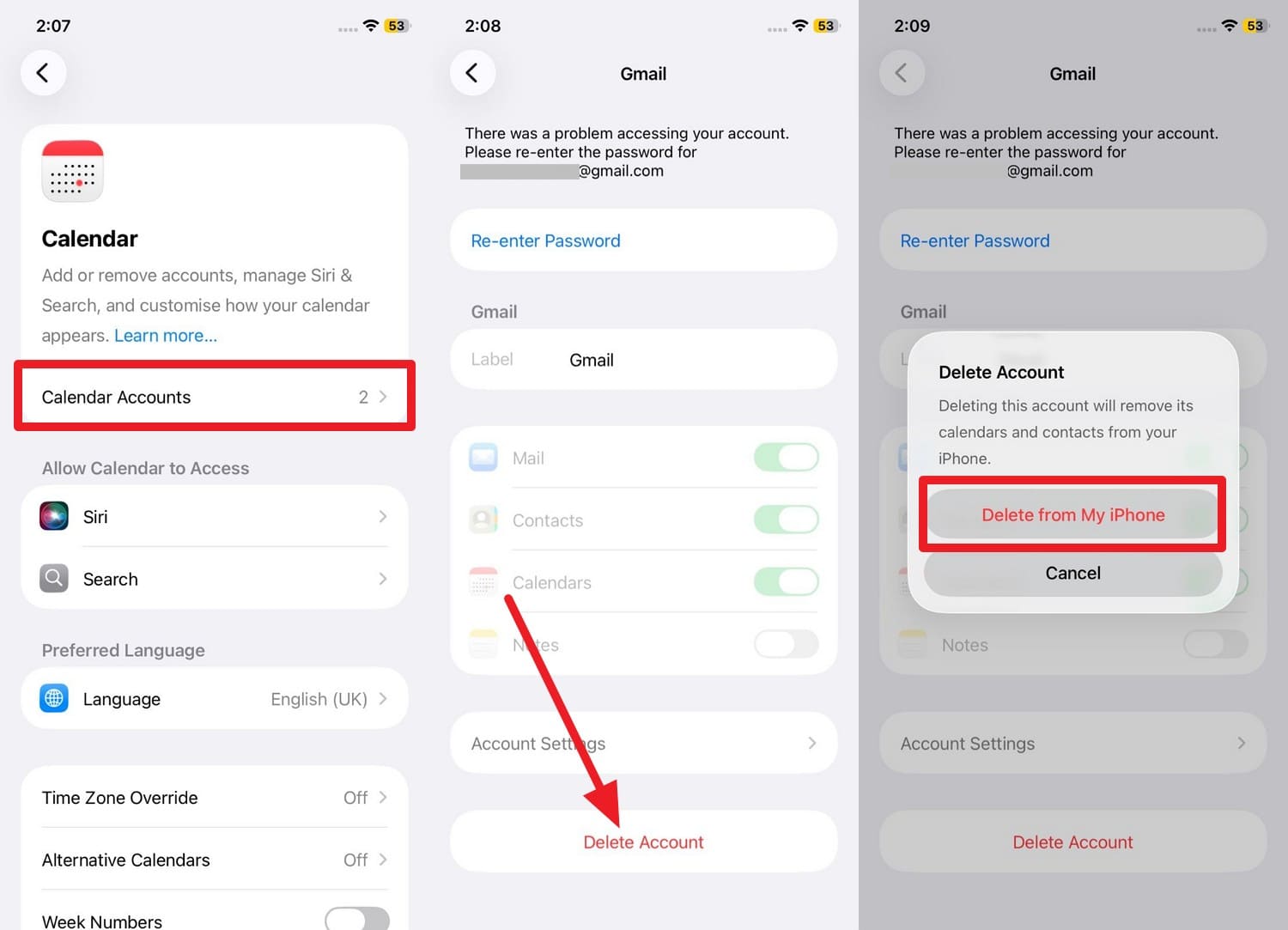
- 「設定」>「カレンダー」>「アカウント」をタップ。
- 該当のGoogleアカウントを選択し、「カレンダー」の同期トグルを入れ直します。
- パスワード変更などでエラーが出ている場合は、一度「アカウントを削除」を実行し、再度「アカウントを追加」からサインインをやり直してください。
アカウントの再認証が完了すると、サーバー側の最新データとiPhoneのカレンダーが再同期され、消えていた予定が綺麗に再配置されます。
【誤削除への救済策】iCloud.comの復元機能でバックアップからスケジュールを復活
「共有カレンダーを誤って削除してしまった」「操作ミスで大切な予定を一括削除してしまった」という絶望的なシチュエーションでも、Appleが提供している公式の復元システムを使えば取り戻すことができます。
iPhoneの本体設定からは見えない領域ですが、ブラウザ版のiCloud.comには、定期的に自動生成されるカレンダーのアーカイブバックアップが保存されています。
iCloud.comを使ったカレンダー復元方法:
- パソコンまたはタブレットのブラウザから「iCloud.com」にアクセスし、Apple IDでサインインします。
- 画面右上のメニュー(四角が並んだアイコン)から「データの復元」を選択します。
- 「カレンダーの復元」をクリックすると、過去の日付ごとのアーカイブ一覧が表示されます。
- 予定が消える直前の日付の横にある「復元」をクリックします。
- 確認メッセージが表示されたら、再度「復元」を承認します。
復元処理が実行されると、選択した時点のカレンダー情報がすべてのApple端末に再配信されます。共有中のカレンダーは一時的に招待が再送信される仕組みになっているため、関係者への事前連絡をしておくとスムーズです。
【共有カレンダー】相手の予定が見えない時の原因と対処
家族や職場のメンバーとスケジュールを共有しているケースで「特定の人との共有予定だけが消えた」という場合、端末の設定以外に共有設定そのものが影響している可能性があります。
共有カレンダーのトラブルでは、以下のポイントをチェックしてください。
- 共有リンクの期限切れ・再招待:主催者側の設定変更やApple IDの変更によって、共有リンクが無効化されていることがあります。主催者に一度共有を解除してもらい、再招待を送ってもらいましょう。
- 主催者側での誤削除:共有元のユーザーが該当イベントを削除した場合、参加者のカレンダーからも連動して消去されます。
- iCloudストレージの上限到達:主催者または自身のiCloud容量がいっぱいになっていると、同期処理そのものが停止します。空き容量に余裕があるか確認しましょう。
【iPhoneのカレンダー予定が消えた問題】に関するよくある質問(FAQ)
Q1:iOSのアップデートを行った直後にカレンダーが真っ白になりました。壊れてしまったのでしょうか?
A1:端末の故障ではありません。大型のiOSアップデート直後は、バックグラウンドでの同期処理に時間がかかっているか、Apple Accountの再認証が求められているケースがほとんどです。「設定」画面上部に「Apple ID設定の提案」などの警告が出ていないか確認し、Wi-Fi環境に接続して少し時間を置いてみてください。
Q2:Googleカレンダー公式アプリには予定があるのに、iPhone標準カレンダーにだけ反映されません。
A2:iPhone側の同期許可設定が原因です。「設定」>「カレンダー」>「アカウント」で該当のGoogleアカウントの「カレンダー」がオンになっているか確認してください。また、複数カレンダーを管理している場合は、ブラウザでGoogleカレンダーの同期設定ページ(SyncSelect)にアクセスし、該当カレンダーにチェックが入っているか確認する必要があります。
Q3:カレンダーの予定が消えたことで、設定していたアラームや通知も鳴らなくなりますか?
A3:はい。カレンダーからイベント情報が消えている(非表示になっている)間は、連動する通知も作動しません。重要なリマインダーや仕事の予定がある場合は、本記事の手順で早急に同期を復活させ、通知が正常に復帰しているか確認することをおすすめします。
まとめ:焦らず設定とクラウドを確認してスケジュールを完全復旧させよう
iPhoneのカレンダーから予定が消えてしまうと日常生活や業務に大きな支障をきたしますが、その多くは簡単な設定の見直しやアカウントの再同期で解決できます。
まずはアプリ内の表示チェックと同期期間の設定を確認し、改善しない場合はアカウントのオン・オフ切り替えを試してみましょう。万が一の完全削除であっても、iCloud.comのバックアップ復元という強力なセーフティネットが存在します。
スケジュールデータを安全に守るためにも、日頃からiCloudバックアップを有効にし、定期的な同期状態のチェックを習慣づけておくことが大切です。 (出典: iphone カレンダー 予定 消え た(Yahoo!ニュース))

毎日更新されるトレンド情報を分析・発信中。役立つ裏技やおすすめ情報を分かりやすく紹介します。
