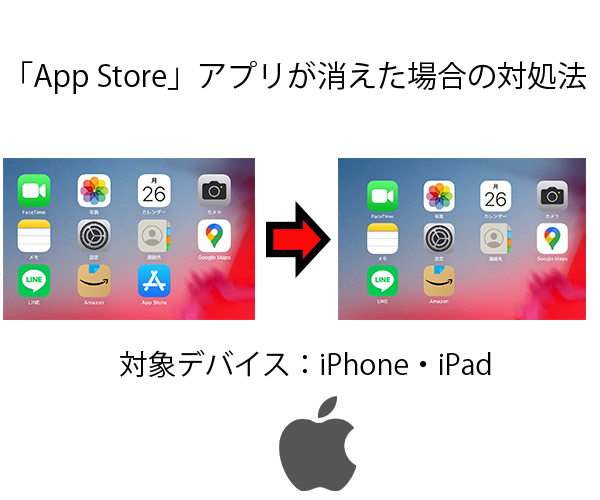
IPhoneでApp Storeが消えた?今すぐアイコンを復活させる裏ワザ
ある日突然、いつも使っているiPhoneの画面から「App Store」のアイコンが消えてしまい、新しいアプリのインストールやアップデートができずに頭を抱えていませんか。「誤ってアンインストールしてしまったのではないか」「再インストールはどうすればいいのか」とパニックになる方も少なくありません。
しかし、安心してください。iOSの基本仕様として、App Storeそのものを端末から完全に削除することはできない仕組みになっています。つまり、アイコンが見当たらなくなったとしても、本体から消滅したわけではなく、何らかの理由で「非表示」になっているか「機能制限」がかかっている状態に過ぎません。落ち着いて正しい手順を踏めば、誰でも数分で元の状態へ戻せます。
📌 【この記事の重要ポイントまとめ】
- 要点1:App StoreはiOSのシステム標準アプリのため、ユーザー操作で完全削除されることは絶対にありません。
- 要点2:主な原因は「ホーム画面からの取り除き(非表示)」または「スクリーンタイムによる機能制限」の2パターンです。
- 要点3:Appライブラリからのドラッグ&ドロップや設定の解除により、誰でも簡単に元のホーム画面へアイコンを復元できます。
【原因究明】App Storeは削除できない?アイコンが見当たらない3大理由
「iPhoneのどこを探してもApp Storeが見つからない」というトラブルが発生した際、まず知っておくべきは「App Storeはアンインストール不可のシステム根幹アプリ」であるという事実です。Safariやカメラと同様に保護されているため、ゴミ箱に入れて消去してしまうような心配はありません。
それにもかかわらず画面から消えてしまう背景には、主に3つの明確な要因が存在します。
最も多いのが、ホーム画面の整理中に誤って「ホーム画面から取り除く」を選択してしまい、アイコンが非表示領域へ移動したケースです。また、iOSの「スクリーンタイム」機能でアプリインストールの権限がロックされている場合や、ページ全体の非表示設定が影響していることもあります。まずはどのケースに当てはまるのかを冷静に見極めましょう。
【対処法1】AppライブラリやSpotlight検索からホーム画面に戻す手順
アプリアイコンが単にホーム画面上から消えているだけなら、iOSに搭載されている「Appライブラリ」から引き戻すのが最速の解決策です。
ホーム画面を一番右のページまでスワイプし続けると、「Appライブラリ」という自動分類フォルダの一覧画面が表示されます。上部の検索バーに「App Store」と入力するか、「ユーティリティ」や「開発ツール」などのフォルダ内を探してみてください。青いアイコンが表示されたら、そのアイコンを長押ししたまま左側へスワイプし、好きなホーム画面の位置にドロップするだけで元の配置へと復元できます。また、長押しメニューから「ホーム画面に追加」をタップしても同様に戻せます。
なお、ホーム画面の中央を下にスワイプして起動する「Spotlight検索」でアプリ名を打ち込んでも見つからない場合は、単なる配置の問題ではなく、次で解説する機能制限がかかっている可能性が極めて高くなります。
【対処法2】スクリーンタイムの「コンテンツとプライバシーの制限」を解除する
検索してもApp Storeが一切ヒットしない場合の決定打となるのが、iOSの保護機能であるスクリーンタイムの設定です。ファミリー共有やお子様向けの設定、あるいは誤操作によって「インストール制限」が有効になっていると、アイコンそのものが端末内から完全に隠蔽されます。
この状態を解除してアイコンを復活させる手順は以下の通りです。
1. iPhoneの「設定」アプリを開き、「スクリーンタイム」をタップします。
2. 項目一覧から「コンテンツとプライバシーの制限」を選択します。
3. 画面上部のスイッチがオンになっていることを確認し、「iTunesおよびApp Storeでの購入」をタップします(パスコードを要求された場合は入力してください)。
4. 「ストアでの購入および再ダウンロード」内にある「Appのインストール」という項目を確認します。
5. ここが「許可しない」になっているとアイコンが消えるため、タップして「許可」へ変更します。
設定を「許可」に切り替えた瞬間に、ホーム画面へApp Storeのアイコンが自動的に再出現します。意図せず制限がかかっていた場合は、この操作だけで一発解決します。
【対処法3】非表示ページの復活やホーム画面のレイアウトをリセットする裏ワザ
「上記を試してもなぜか元の場所に見当たらない」「ホーム画面が散らかりすぎてどこに紛れ込んだか分からない」という場合に有効なリカバリー手順も存在します。
ひとつは、ページごと丸ごと非表示になっている可能性の確認です。ホーム画面の何もない場所を長押ししてアイコンが揺れる編集モードに入り、画面下部の「…(ページネーション)」をタップします。表示されたページ一覧の中にチェックが外れているページがあれば、そこにApp Storeが隠れています。チェックを入れ直すことで、ページごと一気に可視化されます。
もうひとつの強力なリセット技が、「ホーム画面のレイアウトをリセット」する方法です。「設定」>「一般」>「転送またはiPhoneをリセット」>「リセット」>「ホーム画面のレイアウトをリセット」を選択すると、Apple標準のアプリアイコンが工場出荷時の初期配列へ強制的に戻ります。配置は初期化されますが、データやダウンロード済みアプリが消えるわけではないため、手っ取り早く標準状態へ戻したいときの特効薬になります。
iPadでApp Storeが消えた・検索に出てこない場合の注意点と再インストールの誤解
この問題はiPhoneだけでなく、iPadOSを搭載したiPadでも全く同じ構造で発生します。大画面ゆえにウィジェットの裏や複数のスマートフォルダ内にアイコンが紛れ込みやすく、見失うユーザーが後を絶ちません。
iPadでも「Appライブラリからの復元」および「スクリーンタイムの制限解除」の手順は共通です。ネット上では「App Storeを公式サイトから再インストールすれば直る」といった誤情報も見受けられますが、ブラウザ経由でApp Store単体をダウンロードすることはできません。Apple公式サポートを装う不審な配布サイトなどに惑わされず、端末内の標準設定を見直すアプローチを徹底してください。
【App Storeが消えたトラブル】に関するよくある質問(FAQ)
Q1:App Storeを誤って削除(アンインストール)してしまったのですが、再ダウンロードはどこからできますか?
A1:App StoreはiOSの根幹プログラムのため、削除すること自体が不可能です。消えたように見えるのは「非表示」か「制限」が理由ですので、再ダウンロードを探す必要はなく、設定の見直しやAppライブラリからの引き出し操作で100%元通りに戻せます。
Q2:Spotlight検索で「App Store」と入力しても検索結果に出てきません。故障でしょうか?
A2:故障ではありません。「設定」>「スクリーンタイム」>「コンテンツとプライバシーの制限」>「iTunesおよびApp Storeでの購入」内の「Appのインストール」が「許可しない」になっていると、端末全体の検索インデックスからも完全に隠れる仕様です。ここを「許可」に変更すれば検索にもヒットするようになります。
Q3:スクリーンタイムのパスコードを忘れてしまい、制限を解除できません。どうすればいいですか?
A3:パスコード入力画面に表示される「パスコードをお忘れですか?」をタップし、設定時に紐づけたApple Account(Apple ID)のメールアドレスとパスワードを入力することで、パスコードの再設定および制限解除が可能です。
まとめ:App Storeのアイコンはいつでも安全に復元できる
iPhoneやiPadからApp Storeが消えてしまうと、日々の連絡ツールやゲームの更新ができなくなり焦ってしまいがちです。しかし、仕組みさえ理解していれば、本体から消滅したわけではないことが分かります。
基本は「Appライブラリに隠れていないか確認する」、検索すらできない場合は「スクリーンタイムのインストール許可をチェックする」という2つのステップでほぼ全件が解決します。慌てて初期化などを試す前に、まずは今回紹介した手順を上から順に試してみてください。 (出典: app store 消え た(Yahoo!ニュース))


SEOライティングとマーケティング戦略の専門家。分かりやすい解説記事で定評があります。
