【2026最新】インスタライブのやり方総まとめ!失敗しない配信手順
Instagram(インスタグラム)の機能の中でも、フォロワーとリアルタイムで双方向のコミュニケーションが取れる「インスタライブ」。ファンづくりやビジネスの認知拡大、友人同士の気軽な交流まで幅広く活用されています。しかし、「操作を間違えて変な映像が流れたらどうしよう」「誰にも見られずにテスト配信してみたい」と不安を感じ、最初の一歩を踏み出せない方も少なくありません。
2026年現在、Instagramのライブ機能はさらなる進化を遂げ、配信前のリハーサル機能や高音質配信、スムーズな画面共有など、初心者でも失敗を防げる充実したサポート機能が整っています。本稿では、アプリの最新UIに基づいた基本的な配信手順から、バレずに試せる裏技、コラボ配信、終了後のアーカイブ保存まで、現場で役立つノウハウを余すところなく解説します。
📌 【この記事の重要ポイントまとめ】
- 要点1:2026年最新のインスタライブは、初心者でも安心な「練習モード」を使えば誰にも見られずに事前テストが可能。
- 要点2:質問箱の設置・コメント固定・画面共有・コラボ配信(最大4人)など、視聴者を引き込む機能が大幅に進化。
- 要点3:配信後は自動で「ライブアーカイブ」に30日間保管され、リールへの再投稿や端末への高画質保存も手軽に完結。
【基本編】インスタライブ配信手順と開始までの最短ステップ
インスタライブを始める手順は非常にシンプルです。まずは手元のスマートフォンでInstagramアプリを開き、基本の導線を確認していきましょう。
配信を開始するための基本フローは以下の通りです。
1. ホーム画面を右にスワイプするか、画面上部(または下部中央)の「+」作成アイコンをタップします。
2. 画面下部に表示されるモード一覧から「ライブ」を選択します。
3. 画面左側に並ぶメニューアイコンから、必要に応じて「タイトル」の設定や公開範囲の調整を行います。
4. 画面中央下にある丸型のライブ配信ボタンをタップすると、「3・2・1」のカウントダウンが始まり、配信がスタートします。
配信画面が開くと、画面上部には経過時間と現在の視聴者数がリアルタイムで表示されます。インカメラとアウトカメラの切り替えは、画面右下のカメラ反転アイコンをダブルタップ、あるいは専用アイコンを1回タップするだけで瞬時に切り替え可能です。雑音のないクリアな音声を届けるためにも、配信開始前にスマートフォンのマイク部分に指が被っていないかチェックしておきましょう。
【安心の裏技】バレずに試せる「練習モード」と「親しい友達限定」活用術
「ぶっつけ本番で配信するのは緊張する」「マイクの音量や映り具合を事前に確認したい」という配信初心者に必須なのが、インスタライブ練習モードです。
配信モードを「ライブ」に切り替えた後、画面左側にある目のアイコン(オーディエンス設定)をタップし、「練習」を選択します。この状態で配信ボタンを押すと、フォロワーに開始通知が一切飛ばず、自分だけの非公開空間でライブ画面が立ち上がります。映像の明るさや画角、エフェクトの効き具合を心ゆくまでテストできるため、本番前の予行演習として最適です。
また、特定のごく限られたフォロワーだけに届けたい場合は、インスタライブ親しい友達限定配信が効果的です。オーディエンス設定から「親しい友達」を選択して開始すれば、あらかじめリストに登録しておいたアカウントのみに配信が届きます。クローズドなファンミーティングや、気心の知れた仲間内だけでプライベートトークを楽しみたいシーンで絶大な支持を集めています。
【盛り上げ機能】質問箱の使い方・コメント固定方法・エフェクトフィルターの選び方
視聴者が集まってきたら、双方向のリアクション機能を駆使して配信を盛り上げましょう。視聴者の離脱を防ぎ、滞在時間を伸ばすための3大機能がこちらです。
1. インスタライブ質問箱使い方
画面下の「?」アイコンをタップすると、事前にストーリーズの質問スタンプで募集しておいた質問や、ライブ中に届いた質問を画面上にカード形式でピックアップ表示できます。取り上げているテーマが全員に一目で伝わるため、途中から入室した視聴者も会話の流れにスムーズに合流できます。
2. インスタライブコメント固定方法
配信のテーマや「質問は質問箱へ」「〇時まで配信中」といったアナウンスは、コメント欄の最上部に固定するのが鉄則です。自身が投稿したコメント、あるいは視聴者からの重要コメントを長押しして「コメントを固定」をタップするだけで、画面下部に常時固定表示されます。
3. インスタライブエフェクトフィルター
すっぴん隠しや美肌補正、背景のぼかし、空間を彩るカラーフィルターなどは、配信前および配信中の画面下部に並ぶアイコンからワンタップで適用できます。自分の部屋の映り込みを防ぎたいときは、背景変更エフェクトを活用するとプライバシー保護にも繋がります。
【応用機能】最大4人で話せるコラボ配信のやり方と画面共有手順
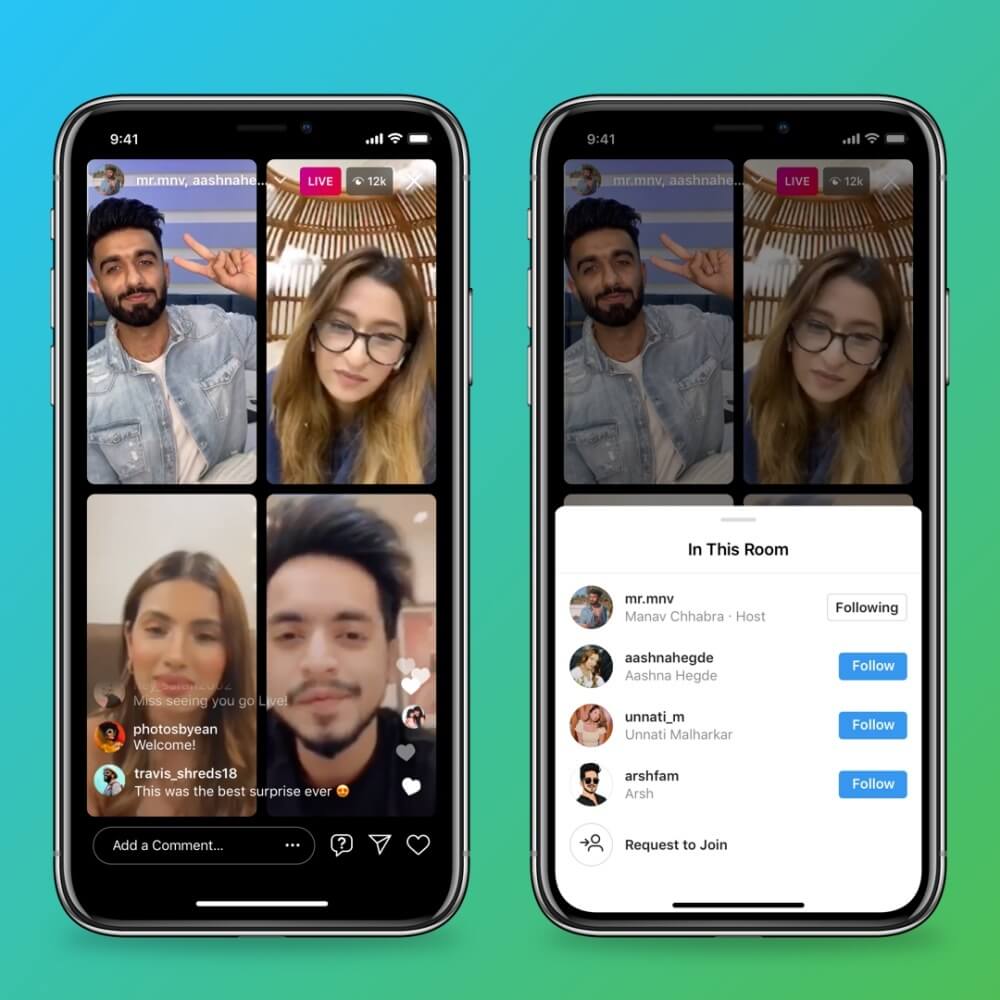
ゲストを招いて対談を行ったり、友人と一緒に配信したりできるのがインスタライブコラボやり方です。現在の仕様では、配信者を含めて最大4人まで同時配信に参加できます。
コラボ配信の手順は、画面下の「リクエスト(人型のアイコン)」をタップし、現在視聴中のユーザーから招待したいアカウントを選択して「招待を送信」するだけです。相手が承認すれば画面が均等に分割され、マルチゲスト形式のトークがスタートします。視聴者側から「参加リクエスト」を送ってもらい、ホストがそれを承認する形でもコラボが可能です。
さらに、スマートフォンの写真フォルダにある画像や資料を画面に投影しながらトークできるのがインスタライブ画面共有方法です。画面右下のメディアアイコンをタップしてお気に入りの画像を選ぶと、配信画面のメイン領域に画像が大きく映し出され、配信者の顔は右上にワイプ表示されます。おすすめ商品の紹介やイベント告知のプレゼンテーションを行う際に威力を発揮します。
【配信前後の設定】フォロワーへの通知設定と終了後のアーカイブ保存・足跡確認
配信を成功させるには、配信前の集客と配信終了後のアフターフォローが欠かせません。
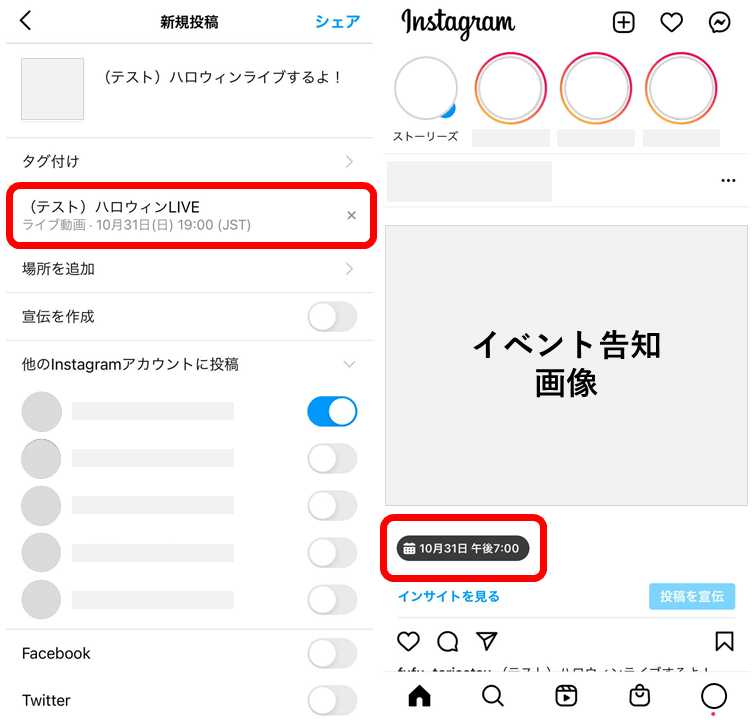
まず、見逃しを防ぐためのインスタライブ通知設定です。通常、ライブを開始するとフォロワーのアクティビティ状況に応じて自動通知が送信されますが、より確実に人を集めたい場合は、事前に「ライブの予定」を作成してストーリーズにカウントダウンステッカーを貼るのが有効です。フォロワーがリマインダーをオンにしておくことで、開始時刻にダイレクトでプッシュ通知が届きます。
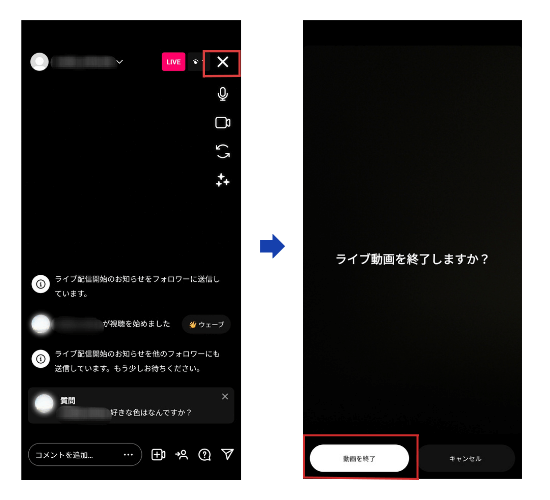
配信が終わったら、画面右上の「×」ボタンをタップして「今すぐ終了」を選択します。終了画面では以下の重要アクションが可能です。
- インスタライブ足跡確認:配信中に画面上部の目のアイコンをタップ、または終了直後のインサイト画面にて、誰が配信をリアルタイムで閲覧していたかの視聴者リスト(足跡)を確認できます。
- インスタライブアーカイブ保存:終了画面で「シェア」を選択すれば、通常のリール動画としてフィード上に残せます。また、自動的に「ライブアーカイブ」へ保存されるため、30日間以内であれば動画データをスマホ本体へ高画質でダウンロードすることも可能です。
配信トラブルを防ぐ!音ズレ・画質低下・マイク音質設定の落とし穴と対策
ライブ配信中に最も多いトラブルが「声が聞き取りにくい」「映像がカクつく」といった音響・通信関連の不具合です。快適な配信環境を保つためのポイントを押さえておきましょう。
特に重要なのがインスタライブマイク音質設定と周辺機器の管理です。スマホの内蔵マイクは周囲の生活音やエアコンの風切り音を拾いやすいため、声を中心にクリアに届けたい場合は、Type-CやLightning端子に直結できるワイヤレスピンマイクの導入が推奨されます。Bluetoothイヤホンを使用する場合は、音声の遅延(リップシンクのズレ)が発生していないか、前述の「練習モード」であらかじめ確認しておくのが賢明です。
また、配信中の画質低下や強制終了を防ぐため、Wi-Fi環境の通信速度(上り速度10Mbps以上推奨)を確保し、スマホの「低電力モード」を解除しておきましょう。長時間の配信では端末が熱を持ちやすいため、カバーを外して放熱しやすい状態を作っておくことも安定配信の秘訣です。
【インスタ ライブ やり方】に関するよくある質問(FAQ)
Q1:鍵アカウント(非公開アカウント)でもインスタライブはできますか?
A1:はい、可能です。非公開アカウントで配信した場合、ライブを視聴できるのは「すでにフォローを承認している既存のフォロワーのみ」に限定されます。外部の知らないユーザーに配信が見られる心配はありません。
Q2:配信を見ている人の名前(足跡)は、他の視聴者にもバレますか?
A2:はい。インスタライブに入室すると、画面下のコメント欄に「〇〇(ユーザー名)が参加しました」とシステム表示されるため、配信者だけでなく他の視聴者全員に閲覧していることが分かります。
Q3:インスタライブは何時間まで連続で配信できますか?
A3:現在のInstagramの仕様では、1回の配信につき最長4時間まで連続配信が可能です。4時間を経過すると自動的に終了となるため、長時間の特番などを配信する際は区切りをつけて枠を取り直す必要があります。
Q4:ライブ配信中に特定の荒らしユーザーをブロックまたは非表示にできますか?
A4:可能です。コメント欄で迷惑行為を行うユーザーの名前の横にある「…」メニューから「コメントを非表示にする」または「ライブから退出させる」を選択すれば、そのユーザーを即座にブロック・強制退出させることができます。
まとめ:視聴者を引きつける配信でInstagramを最大限に活用しよう
インスタライブは、テキストや写真だけでは伝えきれない熱量や人柄を、リアルタイムかつダイレクトに届けられる強力な発信ツールです。操作に不安があるうちは「練習モード」や「親しい友達限定」を使って操作感を掴み、慣れてきたら質問箱やコメント固定、コラボ配信を取り入れていくことで、視聴者との関係性を飛躍的に深めることができます。
2026年の最新機能をフル活用しながら、自分らしいスタイルで魅力的なライブ配信をスタートさせてみてください。 (出典: インスタ ライブ やり方(Yahoo!ニュース))
Webメディアの編集およびコンテンツ作成に従事。正確で質の高い情報発信を心掛けています。
