IPhoneがウイルス感染?偽警告の見分け方と乗っ取りの症状・即効対処法
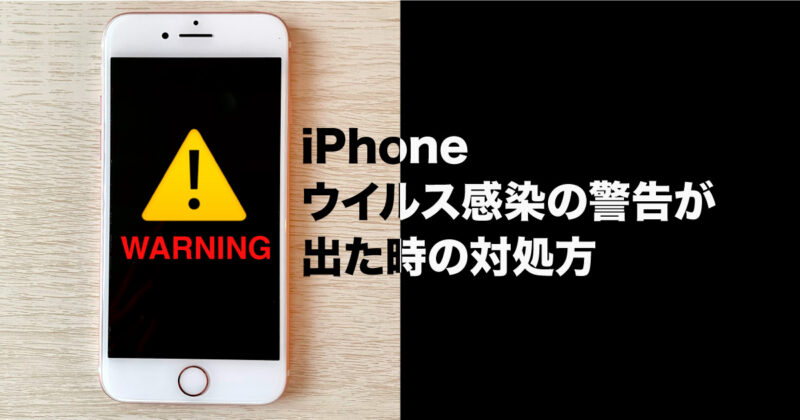
ネットサーフィン中に突如として画面に現れる「お使いのiPhoneがウイルスに感染しています」「ハッキングされました」という不気味な警告画面。けたたましい警告音やカウントダウン表示に、思わずパニックになった経験を持つ人は少なくないはずです。とりわけ巧妙化が進む現在、本物のシステム通知と見分けがつかないほどリアルな偽装工作が横行しています。
しかし、焦って画面の指示に従うのは極めて危険です。結論から言えば、画面に表示される派手な警告のほぼすべては、ユーザーを罠に嵌めるためのフィッシング詐欺に過ぎません。本稿では、サイバーセキュリティの最前線を取材する記者の視点から、偽警告の裏側にある手口、実際に乗っ取られた際に見られる危険な兆候、そして愛機と個人情報を守るための即効対処法を徹底的に解き明かします。
📌 【この記事の重要ポイントまとめ】
- 要点1:Webブラウザ上に表示される「ウイルス感染警告」は100%偽物であり、不安を煽って不正アプリ導入や個人情報を詐取する罠。
- 要点2:勝手に予定が追加されるカレンダー通知や、バッテリーの異常激減・見覚えのない課金は乗っ取りや不正プロファイル導入の疑いあり。
- 要点3:Safariのキャッシュ消去、不審な構成プロファイルの削除、iOSの最新アップデートを実施すれば、ほとんどのトラブルは自力で解決可能。
【警告の真相】「iPhoneがウイルス感染しました」は本物か?偽警告の罠と手口
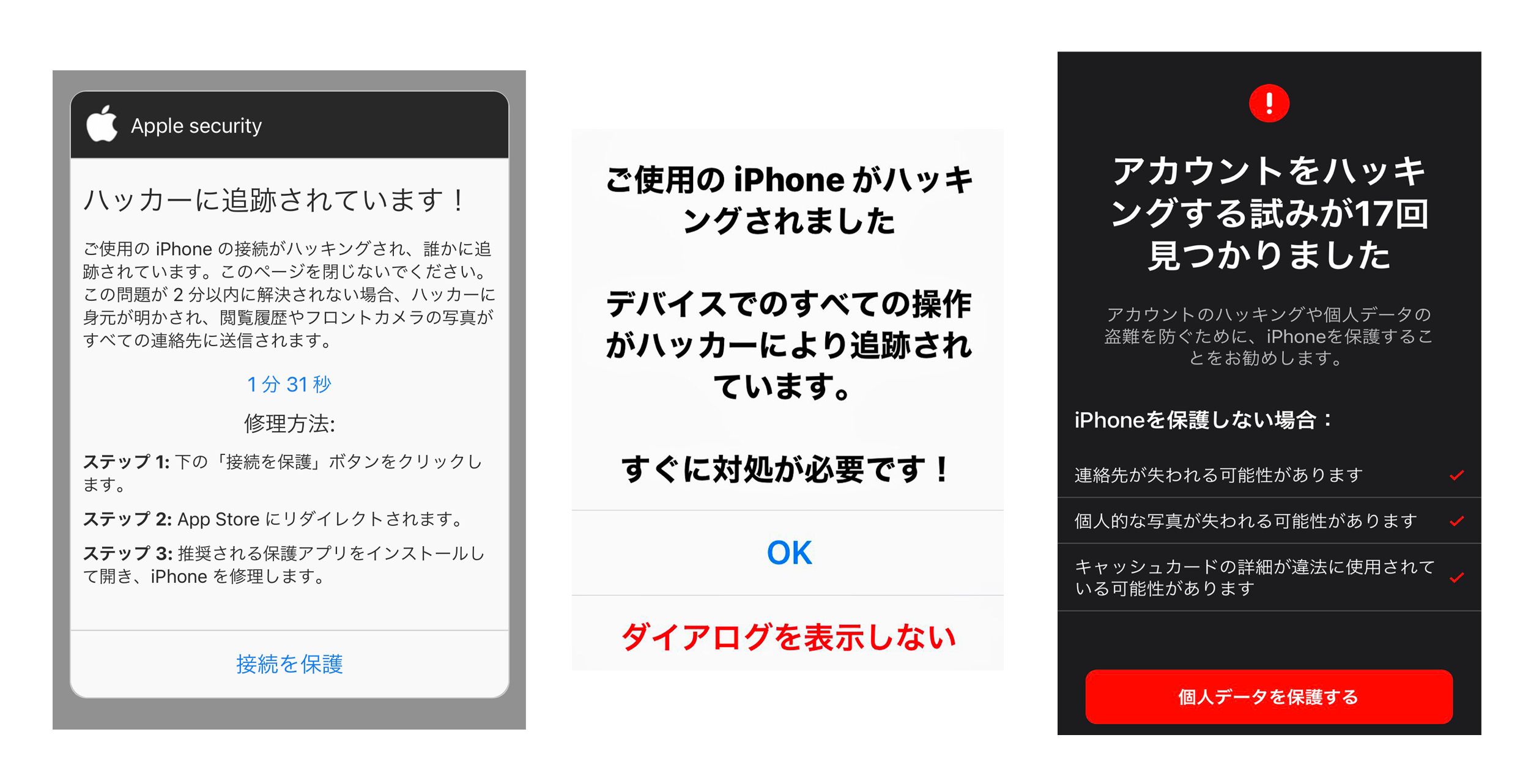
SafariなどでWebサイトを閲覧している際、突然画面が切り替わり「Appleセキュリティ」「システムが破損しています」といったメッセージが表示される現象。これはAppleセキュリティ警告の罠と呼ばれる典型的なフィッシング詐欺の一種です。iOSの構造上、WebブラウザのスクリプトがiPhone内部のシステム領域を勝手にスキャンしてウイルスを検出することは技術的に不可能です。つまり、ブラウザ上に表示される感染警告はすべて虚偽の広告に過ぎません。
悪質な攻撃者の目的は、ユーザーの動揺を誘い、不要な有料セキュリティアプリ(高額なサブスクリプション型)をインストールさせたり、クレジットカード情報やApple IDのパスワードを入力させたりすることにあります。巧みなフィッシング詐欺の手口では、正規のApple公式ロゴやシステムUIが精巧にコピーされており、残り時間のカウントダウンを表示して心理的に追い詰める演出が施されています。
確実なiPhone偽警告の見分け方として、まず確認すべきは画面最上部の「URL(アドレスバー)」です。ドメインが「apple.com」以外の不審な文字列(ランダムな英数字や見慣れない拡張子)になっている場合、それは詐欺サイトに誘導された証拠です。画面の指示には一切触れず、タブごと閉じることが鉄則となります。
本当に危険なサインは?iPhone乗っ取り症状確認とハッキング調査
ブラウザ上の偽警告に実害はないものの、悪質なプロファイルを誤ってインストールしてしまったり、フィッシングサイトでApple IDの認証情報を盗み取られたりした場合は、実際に端末やアカウントが「乗っ取り」被害に遭うリスクが生じます。深刻な事態を招く前に、以下のiPhone乗っ取り症状確認リストに当てはまる項目がないかチェックしてください。
代表的な兆候として挙げられるのが、バッテリー異常消費の原因となるバックグラウンドでの不正通信です。普段通りに使っているにもかかわらず、本体が異常に発熱したり、通信データ量が急激に跳ね上がったりしている場合、不正なプロセスが裏で動作している疑いがあります。さらに、見覚えのない送信済みSMS、身に覚えのないApp Storeでの課金履歴、頻繁に届くApple IDの2ファクタ認証リクエストなども重大な危険シグナルです。
一般的なiPhoneハッキング調査において、端末自体に侵入する高度なスパイウェア(標的型マルウェア)は、国家機関や特定組織を狙った特殊なケースがほとんどです。一般ユーザーが直面する被害の大半は、IDの不正利用や設定の書き換えによるもの。早期に異変を察知し、的確に対処すれば被害を最小限に食い止めることができます。
勝手に予定が入る?「カレンダーウイルス削除」と不審な通知の止め方
近年のiPhoneトラブルで最も相談件数が多いのが、「ウイルスに感染しています」「今すぐ保護してください」といった通知が毎日のようにカレンダーからポップアップするトラブルです。これは通称「カレンダーウイルス」と呼ばれていますが、実際にはマルウェア感染ではなく、悪意あるサードパーティ製カレンダーを同期させられた状態にあります。
Webサイト上の「ロボットではありません」などの確認ボタンをタップした際、知らぬ間にカレンダーの共有リクエストを許可してしまったことが原因です。この状態を解決するためのカレンダーウイルス削除は、以下の手順で簡単に行えます。
「設定」アプリを開き、「カレンダー」>「アカウント」へと進みます。一覧の中に「照会カレンダー」や見覚えのない英数字のアカウントが存在する場合はそれを選択し、最下部にある「アカウントを削除」をタップしてください。これで不正な予定や通知は完全に消去され、端末の安全が確保されます。
今すぐできる緊急対処法|Safari警告画面の消し方と不審なプロファイルの削除
偽警告画面が表示されてブラウザの操作が効かなくなった場合や、不正な設定を流し込まれた疑いがある場合は、速やかに以下のクリーンアップ作業を実行しましょう。
まずはSafari警告画面の消し方です。警告の「OK」や「修復」ボタンは絶対に押さず、画面右下のタブ一覧アイコンから該当のタブを閉じるか、画面を上方向にスワイプしてSafariアプリを強制終了(タスクキル)します。その後、「設定」>「Safari」>「履歴とWebサイトデータを消去」を実行してください。これにより、不正なキャッシュやスクリプトがブラウザ内から一掃されます。
続いて重要なのが、不審なプロファイルの削除です。悪質な広告を経由してVPN設定や構成プロファイルがインストールされると、通信が傍受されたり勝手な広告が配信されたりします。「設定」>「一般」>「VPNとデバイス管理」を開き、「構成プロファイル」の項目に見覚えのない設定ファイルがないか確認してください。万が一存在していた場合は、詳細を開いて「プロファイルを削除」を実行し、端末のパスコードを入力して消去を完了させます。
被害を最小限に食い止める!パスワード変更とiPhone初期化の手順
もし誤って偽画面にパスワードを入力してしまったり、クレジットカード番号を送信してしまったりした場合は、躊躇なく二次被害の防止措置を取る必要があります。何よりも優先すべきは、Apple IDのパスワード変更と、クレジットカード会社への利用停止連絡です。
万が一、端末の動作が著しく不安定で不審な挙動が収まらない場合の最終防衛ラインとして、iPhone初期化の手順を把握しておくことも欠かせません。初期化を行う前には、必ずiCloudなどで重要な写真や連絡先のバックアップを確保してください。
初期化を実行するには、「設定」>「一般」>「転送またはiPhoneをリセット」を開き、「すべてのコンテンツと設定を消去」を選択します。画面の案内に従ってパスコードを入力すると、工場出荷時のクリーンな状態へとリセットされます。復元する際は、トラブルの原因となった不審なアプリやプロファイルが再び同期されないよう、慎重にデータを選択して復元を行うのが安全です。
【2026年最新セキュリティ情報】iOS最新アップデート対策と予防策
iOSを取り巻くサイバー攻撃は年々巧妙化しており、システム脆弱性を狙ったゼロデイ攻撃の脅威もゼロではありません。Appleは脆弱性が発見されるたびに迅速な修正パッチを配信しているため、iOS最新アップデート対策を常に万全にしておくことが最大の防御壁となります。
2026年最新セキュリティ情報として押さえておきたいのが、OS標準の保護機能をフル活用することです。「設定」>「一般」>「ソフトウェア・アップデート」から「自動アップデート」をオンにしておくだけでなく、セキュリティレスポンスの即時適用を有効にしておきましょう。また、ジャーナリストや要職者など標的型攻撃のリスクが高いユーザー向けには、極めて強固な保護モードである「ロックダウンモード」の実装も標準化されています。
怪しいWebサイトのリンクを踏まない、不審なSMS(スミッシング)のURLを開かない、提供元不明のプロファイルを許可しないという基本原則を徹底するだけで、トラブルの99%以上は未然に回避できます。
【ウイルス 感染 iphone】に関するよくある質問(FAQ)
Q1:警告画面の「修復ボタン」を押してしまいましたが、どうすればいいですか?
A1:ボタンを押した直後に表示されたページで、個人情報やカード番号を入力したり、不審なアプリをインストールしたりしていなければ実害はありません。直ちにSafariのタブを閉じ、「設定」>「Safari」から「履歴とWebサイトデータを消去」を行ってください。万が一アプリを入れてしまった場合は即座にアンインストールし、サブスクリプション契約が有効になっていないかApp Storeのアカウント設定から確認しましょう。
Q2:iPhoneにもウイルス対策のセキュリティアプリを入れたほうがいいですか?
A2:iOSは「サンドボックス」と呼ばれる強固な仕組みにより、アプリ同士が干渉できない設計になっているため、PCのようなマルウェア検知・駆除アプリは構造上存在しません。App Storeで提供されているセキュリティアプリの主な機能は、フィッシング詐欺サイトのブロック(Web保護機能)やVPN接続です。危険なサイトへの誤アクセスを防ぐ目的であれば導入の価値は十分にあります。
Q3:ウイルス感染によって勝手にLINEやメールが友人に送信されることはありますか?
A3:端末自体のウイルス感染ではなく、LINEやメールのアカウント(ID/パスワード)が外部から不正ログイン(乗っ取り)された場合にそうした被害が発生します。見覚えのないメッセージ送信を確認した場合は、直ちに該当アプリのパスワードを変更し、ログイン中の他端末をすべてログアウトさせてください。あわせて2段階認証を必ず有効化しておきましょう。
まとめ:偽警告に慌てず正しい知識で愛機を守る
iPhoneの画面に突然現れる「ウイルス感染」の文字は、ユーザーの心理的な隙を突く悪質な罠に過ぎません。iOSの高いセキュリティ堅牢性を正しく理解していれば、画面の脅し文句に惑わされることなく、冷静に対処することができます。
もし不審な画面に遭遇しても、決して焦ってタップせず「タブを閉じて履歴を消す」。そして日頃からiOSを最新の状態に保ち、不審なプロファイルやカレンダー共有に注意を払うこと。正しい知識という最大の盾を備えて、安全で快適なデジタルライフを維持していきましょう。 (出典: ウイルス 感染 iphone(Yahoo!ニュース))

毎日更新されるトレンド情報を分析・発信中。役立つ裏技やおすすめ情報を分かりやすく紹介します。
