LINEメンションのやり方総まとめ!全員宛てや通知の仕組みを徹底解説
グループトークの流れが速いときや、特定の相手に確実に要件を伝えたい場面で欠かせないのが「メンション機能」です。日常の気軽な雑談からPTAや部活動の連絡網、さらにはビジネス利用に至るまで、連絡の見落としを防ぐ強力なツールとして定着しています。
しかし、「グループ全員に一斉送信したい」「通知オフにしている相手にどう届くのか」「送った後に削除できるのか」といった疑問や不安を抱えるユーザーも少なくありません。本記事では、2026年現在の最新仕様に基づき、基本操作から全員メンション「@All」の使い方、トラブルシューティング、知っておくべきマナーまでを一挙に解説します。
📌 【この記事の重要ポイントまとめ】
- 要点1:メンションはメッセージ入力欄に「@」を打ち込んで相手を選ぶだけで完了し、複数人指定や「@All」によるグループ全員への一括通知にも対応している。
- 要点2:相手がグループ全体の通知をオフにしていても、「メンション通知」が有効ならプッシュ通知が届くため、緊急連絡にも効果的。
- 要点3:メンションできない時は相手の退会・未参加・アプリのバージョンなどが主な原因。深夜の送信や「@All」の乱用にはマナー面での配慮が必要。
【基本手順】LINEメンションのやり方|個人・グループ別の送信ステップ
LINEのメンションは、トークルーム内の特定のメンバーに向けて「あなた宛てのメッセージです」と明示して送信する機能です。操作方法は極めてシンプルで、スマートフォン(iOS / Android)でもPC版でも共通した手順で行えます。
グループ内で特定の相手を指定するLINEメンションやり方グループの手順は以下の通りです。
1. メッセージ入力欄に半角または全角で「@」を入力します。
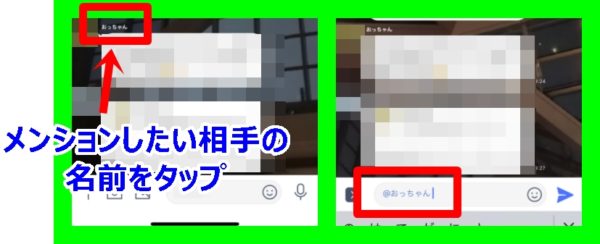
2. 参加メンバーの一覧がポップアップで表示されるため、メンションしたい相手の名前をタップします。
3. 入力欄に青文字で「@相手の名前」が挿入されたら、続けて本文を入力して送信ボタンを押します。
複数人に同時にメンションを送りたい場合は、「@Aさん @Bさん」のようにスペースを空けて「@」と選択を繰り返すだけで何人でも指定できます。また、相手のアイコンを長押し(またはタップ)するだけでメンションが入力欄に自動挿入されるショートカットも便利です。
なお、1対1の個人トークにおけるLINEメンションやり方個人についてですが、1対1の個別トークルームでは基本的に相手が1人しかいないため「@」によるメンション機能は利用できません。1対1で特定のメッセージを引用して返信したい場合は、後述する「リプライ機能」を活用するのが標準的な操作となります。
【全員へ一斉通知】「@All」を使ったLINEメンション全員送信の仕組みと注意点
グループ参加者全員に対して重要なお知らせを一括で届けたいときに活躍するのが、LINEメンションAll機能です。大人数のグループで一人ひとりを手作業で選ぶ必要がなく、一瞬で全員を宛先に指定できます。
LINEメンション全員への送信手順は以下の通りです。
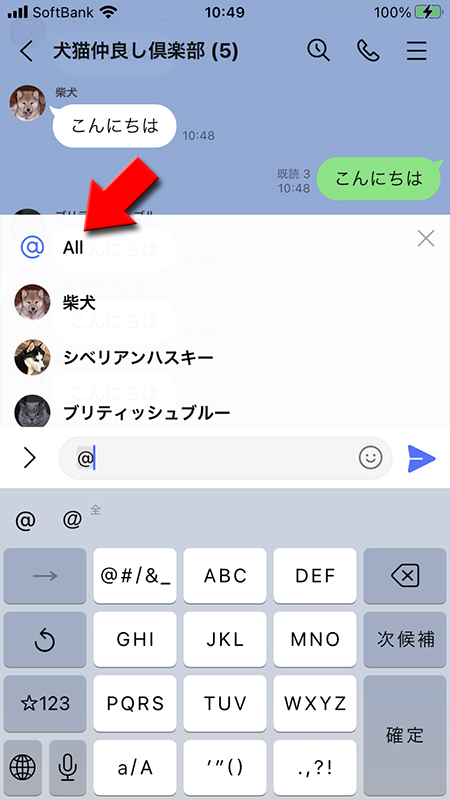
1. グループの入力欄で「@」を入力します。
2. 候補リストの最上部に表示される「@All」を選択します。
3. 「@All」の後に連絡事項を入力し、送信します。
この機能を使うと、そのグループに参加している全メンバーに対してメンション付きのメッセージが送信されます。イベントの日程案内や緊急の業務連絡など、参加者全員の目を通したい場面で非常に重宝します。
ただし、強力な機能である反面、使い方には注意が必要です。グループに所属する全ユーザーの端末でメンション通知が作動するため、些細な雑談や一部の人にしか関係のない連絡で「@All」を多用すると、メンバーにストレスを与えてしまう恐れがあります。重要なアナウンスに絞って活用するのがスマートな運用法です。
相手にどう届く?LINEメンション通知の仕様と「バレる」疑問を検証
メンションを使う際、最も気になるのが「相手側の通知画面がどうなるか」「通知をオフにしている相手にも伝わるのか」という点です。
結論から言うと、LINEメンション通知は通常のメッセージ通知よりも目立つ仕様になっています。メンションされた側の端末では、トーク一覧のグループ名の横に青文字で「@」アイコンや「メンションされました」というバッジが表示され、一目で自分宛ての連絡だと識別できるようになっています。
また、相手がグループの「通知オフ」を設定していても、LINEアプリ全体の「メンション通知」をオンにしている場合は、プッシュ通知が相手の画面に届きます。このため、未読が溜まりがちな大規模グループであっても、自分宛ての重要事項を見逃さずに済む設計になっています。
一方、送る側が気にする「誤ってメンションしてしまったら相手にLINEメンションバレるのか?」という問題についてです。一度メンション付きで送信したメッセージをすぐに「送信取消」した場合、相手が通知画面を見る前であれば本文は読まれません。しかし、ロック画面にプッシュ通知が一瞬表示されたり、通知センターに履歴が残ったりするケースがあるため、送信直後のミスであっても相手が画面を見ていれば気づかれる可能性は残ります。
なぜ?LINEでメンションできない主な理由と今すぐ試せる対処法
「@を入力してもメンバー一覧が出てこない」「特定の相手だけ指定できない」といったトラブルに直面した際は、LINEメンションできない理由として以下の原因が考えられます。
① 相手がグループを退会している・未参加
すでにグループを退出したユーザーや、招待中でまだ参加を承認していない相手はメンバー候補に表示されません。
② 相手がLINEアカウントの名前を変更した
相手がプロフィール名を変更した場合、以前の名前で検索してもヒットしません。一覧から現在のアイコンや最新の名前を探して選択しましょう。
③ 1対1の個人トークで試している
前述の通り、1対1のトークルームでは仕様上メンションは使用できません。
④ アプリのバージョンが古い
自身または相手のLINEアプリが古いバージョンのままだと、メンション機能や「@All」が正常に作動しないことがあります。App StoreやGoogle Playから最新版にアップデートしてください。
⑤ 管理者によるメンション制限(オープンチャット等)
LINEオープンチャットなどの特殊なグループでは、管理者設定によってメンバーによる「@All」メンションが制限されている場合があります。
返信方法と消し方|メンションされた時のスムーズな対応と編集テクニック
メンションを受け取った側、あるいはメンションを作成中の側が知っておくべき実用テクニックを紹介します。
まず、メンションされた際のLINEメンション返信方法です。誰かからメンション付きで質問や連絡を受け取った場合、そのメッセージを長押しして「リプライ」を選択するのが最も確実です。リプライ機能を使うと、どの発言に対する返事なのかがトーク画面上で線で結ばれて明示されるため、会話の文脈が誰の目にもクリアになります。もちろん、返信メッセージ内で再度相手をメンションして返しても問題ありません。
次に、作成中のLINEメンション消し方についてです。間違った相手を選択して入力欄に青いタグが挿入されてしまった場合、キーボードの「削除(Backspace)キー」を1回〜2回押すだけで、名前の塊ごと綺麗に消去できます。文字を一文字ずつ消す必要はありません。
また、表示上の工夫として知られているのがLINEメンション名前変更の小技です。入力欄に挿入された「@ユーザー名」の後ろにカーソルを合わせ、名前の一部を削除してニックネームに書き換えても、システム上のリンクが切れていなければメンションとしての通知機能はそのまま維持されます。堅苦しい本名表示を親しい呼び名に変えて送りたい時に役立つテクニックです。
知っておくべきLINEメンションのマナー|深夜の送信やビジネス利用の注意点
日常のやり取りを円滑にする便利なメンションですが、使い方を誤ると相手に迷惑をかけてしまうことがあります。トラブルを防ぐためのLINEメンションマナーを整理しておきましょう。
第一に注意したいのが「深夜や早朝のメンション送信」です。相手がグループ通知をミュートしていても、メンション通知によって枕元のスマートフォンが音やバイブレーションで作動してしまうケースがあります。緊急時を除き、夜間や早朝の送信は控えるか、あらかじめ「夜分にメンションで失礼します」と一言添えるのが大人の配慮です。
第二に、ビジネスや目上の人がいるグループでの「敬称の扱い」です。LINEの仕様上、候補から選んだ名前は「@山田太郎」のように敬称なしで挿入されます。目上の相手や仕事関係のグループでは、挿入された名前の後ろに手動で「さん」「様」を付け足し、「@山田太郎さん」の形に整えてから送信するのがマナーとして好まれます。
近年のLINEメンション最新機能のアップデートにより、メンション通知の受信設定をユーザー側で細かく制御できるようになりましたが、送り手側が相手の状況を想像して使う心配りは変わらず大切です。
【LINEメンションのやり方】に関するよくある質問(FAQ)
Q1:1対1の個人トークで特定のメッセージを指定して返信するにはどうすればいいですか?
A1:1対1のトークではメンションではなく「リプライ機能」を使用します。返信したいメッセージを長押ししてメニューから「リプライ」を選ぶか、メッセージを左から右へスワイプすることで、その発言を引用した返信が可能です。
Q2:自分宛てのメンション通知だけをオフにすることはできますか?
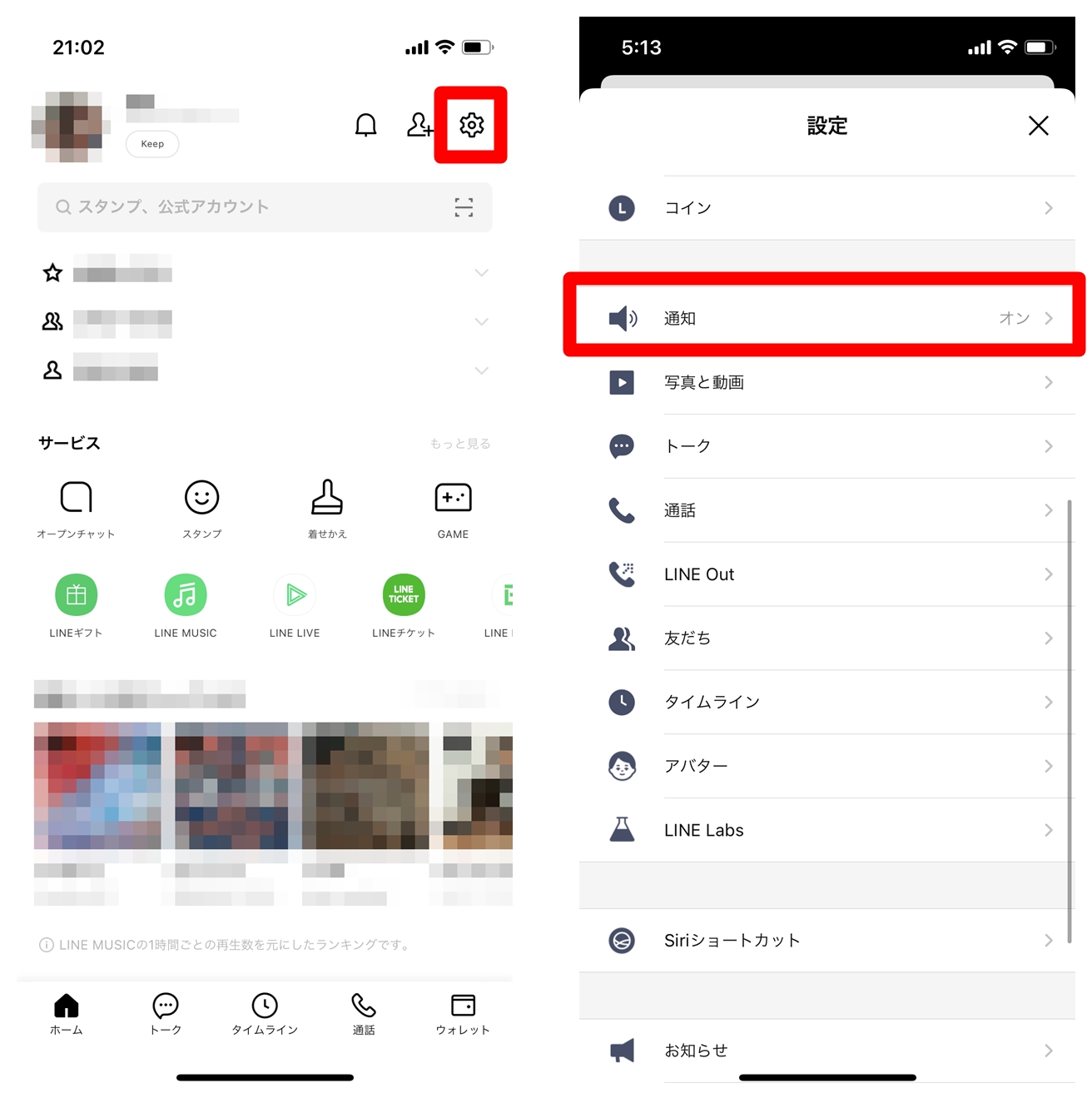
A2:はい、可能です。LINEの「設定(歯車マーク)」>「通知」>「メンション通知」のチェックを外すことで、メンションされた際の個別プッシュ通知を停止できます。ただし、重要な連絡も見落としやすくなるため設定変更には注意が必要です。
Q3:相手をブロックしている、またはブロックされている場合、メンションはどうなりますか?
A3:複数人グループ内であれば、ブロック関係にあってもメンションの指定自体は可能です。ただし、あなたをブロックしている相手側にはメッセージそのものが届かないため、メンション通知も相手には届きません。
まとめ:LINEメンションを正しく使いこなして快適なやり取りを
LINEのメンション機能は、混雑しがちなグループトークにおいて連絡の確実性を大幅に高めてくれる必須ツールです。基本の個別メンションから「@All」による全体通知まで、特徴と仕組みを正しく把握しておくことで、連絡の行き違いや見落としを劇的に減らすことができます。
一方で、相手の端末に直接通知を届ける機能だからこそ、送信する時間帯や敬称の有無、全体メンションの頻度といったマナーへの配慮が欠かせません。便利な機能を上手に活用し、ストレスのない快適なコミュニケーションに役立てていきましょう。 (出典: line メンション やり方(Yahoo!ニュース))
毎日更新されるトレンド情報を分析・発信中。役立つ裏技やおすすめ情報を分かりやすく紹介します。
