【2026年最新】PCショートカット作成完全ガイド!一瞬で仕事が速くなる時短技
デスクワークの最中に「目的のファイルがフォルダの奥深くに埋もれて見つからない」「毎日開く業務管理ページを毎回ブラウザで検索している」といった小さな手間にストレスを感じていませんか。1回あたりわずか数秒のロスであっても、1日に何度も繰り返せば年間で数十時間もの貴重な時間を浪費している計算になります。
OSの進化が進んだ2026年現在でも、PC作業のスピードを底上げする最も手軽で強力な手段は「ショートカットの作成と活用」に他なりません。本記事では、Windows 11およびWindows 10の基本操作から、Webサイトのアイコン化、さらには独自キー割り当てによる瞬速起動テクニックまで、現場ですぐに役立つ実践ノウハウを分かりやすく解説します。
📌 【この記事の重要ポイントまとめ】
- 要点1:日々のファイル探しやアプリ起動の手間をショートカット化することで、年間数十時間規模の作業時間を削減可能。
- 要点2:デスクトップ配置だけでなく、Google ChromeのURLアイコン化や「プロパティからのキーボード割り当て」でさらに高速化できる。
- 要点3:Windows 11と10のUI仕様差を押さえ、トラブル時のリンク切れ対処法を知っておくことでトラブルなく快適な作業環境が完成する。
【なぜ劇的に変わるのか】PCショートカット作成が最強の時短術である決定的な理由
PC作業においてマウスを動かしてフォルダ階層をたどる行為は、単に時間を消費するだけでなく、思考の流れを分断する大きな要因になります。人間の脳は「探す」という行為に認知リソースを割かれると、直前まで行っていたメイン業務への集中力が途切れてしまうためです。
頻繁にアクセスするファイルやフォルダのショートカットを適切な場所に配置しておけば、視線を動かした瞬間に目的の作業へ移れます。さらに、マウス操作を挟まずにキーボードだけでアプリを呼び出す環境を整えれば、手首の負担軽減とスピードアップを同時に実現できます。
「たかがショートカット」と侮るなかれ、日々の反復作業をワンアクション化する積み重ねこそが、仕事の生産性を飛躍的に高める確かな土台となります。
【基本編】Windows11・10でファイルやフォルダのショートカットをデスクトップに作る方法
まずは最も基本となる、エクスプローラー上のデータをデスクトップへショートカットとして配置する手順をおさらいしておきましょう。OSごとの右クリックメニューの仕様変更に対応した正確な手順を知っておくことが大切です。
Windows11デスクトップショートカット作成の手順:
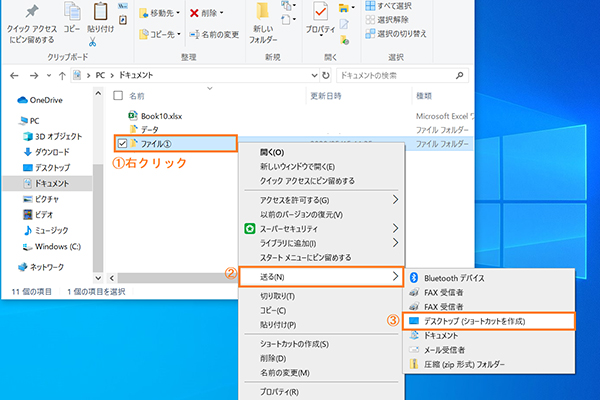
Windows 11では右クリック時のコンテキストメニューが簡略化されています。対象のファイルやフォルダを右クリックし、メニュー下部にある「その他のオプションを表示」(またはShift+F10キー)を選択します。従来のクラシックメニューが表示されたら、「送る」>「デスクトップ(ショートカットを作成)」をクリックするだけで完了します。
Windows10ショートカット作り方の手順:
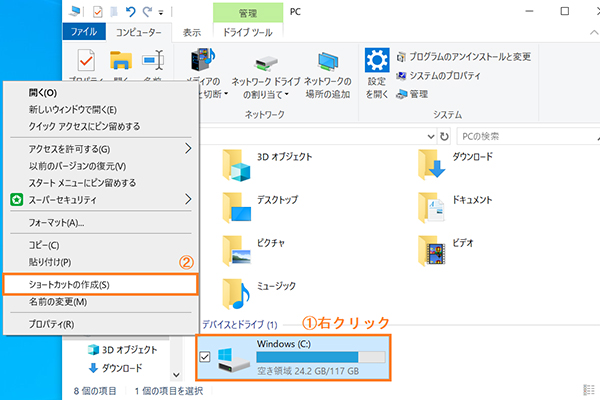
Windows 10の場合はさらにシンプルです。対象アイテムを右クリックし、表示されたメニューから直接「送る」>「デスクトップ(ショートカットを作成)」を選択するだけで、デスクトップ上にリンクアイコンが生成されます。
また、両OS共通の直感的な小ワザとして、対象ファイルを「Altキーを押しながらデスクトップ上へドラッグ&ドロップする」という方法もあります。この操作を行えば、一瞬でショートカットを作成できるため覚えておくと重宝します。
【Web活用編】Google ChromeやURLリンクを即座にデスクトップアイコン化する裏ワザ
社内ポータルサイトやチャットツール、プロジェクト管理ツールなど、ブラウザ経由で毎日アクセスするWebサイトも、デスクトップから1クリックで起動できるように設定しておくと作業効率が一段と上がります。
GoogleChromeショートカット作成の具体的手順:
1. デスクトップ化したいWebページをGoogle Chromeで開きます。
2. 画面右上にある「︙(メニューアイコン)」をクリックします。
3. 「保存して共有」または「その他のツール」から「ショートカットを作成」を選択します。
4. 任意の名前を入力し、「作成」をクリックします。
この際、「ウィンドウとして開く」にチェックを入れておくと、ブラウザのタブバーやアドレスバーが非表示になり、まるで独立したアプリ起動ショートカットアイコンのようにすっきりとした画面で起動できます。NotionやSlack、各種WebメールなどのWebアプリケーションを常駐感覚で使いたい場合に最適です。
なお、手軽に行いたい場合は、ブラウザのアドレスバー左端にある「南京錠アイコン(鍵マーク)」をデスクトップ上に直接ドラッグ&ドロップするだけでも、即座にWebサイトURLショートカット作成が可能です。
【上級編】プロパティから設定!独自キーボードショートカット割り当ての手順
デスクトップ上のアイコンをクリックする操作すら省き、キーボードから一切手を離さずに目的のアプリやフォルダを呼び出すための強力なテクニックが「キーボードショートカットの独自割り当て」です。
プロパティショートカットキー変更のステップ:
1. キーを割り当てたいショートカットアイコンを右クリックし、「プロパティ」を開きます。
2. 「ショートカット」タブを選択し、「ショートカット キー」の入力欄をクリックします。
3. 割り当てたいアルファベットや数字(例:E、C、1など)をキーボードで押します。
4. 自動的に「Ctrl + Alt + [指定したキー]」の組み合わせが入力されるので、右下の「適用」>「OK」をクリックします。
たとえば、よく使うメモ帳に「Ctrl + Alt + N」、電卓に「Ctrl + Alt + C」などを割り当てておけば、作業中に思考を止めることなく一瞬でツールを呼び出せます。マウスを探すコンマ数秒のロスを徹底的に削ぎ落としたい上級者には欠かせない設定です。
【2026年最新PC便利ワザ】絶対に覚えるべき定番ショートカットキー一覧まとめ
個別作成のショートカットとあわせて、Windows標準の便利キーをマスターしておくと、作業スピードは掛け算で加速します。日々の業務で頻出するPC作業効率化時短テクニックを厳選して整理しました。
日常業務を剧的に変える標準ショートカット一覧:
・Windowsキー + V:クリップボード履歴の呼び出し(過去にコピーしたテキストや画像を複数件から選択して貼り付け可能)
・Windowsキー + Shift + S:指定範囲の画面キャプチャツール起動
・Windowsキー + 数字キー(1〜9):タスクバーにピン留めされた左から順のアプリを一発起動
・Windowsキー + 矢印キー(上下左右):作業中ウィンドウの画面分割・最大化・最小化
・Ctrl + Shift + T:ブラウザで誤って閉じてしまった直前のタブを瞬時に復元
・Windowsキー + D:開いている全ウィンドウを一括最小化してデスクトップを表示
特に「Windowsキー + V」のクリップボード履歴機能は、有効化しておくだけで「画面を行ったり来たりしながら何度もコピー&ペーストを繰り返す」無駄な作業を完全にゼロにできる必須機能です。
【トラブル対策】アイコンの矢印を消す方法やリンク切れが起きた時の対処法
ショートカットを多用していると直面しやすいのが「リンク切れ」や「アイコンの視認性」に関する悩みです。快適な作業環境を維持するために知っておくべきトラブルシューティングをまとめました。
1. ファイルを移動したことによる「リンク切れ」の直し方
参照元のファイルやフォルダを別の場所に移動したり名前を変更したりすると、ショートカットを開いた際に「このショートカットが参照している項目は削除されているか移動されています」というエラーが出ます。この場合は、ショートカットを右クリックして「プロパティ」を開き、「リンク先」のパスを新しい保管場所のパスへ手動で書き換えるか、古いショートカットを削除して新しく作り直すのが最も確実です。
2. ショートカットアイコン左下の「矢印マーク」について
ショートカットアイコンには通常、本体ファイルと区別するために小さな矢印マークが付きます。デスクトップをスタイリッシュに整理したい場合、フリーソフトやレジストリの調整で矢印を非表示にすることも可能ですが、元ファイルと混同して誤って本体を削除してしまうリスクがあるため、基本的には表示させたまま運用することをおすすめします。
【pc ショートカット 作成】に関するよくある質問(FAQ)
Q1:デスクトップ上のショートカットを削除すると、元のファイルも消えてしまいますか?
A1:いいえ、消えません。ショートカットはあくまで本体ファイルへの「道案内(リンク情報)」に過ぎないため、ショートカットアイコンをゴミ箱に入れても元のデータ本体が削除されることはありません。不要になったショートカットは安心して削除してください。
Q2:設定したキーボードショートカットが急に反応しなくなりました。原因は何ですか?
A2:ショートカットアイコン自体をデスクトップ以外の階層へ移動させてしまったか、他の常駐アプリケーション(画面録画ソフトやグラフィックボードのユーティリティなど)が同じキーの組み合わせを優先的に使用している可能性があります。アイコンの場所を確認するか、別のキーの組み合わせに変更して試してみてください。
Q3:Windows 11で右クリックメニューが使いにくいのですが、以前の形式に戻せますか?
A3:Shiftキーを押しながら右クリックすることで、最初から従来のクラシックメニューを直接開くことができます。「送る」メニューなどを素早く使いたい場合は「Shift + 右クリック」を活用するのが最もスムーズです。
まとめ:ショートカット作成を習慣化して圧倒的な作業スピードを手に入れよう
PC操作におけるショートカットの作成とカスタマイズは、一度設定してしまえばその先ずっと恩恵を受け続けられる、極めて費用対効果の高いスキルです。
まずは「毎日必ず開くフォルダをデスクトップへ送る」「業務ツールのURLをChromeでショートカット化する」といった身近な1つから始めてみてください。小さな改善の積み重ねが、日々のデスクワークに劇的な余裕とスピードをもたらすはずです。 (出典: pc ショートカット 作成(Yahoo!ニュース))

SEOライティングとマーケティング戦略の専門家。分かりやすい解説記事で定評があります。
