「私はロボットではありません」が終わらない?無限ループの原因と解除法
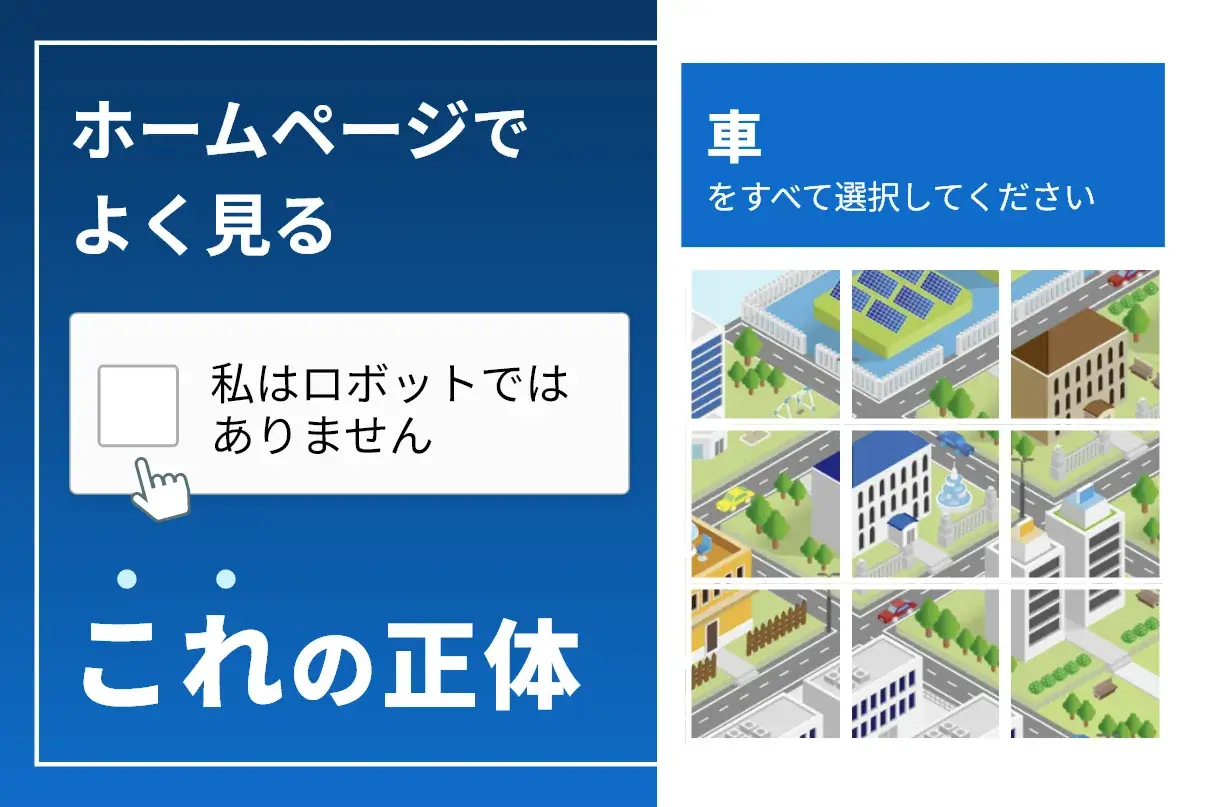
Webサイトで買い物をしようとした瞬間や、フォームから問い合わせを送信しようとした際、突如として立ちはだかる「私はロボットではありません」のチェックボックス。指示通りに信号機や横断歩道、消火栓のタイルを選択したにもかかわらず、次から次へと新しい写真が現れて先に進めない――そんな不毛な画像認証のループに苛立ちを覚えた経験は、誰しも一度はあるはずです。
なぜ善良な一般ユーザーであるにもかかわらず、システムから機械(ボット)と疑われてしまうのか。本稿では、画面の向こうで動いている認証システムの裏側を解き明かすとともに、スマートフォンやPCでこの煩わしい無限ループを即座に突破・解除するための実践的なノウハウを分かりやすく整理しました。
📌 【この記事の重要ポイントまとめ】
- 要点1:「私はロボットではありません」が何度も出る主因は、IPアドレスのスコア低下、Cookieのブロック、ブラウザ拡張機能の干渉にある。
- 要点2:Google reCAPTCHAは、クリック前のマウスの軌跡や端末環境、通信元の履歴など膨大なデータから「人間らしさ」を判定している。
- 要点3:Googleアカウントへのログイン、VPNの一時停止、キャッシュの削除を行えば、大半の認証ループは瞬時に回避できる。
【原因究明】「私はロボットではありません」が何度も出て進めない決定的な理由
チェックを入れるだけで通過できるケースがある一方で、消えては現れる画像認証が終わらない状態に陥るのには、明確な技術的トリガーが存在します。Webサイト側が導入している防御システムが、あなたのアクセス挙動を「悪意ある自動プログラム(ボット)」と誤認しているためです。
具体的に私はロボットではありません 原因として挙げられる代表的な要素は以下の通りです。
第一に、短時間での連続アクセスや機械的なページ遷移です。チケット予約や限定商品の購入時など、反射的にリロードを繰り返したり素早くクリックを連打したりすると、アルゴリズムは「スクリプトによる自動巡回」と判断します。
第二に、同一IPアドレスからのトラフィック集中が挙げられます。オフィスや学校の共有Wi-Fi、集合住宅の同一プロバイダ回線などから大量の通信が発生している場合、IPアドレス全体の評価スコア(レピュテーション)が低下し、そこに相乗りしている一般ユーザーまで巻き添えでボット扱いを受けてしまうのです。
さらに、ブラウザの広告ブロック拡張機能やプライバシー保護設定によって、認証システムが必要とする通信データが遮断されている場合も、疑いを持たれる決定打となります。
【reCAPTCHAの仕組み】Googleはユーザーの「何」を見て人間と判定しているのか?
世界中のサイトで標準的に使われているのが、Googleが提供する認証技術「reCAPTCHA(リキャプチャ)」です。現在主流となっているreCAPTCHA 仕組みを知ると、なぜ自分が引っかかるのかが腑に落ちます。
Googleの判定システムは、単に「正しくチェックボックスをクリックしたか」だけを見ているわけではありません。チェックボックスにカーソルを合わせるまでのマウスカーソルの微小なブレ、加速度、クリックまでの時間間隔など、人間特有の不規則な生体動作をミリ秒単位で解析しています。ボットは直線的かつ瞬時に目標座標をクリックするため、あまりに無駄のない動作をすると逆に不審がられます。
また、ブラウザ内に保存されたGoogleのログインセッションやCookieの履歴、画面解像度、使用フォントなどの端末シグナルを総合的にスコアリング(危険度評価)しています。このスコアが一定基準を満たしていればチェックマークが1回で点灯しますが、スコアが低いと難解なCAPTCHA認証 突破を迫られる二段階の関門が発動する設計です。
【スマホ・PC別】終わらない画像認証ループを瞬時に解除する7つの対処法
画面が進まず完全に足止めを食らってしまった場合、闇雲に画像を何十枚もクリックし続けるのは得策ではありません。手元の端末ですぐにできる私はロボットではありません 解除の具体策を優先度順に紹介します。
1. Googleアカウントにログインした状態でブラウザを使う
最も確実かつ効果的なアプローチです。ChromeやSafariなどのブラウザでGoogleアカウントにログインしていると、アカウントの長年の利用実績が「人間の証明」として機能し、認証のハードルが劇的に下がります。
2. モバイル回線(4G/5G)へ切り替える(スマホの場合)
私はロボットではありません スマホで頻発している場合は、Wi-Fiをオフにして携帯キャリアの回線に切り替えてみてください。汚染されたIPアドレスから離脱できるため、一発で通過できるケースが多々あります。
3. ブラウザのキャッシュとCookieをクリアする
蓄積された古いデータや壊れたセッション情報が原因でGoogle reCAPTCHA エラーが発生している可能性があります。ブラウザ履歴の管理画面から直近のキャッシュを削除し、ページを再読込してください。
4. 広告ブロック(AdBlock等)やセキュリティ系拡張機能を一時停止する
スクリプトを遮断する拡張機能が、認証用通信を阻害しているケースが目立ちます。一時的にオフにしてリロードを試してください。
5. 音声認証(ヘッドホンアイコン)に切り替える
画像認証タイルの左下にある「ヘッドホンマーク」を押すと、音声読み上げ形式の認証に切り替えられます。画像がボヤけて判別不能な場合の抜け道として有効です。
6. ルーターを再起動してグローバルIPを変更する(PCの場合)
自宅の光回線等であれば、ルーターの電源を一度落として数分後に再起動することで、プロバイダから新しいIPアドレスが割り振られ、IP起因の制限がリセットされます。
7. 別のブラウザを試す
Safariで私はロボットではありません 無限ループに陥るならChromeへ、ChromeでダメならEdgeへと、ブラウザエンジンを変えるだけであっさり通過できる場面は少なくありません。
【VPN・シークレットモード利用時の盲点】なぜプライバシー強化で認証が頻発するのか?
プライバシーを保護するために導入しているツールが、皮肉にも認証地獄を招く最大の要因になっているケースが急増しています。
代表格がVPN 私はロボットではありませんのトラブルです。VPNサービスが提供する共有サーバーの出口IPは、世界中のユーザーが同時に利用しています。その中にはスクレイピングや不正アクセスを試みる悪質な通信も混ざっているため、Googleなどの防御網から「極めて危険なIP帯」としてブラックリスト登録され、強烈な認証フィルタが作動します。
また、シークレットモード 私はロボットではありませんが頻発する理由も構造は同じです。シークレットモード(プライベートブラウズ)は過去のCookieやログイン履歴を一切保持しないため、認証システムから見ると「素性の全く分からない正体不明の端末」と映ります。本人を証明する信用データがゼロの状態でアクセスするため、最も厳しい画像テストが課されてしまうわけです。
【誤解と対策】「私はロボットではありません」を完全に消す方法はあるか?
ネット上では「私はロボットではありません 消す方法」を求める声が絶えませんが、結論から言うと、ユーザー側がWebサイトに埋め込まれたreCAPTCHAそのものを完全に非表示化・無効化することはできません。サイト管理者がセキュリティ目的で設置しているスクリプトだからです。
ただし、「自分への画像テストの発生頻度を限りなくゼロにする」ことは可能です。
現在、主要なプラットフォームでは「パスキー(Passkeys)」やAppleの「自動検証(Private Access Tokens)」など、ブラウザとOSがバックグラウンドで安全性を担保する新標準への移行が進んでいます。これらを有効にしておくことで、煩わしい手動テストをスキップして通過できる機会は着実に増えています。
【私はロボットではありません】に関するよくある質問(FAQ)
Q1:画像選択で「タイルが消えて新しい画像が出る」パターンが終わりません。なぜですか?
A1:じわじわと画像がフェードアウトして切り替わるタイプは、判定保留(スコアがボーダーライン上)の際に出現します。消去のスピードが遅くても焦らず、該当するオブジェクト(車やバスなど)が画面上から完全に1枚もなくなるまで根気強く選び、最後に「確認」を押す必要があります。
Q2:正しい画像を選んでいるはずなのに「もう一度お試しください」と弾かれます。
A2:画像の端に数ミリだけ対象物が写り込んでいる場合や、標識の「ポール部分」を含めるか否かなど、AI側の正解データと人間の視覚認識にズレが生じている可能性があります。また、ネットワークの遅延によって解答の送信タイムアウトが起きているケースもあるため、一度ページ全体を再読み込みするのが近道です。
Q3:スマホで毎日のように画像認証が出て困っています。根本的な改善策は?
A3:Safariの「プライベートリレー」機能や、セキュリティアプリのVPN機能が常時オンになっていないか確認してください。これらをオフにし、メインブラウザでGoogleアカウントへの常時ログインを維持することが最も確実な予防策になります。
まとめ:仕組みを理解して煩わしい認証ストレスから解放されよう
Webのセキュリティが高度化するにつれ、ボットと人間の境界線を見極めるアルゴリズムも複雑化しています。悪質なサイバー攻撃や買い占めプログラムからサービスを守るための防壁である以上、認証の存在自体をゼロにすることはできません。
しかし、システムが「何を警戒し、何を信頼の証としているのか」を押さえておけば、無駄に画像をクリックし続ける泥沼は確実に回避できます。不意のループに遭遇した際は、まず「回線の切り替え」「Googleログインの確認」「VPN・拡張機能のオフ」の3アクションを冷静に試してみてください。 (出典: 私 は ロボット では ありません(Yahoo!ニュース))


最新のトレンドや話題のニュースをわかりやすく解説するWebライターです。読者の皆様に役立つ情報を日々お届けしています。
