【2026年最新】CSV文字化けの決定的な理由と即効解決テクニック
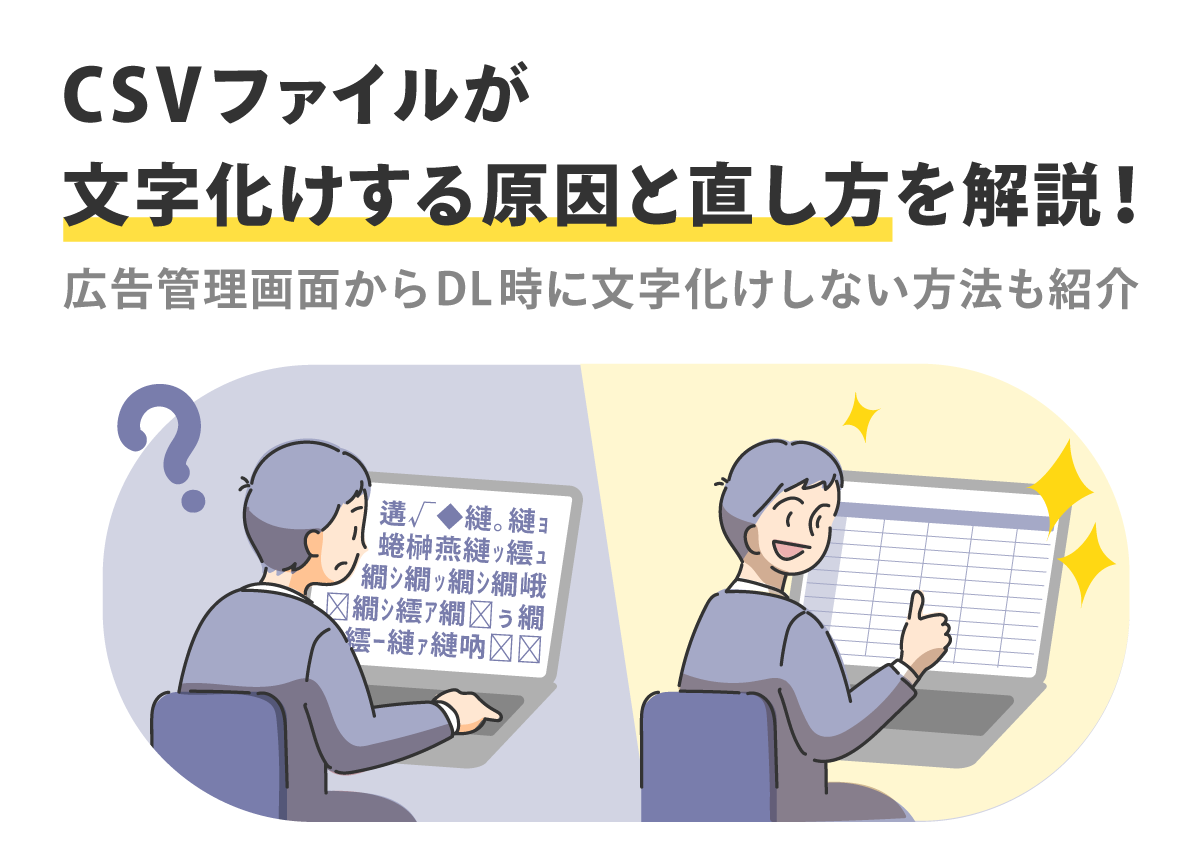
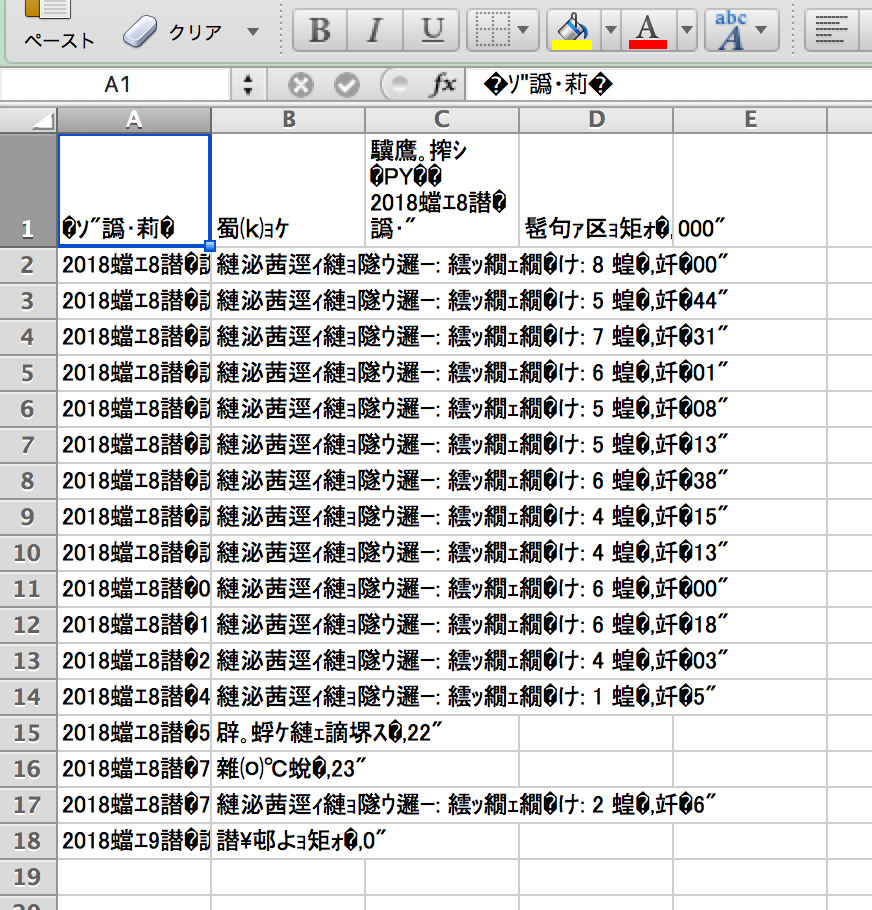
業務でダウンロードしたCSVファイルをExcelで開いた瞬間、画面一面に「縺ゅ>縺」「」といった謎の文字列が広がり、頭を抱えた経験は誰にでもあるはずです。取引先から届いた重要データやECサイトの売上ログ、アンケート集計結果など、急いで確認したい時に限って発生するトラブルの筆頭格と言えます。
この現象はファイル自体が破損したわけではなく、表示するソフトウェア側との「文字コードの食い違い」によって発生しています。仕組みさえ理解すれば、専用ソフトを使わずわずか数十秒で元の綺麗な日本語に戻すことが可能です。本稿では、原因の根本解説からメモ帳を使った即効テクニック、Excelの標準機能を駆使した確実な取り込み手順までを徹底解説します。
📌 【この記事の重要ポイントまとめ】
- 要点1:文字化けの決定打は「Web標準のUTF-8」と「日本語版ExcelのShift_JIS前提」による文字コード認識のズレにある。
- 要点2:Windows標準の「メモ帳」で開き、エンコードを「ANSI」または「UTF-8(BOM付き)」で上書き保存するだけで即座に復旧できる。
- 要点3:根本的な再発防止には、Excelの「テキスト/CSVから」取り込み機能やパワークエリを活用したデータ読み込みの定着が有効。
【なぜ起きる?】CSV文字化けの決定的な理由と文字コードの仕組み
CSVファイルを開いた際に画面が乱れてしまう最大の要因は、ファイルを記述している文字コードと、開く側(Excelなど)が想定している文字コードの不一致です。CSVファイルの実体はカンマで区切られた単なるプレーンテキストであり、フォント情報やエンコード情報そのものを内部に保持していません。
現在、Webサービスや各種業務クラウドシステムから出力されるデータは、世界標準規格であるUTF-8が主流となっています。しかし、日本語版のMicrosoft Excelは、ダブルクリックでCSVを直接開いた場合、伝統的な日本語文字コードであるShift_JIS(CP932)として自動判別しようとします。
その結果、UTF-8で書かれたバイト列をShift_JISの規則で無理やり解釈してしまい、人間には解読不能な記号の羅列へと変貌してしまいます。これがCSV文字化けの決定的なメカニズムです。Windows 11の最新環境であっても、直接ダブルクリックで開く際の挙動は基本的に変わらないため、正しい知識を持った対処が求められます。
【最短30秒】メモ帳で保存し直すだけで直る!最もシンプルな復旧手順
最も手軽で特別なツールを一切必要としない直し方が、Windows標準の「メモ帳」を経由する手法です。メモ帳はエンコードの自動認識精度が高く、UTF-8形式のファイルであっても問題なく日本語を表示できます。
具体的な復旧ステップは以下の通りです。
- 文字化けしているCSVファイルを右クリックし、「プログラムから開く」>「メモ帳」を選択する。
- メモ帳上で正常に日本語が表示されていることを確認する。
- メニューの「ファイル」>「名前を付けて保存」をクリックする。
- 保存ダイアログ下部にある「エンコード」のプルダウンを開き、「ANSI」(Shift_JIS相当)を選択して上書き保存する。
Excelでそのまま直接開きたい場合は「ANSI」で保存するのが確実です。また、今後もUTF-8として管理したい場合は、エンコードで「UTF-8」を選択して保存することで、識別用の目印であるBOM(Byte Order Mark)が付与された「BOM付きUTF-8」となり、Excelで直接ダブルクリックしても文字化けせずに開けるようになります。
【Excel標準機能】テキストファイル取り込み&パワークエリ文字化け対策
ファイルを毎回メモ帳で変換するのが手間に感じる場合や、定期的に大量のCSVを処理する場合は、Excelが備える正規のデータ取得機能を使うのが合理的です。セル崩れや先頭の「0」落ち(郵便番号や電話番号の欠損)も同時に防げます。
手順は非常に明快です。
- 新規の空白のExcelブックを開く。
- 上部リボンの「データ」タブ >「テキストまたはCSVから」を選択する。
- 対象のCSVファイルを選択し、「インポート」をクリックする。
- プレビュー画面が表示されたら、画面上部の「元のファイル」項目で「65001: Unicode (UTF-8)」を指定する。
- プレビューの日本語が正しく表示されたことを確認し、右下の「読み込み」を押す。
このデータ取り込み機能(Power Query)を経由すれば、元のCSVファイルを一切加工することなく安全にワークシートへ展開できます。次回以降、元データが更新された場合も「更新」ボタンを1クリックするだけで最新データが整形された状態で再読み込みされるため、業務効率化の観点からも推奨されるアプローチです。
【Mac・スプレッドシート】環境別のトラブルシューティングと文字コード変換
文字化けの問題は、WindowsとMacの混在環境や、Webベースのスプレッドシートを利用する際にも頻発します。OSやツールの特性に合わせた柔軟な対処を押さえておきましょう。
Mac版Excelでの文字化け
MacのExcelでShift_JIS形式のファイルを開くと、高確率で文字化けが発生します。この場合は、Mac標準の「テキストエディット」で開き、環境設定からエンコードを「日本語(Shift JIS)」に指定して開いた後、UTF-8形式で別名保存するか、無料のテキストエディタ(VS CodeやCotEditorなど)でUTF-8に変換してから開くのがスムーズです。
Googleスプレッドシートでのインポート
GoogleスプレッドシートはWebブラウザ上で動作するためUTF-8と親和性が高く、一般的なUTF-8のCSVはドラッグ&ドロップで綺麗に読み込めます。しかし、逆にShift_JISの古いCSVを読み込むと文字化けを起こす場合があります。その際はインポート時の文字コード自動検出に頼らず、事前にメモ帳等でUTF-8へ一括変換してからアップロードするのが鉄則です。
【予防策】データ破損やトラブルを未然に防ぐ社内ルール
文字化けに対処する技術だけでなく、「そもそも文字化けを起こさせない運用の標準化」が組織全体の生産性を大きく左右します。
社内システムや自社WebサイトからCSV出力機能を設計する場合は、出力フォーマットを最初から「BOM付きUTF-8」に設定しておくことが最大の予防策となります。BOMが付いているUTF-8ファイルであれば、WindowsのExcelでもMacのExcelでも自動的にUTF-8として認識され、ダブルクリックのみで正常に開くことが可能です。
また、文字コード変換を行ったファイルを再保存する際、セル内の改行やカンマが予期せぬ形で崩れてしまうリスクがあります。一度Excelで編集したCSVをシステムに再アップロードする際は、Excelの「名前を付けて保存」からファイルの種類で「CSV UTF-8 (コンマ区切り) (.csv)」を明示的に指定して書き出す習慣を徹底しましょう。
【CSVの文字化け】に関するよくある質問(FAQ)
Q1:ファイルを開いたら記号だらけになっていましたが、元データは壊れてしまったのでしょうか?
A1:データそのものは壊れていません。中身のバイト情報に対して、表示ソフト側が異なる言語のルールを当てはめているだけです。上書き保存を繰り返して破損させていなければ、メモ帳や正しい取り込み手順を踏むことで100%元の日本語に復元できます。
Q2:メモ帳で「ANSI」保存したのに、Excelで開くと一部の文字だけ「?」になります。
A2:元のデータに「Shift_JIS(ANSI)」では表現できない特殊記号(環境依存文字、絵文字、一部の異体字・旧字体など)が含まれている可能性があります。この場合はShift_JISに変換するのではなく、Excelの「データ」タブから「Unicode (UTF-8)」として取り込んでください。
Q3:社外に送るCSVファイルは、どの文字コードで渡すのが最も安全ですか?
A3:相手が主にWindowsのExcelでそのまま閲覧する一般ユーザーであれば「Shift_JIS」または「BOM付きUTF-8」が無難です。一方、相手がエンジニアや基幹システムへのインポートを前提としている場合は「BOMなしUTF-8」が好まれる傾向にあります。用途や相手の受取環境に応じた事前確認がベストです。
まとめ:文字コードの仕組みを押さえて作業効率を劇的に改善
CSVの文字化けは、一見すると厄介なシステムトラブルに思えますが、本質は「UTF-8とShift_JISの食い違い」というシンプルな原因に集約されます。
急ぎの確認なら「メモ帳でANSIまたはBOM付きUTF-8保存」、日々の定期業務なら「Excelのデータ取り込み(Power Query)」というように、状況に応じた最適な引き出しを持っておくことで、無駄な調査時間やストレスを大幅に削減できます。正しい変換手順をマスターし、毎日のデータ集計やファイル共有をスムーズに進めましょう。 (出典: csv 文字 化け(Yahoo!ニュース))

テクノロジーやライフスタイル領域を中心に執筆活動を行っています。趣味は写真撮影と旅行です。
