LINEで電話ができない原因とは?着信音不鳴やブロックの真相を解明
日常のコミュニケーションインフラとして定着しているLINEですが、「急ぎの用件なのに発信できない」「相手からの着信音が鳴らず不在着信だけが残る」といった通話トラブルに直面するケースは後を絶ちません。急に使えなくなると、端末の故障や相手にブロックされたのではないかという不安が頭をよぎるものです。
LINEで通話が成立しない背景には、アプリ内部の設定ミスからスマートフォンのOS権限、通信ネットワークの不安定さ、さらには一時的なシステム障害まで、多岐にわたる要因が絡み合っています。本記事では、LINEで電話ができない時に確認すべき決定的な理由と、今すぐ実践できる具体的な解決策をわかりやすく解説します。
📌 【この記事の重要ポイントまとめ】
- 要点1:通話ができない主な要因は「通話の着信許可」オフや「マイク権限」の未許可など端末側の設定不備が多い。
- 要点2:相手にブロックされている場合でも発信側では通常の呼び出し音が鳴り続けるため、画面だけで即座に判別はできない。
- 要点3:OSのアップデートに伴う一時的な不具合や通信制限、LINEの大規模障害の有無を順を追って切り分けることが早期解決の鍵となる。
【緊急チェック】LINE通話が突然繋がらない主な原因と初動対応
LINEで発信ボタンを押してもすぐに切れてしまう、あるいは呼び出し画面にすら移行しない場合、まずは基本的な接続環境とアプリの状態を疑う必要があります。LINE通話が繋がらない原因の多くは、アプリの一時的な処理落ちやメモリ不足によるものです。
トラブルが発生した際にまず試したい初動対応は以下の3点です。
- LINEアプリの完全終了(タスクキル)と再起動
- スマートフォンの再起動(端末メモリの解放)
- 機内モードのオン・オフによる通信回線のリフレッシュ
特に長時間スマートフォンを再起動していない場合、バックグラウンド処理が干渉して音声通信プロトコルが正常に機能しないことがあります。まずは端末自体の再起動を行い、それでも改善しない場合に詳細な設定確認へ進みましょう。
「着信音が鳴らない・出られない」端末とアプリの設定に潜む盲点
「相手から電話がかかってきているはずなのに、LINE電話の着信音が鳴らない」「画面に何も表示されず、後からトークルームに不在着信の通知だけが届く」という現象は、非常に相談件数が多いトラブルの一つです。
このトラブルの最大の要因は、LINEアプリ内の「通話の着信許可」設定が無効になっている点にあります。この項目がオフになっていると、相手がどれだけコールしても着信通知や着信画面が一切表示されません。
確認手順は極めてシンプルです。LINEのホーム画面右上にある「設定(歯車アイコン)」から「通話」を開き、最上部にある「通話の着信許可」がオン(緑色)になっているかをチェックしてください。機種変更時やアプリアップデートのタイミングで意図せずオフへ切り替わってしまう事例も報告されています。
また、端末側の「おやすみモード」や「集中モード」、「通知の鳴動制限」が有効になっていると、着信音だけが遮断されるため、コントロールセンター等から端末のモード設定も併せて見直しましょう。
LINEでブロックされたら通話画面はどうなる?噂の真相を徹底検証
電話が一切繋がらなくなると「相手にブロックされているのではないか」と不安になる方も少なくありません。ネット上では様々な憶測が飛び交っていますが、実際のLINEブロック時の通話画面の挙動は明確に決まっています。
結論から言うと、相手からブロックされている状態であっても、発信側の画面には通常通り呼び出し画面が表示され、「プルルル」という呼び出し音も鳴り続けます。何分コールし続けてもエラー画面が出ることはなく、発信者側から画面の見た目だけでブロックを特定することはシステム上できません。
一方で、ブロックした側の端末には着信通知も画面表示も一切届かず、不在着信の履歴すら残りません。そのため、いつかけても応答がなく、メッセージに既読もつかない状態が長期間続く場合は、ブロックされている可能性を考慮する必要があります。ただし、単なる通知オフや着信拒否設定のケースもあるため、早合点せず総合的に判断することが大切です。
「相手の声が聞こえない・途切れる」時の通信環境とマイク許可の確認法
通話自体は開始できたものの、「こちらの声が相手に届かない」「LINEで相手の声が聞こえない」というトラブルに直面した場合は、権限設定と通信品質の2点にアプローチします。
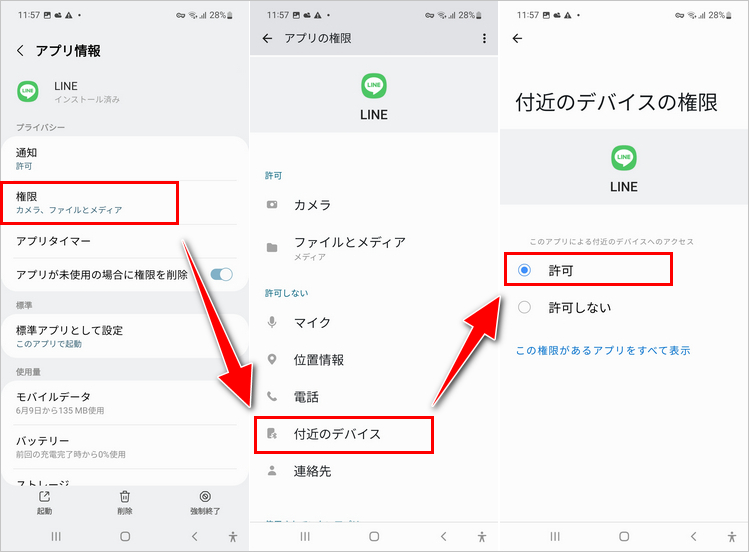
声が相手に届かない最大の要因は、LINEへのマイクのアクセス許可がオフになっていることです。スマートフォンのプライバシー設定からLINEアプリを選択し、マイクの使用が「許可」されているかを必ず確認してください。ビデオ通話を利用する場合は、カメラへのアクセス許可も同時に必要となります。
また、音声がロボットのように歪んだりブツブツと通話が途切れる解決策としては、接続中のWi-Fi環境の見直しが有効です。公衆無線LANや強度の弱いWi-Fiに接続されている場合、パケットロスが発生して音声パケットが欠落します。一度Wi-Fiをオフにしてモバイルデータ通信(4G/5G)へ切り替えることで、劇的に通話品質が安定するケースが多々あります。
iPhoneとAndroidで異なるエラー現象とOS別の解決策
利用している端末のOSによっても、発生しやすいエラーの性質や対処法が異なります。それぞれの特性を把握しておくことで、より迅速なトラブルシューティングが可能です。
iPhone(iOS)でLINE通話ができない場合
iPhoneでLINE通話ができない場合、iOS独自の「iPhoneの基本通話と統合」機能の不具合が疑われます。「設定」>「通話」内にある「通話の統合」を一度オフにしてから再度オンにし直すことで、着信画面が出ないトラブルが解消される傾向にあります。また、iOSのバックグラウンド更新が無効化されていると着信が遅延するため、システム設定からLINEのバックグラウンド更新を有効にしておきましょう。
AndroidでLINE通話のエラーが出る場合
AndroidでLINE電話のエラーが発生する際は、バッテリー最適化機能によるアプリの強制休止が主な要因です。端末の「設定」>「アプリ」>「LINE」>「バッテリー」の項目を確認し、「制限なし」または「最適化しない」に設定を変更してください。さらに、通話設定内にある「オーディオモード」を切り替えることで、特定の端末チップセットとの相性問題による音声トラブルを回避できます。
LINEの大規模障害かアプリの不具合か?リアルタイムでの判別手順
個人の端末設定に何ら問題がないにもかかわらず通話が成立しない場合、LINEのサーバー側でリアルタイムな通話障害が発生している可能性、もしくはLINEアプリアップデートに伴う不具合が疑われます。
自環境の問題かシステム全体の障害かを切り分けるためには、以下の手順で情報収集を行うのが最も効率的です。
- X(旧Twitter)などのSNS検索:「LINE 通話」「LINE 電話 繋がらない」などのキーワードで検索し、同時刻に同様の投稿が急増していないか確認する
- 公式ステータス・サポートアカウントの確認:LINE公式がアナウンスを出していないかチェックする
- アプリストアのレビュー欄:直近のバージョンアップ以降、同様の不具合報告が相次いでいないか確認する
システム障害が原因である場合は、ユーザー側でできる根本的な対処法はありません。無理に設定を変更したりアプリを再インストールしたりせず、運営側のサーバー復旧を待つのが賢明です。急を要する連絡であれば、通常の音声通話や他のメッセージングアプリへ一時的に切り替えて連絡を取りましょう。
【ライン 電話 できない】に関するよくある質問(FAQ)
Q1:友だち追加していない相手ともLINEで電話はできますか?
A1:原則として、双方または片方が友だち追加していない状態では直接通話を発信・受信することはできません。ただし、LINE公式アカウントとの通話や、グループ通話に参加している場合は例外的に通話可能なケースがあります。
Q2:通話中に「応答がありませんでした」と表示されて切れるのはなぜですか?
A2:相手が一定時間電話に出なかった場合のほか、相手が意図的に通話を切断(拒否)した場合にも同様の表示が出ます。また、相手の端末が圏外や電源オフ、機内モードになっている場合も一定時間呼び出し音が鳴った後にこのメッセージが表示されます。
Q3:ビデオ通話だけが使えず音声通話しかできない原因は何ですか?
A3:端末設定で「カメラへのアクセス」が拒否されている可能性が高いです。また、LINEの「通話」設定内にある音声通話・ビデオ通話設定でカメラ機能が無効化されていないか、あるいは通信速度制限によって映像伝送に必要な帯域が不足していないか確認してください。
まとめ:焦らず設定と通信を見直してスムーズな通話を取り戻そう
LINEでの通話トラブルは、相手との関係性を疑ってしまうような不安を生みがちですが、その実態の多くは「着信許可の誤オフ」「マイク権限の不備」「Wi-Fiの通信不良」といったシンプルな設定・環境要因に起因しています。
万が一電話が繋がらなくなった際は、まずアプリと端末の再起動を行い、続いて「通話の着信許可」や「権限設定」を一つずつ確認していきましょう。慌てずに原因を特定し、適切なステップで対処することで、大半の通話トラブルは速やかに解決できます。 (出典: ライン 電話 できない(Yahoo!ニュース))

毎日更新されるトレンド情報を分析・発信中。役立つ裏技やおすすめ情報を分かりやすく紹介します。
