IPhoneアラームが鳴らない?音量が勝手に小さくなる原因と解決手順
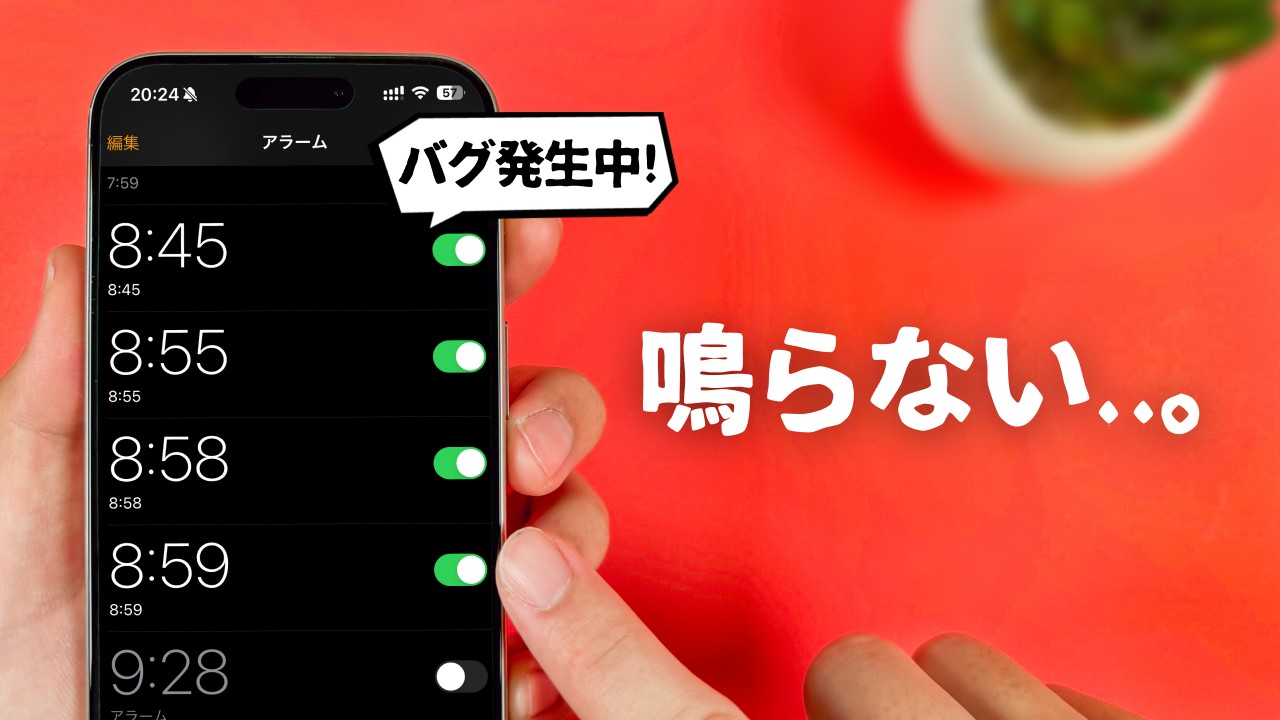
「セットしたはずのiPhoneのアラームが鳴らず、危うく大遅刻しそうになった」「枕元で微かにバイブが震えているだけで音が聞こえなかった」――こうしたiPhoneのアラームトラブルに頭を抱えるユーザーは少なくありません。大切な仕事の約束や試験当日の朝にアラームが沈黙する事態は、なんとしても避けたいところです。
実は、このトラブルの多くはiPhoneの故障ではなく、iOSの便利な機能が裏目に出ているケースや、見落としがちなサウンド関連の設定ミスに起因しています。本記事では、音が勝手に小さくなる決定的な原因から、今すぐ試せる確実な解消法までを余すところなく解説します。
📌 【この記事の重要ポイントまとめ】
- 要点1:アラームが勝手に小さくなる最大の原因は、Face ID搭載機の「画面注視認識機能」が作動していることにある。
- 要点2:消音モード(マナーモード)でも標準アラームは鳴るが、「着信音と通知音の音量」や「Bluetooth接続」の盲点によって無音化する。
- 要点3:ヘルスケアの睡眠スケジュールとの競合やiOSのバグを疑い、正しい設定見直しと再起動を行えばトラブルはほぼ100%解消できる。
【原因究明】iPhoneのアラームが鳴らない・音量が勝手に小さくなる最大の盲点
「アラームが鳴り始めた瞬間に音が小さくなった」「アラーム音自体が極小で聞こえない」というトラブルの背後には、iPhone特有のセンシング機能が関係しています。最も多い盲点が、Face ID搭載モデルに標準搭載されている「画面注視認識機能」です。
画面注視認識機能は、ユーザーが画面を見ているかどうかをTrueDepthカメラが自動検知する仕組みです。画面を見ているとiPhoneが判断した場合、「すでに通知に気づいている」と認識してアラーム音や着信音を自動的にフェードアウト(減音)させます。寝ぼけて画面を一瞬見つめたり、枕元に置いた端末に顔が近づいたりしただけで、アラームの音量が勝手に最小レベルまで下がってしまうのはこれが原因です。
また、「着信音と通知音の音量設定」と「メディア音量」を混同しているケースも後を絶ちません。YouTubeや音楽アプリの音量を上げていても、アラーム音を司るシステム音量がゼロに近ければ、アラームは微小な音しか鳴りません。設定アプリ内の「ボタンで変更」がオンになっていると、動画視聴中に操作した音量ボタンがアラーム音量まで意図せず引き下げてしまうリスクがあります。
「集中モード」や「おやすみモード」と睡眠スケジュールの思わぬ落とし穴
睡眠の質を高めるための集中モード(旧おやすみモード)や、ヘルスケアアプリの睡眠スケジュールも、設定次第でアラームの挙動に影響を与えます。
標準の「時計」アプリで設定した通常アラームは、基本的に集中モードをオンにしていても鳴動します。しかし、サードパーティ製の目覚ましアプリを使用している場合、集中モードの「通知を許可」にそのアプリを追加していないと、画面表示も音も完全に遮断されてしまいます。
さらに見逃せないのが、ヘルスケアアプリの「睡眠スケジュール」と時計アプリのアラームの二重設定です。両方で異なる起床時刻やサウンドを設定していると、設定同士が干渉し、予期せぬ無音状態やバイブレーションのみの作動を引き起こす事例が報告されています。起床アラームの管理は、ヘルスケアか時計アプリのどちらか一方に統一するのが鉄則です。
マナーモードや消音スイッチの影響は?バイブのみで無音になるパターンを解説
「マナーモード(消音スイッチ/アクションボタン)にしていたから鳴らなかったのでは?」と考える方は多いですが、iPhone標準の時計アプリのアラームは、マナーモード中であってもスピーカーから大音量で鳴る仕様になっています。
それにもかかわらず「アラームがバイブのみで鳴らない」という事態に陥る場合、主な原因はアラーム音の選択ミスにあります。アラームの編集画面でサウンドが「なし」に設定されていると、当然ながらバイブレーションしか作動しません。購入直後の初期設定時や、お気に入りの楽曲をアラーム音に設定しようとして曲の読み込みに失敗した場合などに、サウンドが自動的に「なし」へ切り替わってしまうトラブルが散見されます。
Bluetoothイヤホンの自動接続トラップ|寝ている間に別室で鳴っている?
近年急増しているのが、Bluetooth機器への意図しない自動接続によるアラームの無音化トラブルです。
就寝直前までAirPodsなどのワイヤレスイヤホンを使用し、耳から外してベッド脇に置いたまま眠ってしまうと、iPhoneがイヤホンと接続された状態を維持し続けることがあります。この状態でアラーム時刻を迎えると、iPhone本体のスピーカーではなく、枕元のイヤホン内部からアラーム音が再生されてしまい、実質的に耳へ届かない事態に陥ります。
また、リビングにあるBluetoothスピーカーや車載オーディオと微弱な電波で繋がったままになり、別室でアラームが鳴り響いていたという失敗談も少なくありません。就寝前にはコントロールセンターからBluetoothを確実にオフにするか、イヤホンを専用ケースへ収納する習慣を徹底しましょう。
【2026年最新】アラームトラブルを即効で解消する6つの解決手順
アラームが鳴らない、あるいは音が小さくなる不具合に直面した際は、以下のステップを上から順に実行することで確実にトラブルを解消できます。
ステップ1:画面注視認識機能をオフにする
「設定」>「アクセシビリティ」>「Face IDと注視」を開き、「画面注視認識機能」をオフにします。これで、起床時に顔を向けただけで音が小さくなる現象を完全にシャットアウトできます。
ステップ2:着信音と通知音の音量を固定する
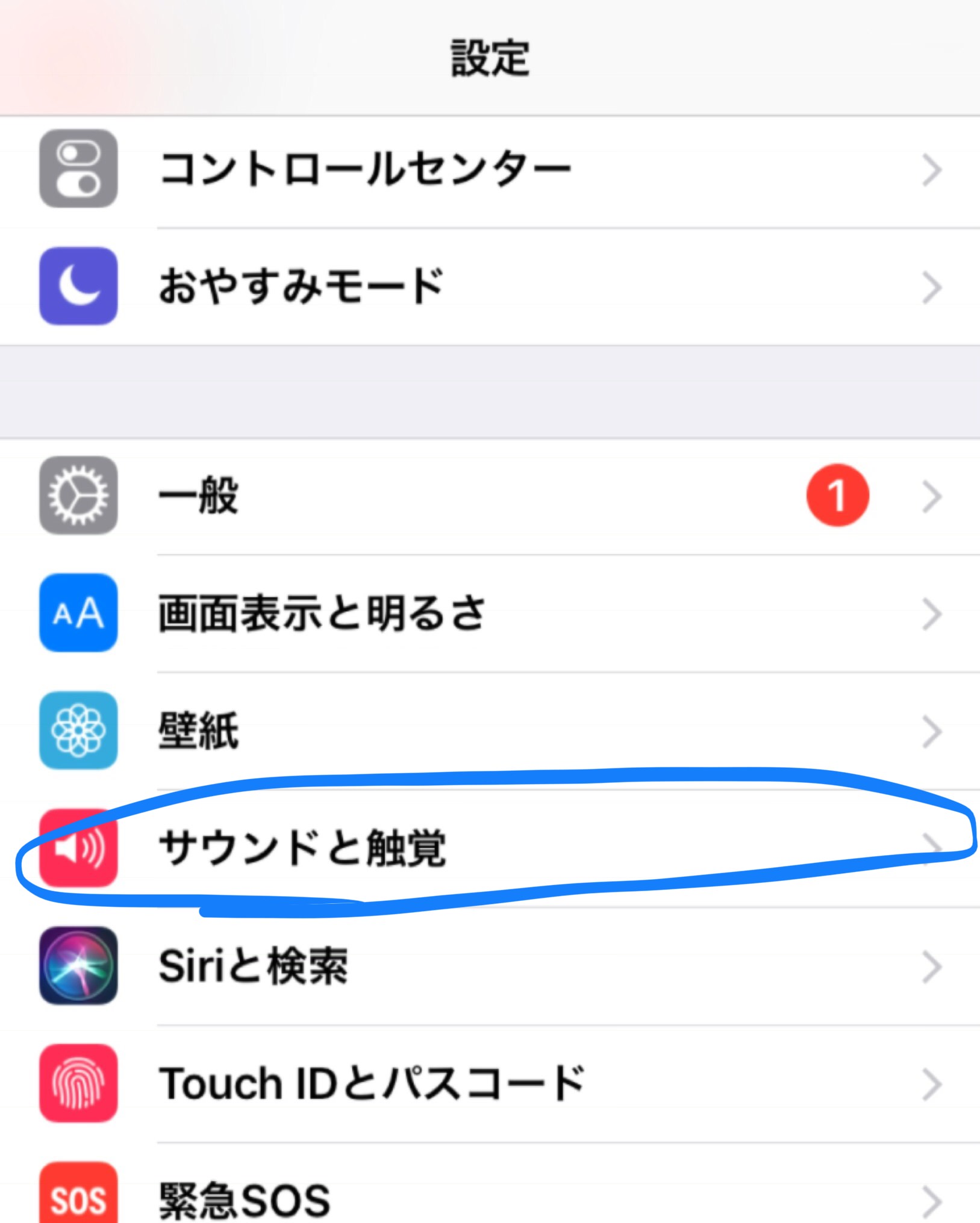
「設定」>「サウンドと触覚」を開き、音量スライダーを適切な音量まで引き上げます。その下にある「ボタンで変更」をオフにしておけば、日常的な音量調整によってアラーム音量が勝手に変わる事故を防げます。
ステップ3:アラームのサウンド設定を再確認する
「時計」アプリを開き、各アラームの「編集」をタップ。「サウンド」の項目が「なし」になっていないか、確実に耳に届くデフォルトの内蔵トーンが選択されているかを確認します。
ステップ4:Bluetoothの接続を切断する
就寝前にコントロールセンターを開き、Bluetoothアイコンをタップして接続を解除します。特にワイヤレスイヤホンはケースに収めて確実に充電状態へ移行させてください。
ステップ5:時計アプリの強制終了と本体の再起動
バックグラウンドで時計アプリのプロセスがフリーズしている可能性があります。画面下部からスワイプして時計アプリを上に弾いて強制終了し、その後iPhone本体を再起動(電源オフ/オン)します。
ステップ6:iOSアップデートの適用と設定のリセット
過去のiOSアップデート直後にアラームの不具合が報告された事例があります。「設定」>「一般」>「ソフトウェア・アップデート」で最新パッチが配信されていないか確認しましょう。それでも改善しない場合は、「設定」>「一般」>「転送またはiPhoneをリセット」>「リセット」から「すべての設定をリセット」を実行することで、システム的な不整合を初期化できます。
【iPhoneのアラームが鳴らない問題】に関するよくある質問(FAQ)
Q1:消音モード(マナーモード)にしていても標準アラームは鳴りますか?
A1:はい、確実に鳴ります。iPhone標準の「時計」アプリのアラームは、本体側面の消音スイッチがオレンジ色(消音状態)になっていても、アクションボタンで消音にしていてもスピーカーから音が鳴る設計です。ただし、サードパーティ製の目覚ましアプリは消音モードの影響を受けて無音になるものが多いので注意してください。
Q2:アラームが鳴り始めたあと、画面を見たら急に音が小さくなりました。壊れていますか?
A2:故障ではありません。「画面注視認識機能」が正常に働いている証拠です。ユーザーが画面を見つめたことをカメラが検知し、気を利かせて音量を下げています。この挙動が不要な場合は、「設定」>「アクセシビリティ」>「Face IDと注視」から同機能をオフに設定してください。
Q3:iPhoneの電源が完全に切れている状態でもアラームは作動しますか?
A3:作動しません。ガラケー(従来型携帯電話)の一部とは異なり、iPhoneは電源が完全にオフになっている場合やバッテリーが切れている状態では、システムが起動しないためアラームも鳴りません。必ず充電残量を確保した状態で就寝してください。
まとめ:確実な起床のために今すぐ見直したい設定総点検
iPhoneのアラームが鳴らない、あるいは勝手に小さくなるといった現象の多くは、端末の故障ではなく「画面注視認識機能の誤作動」「音量設定の連動」「Bluetoothの接続残り」という3大要因によって引き起こされています。
特にFace IDを搭載したモデルでは、意図しない減音トラブルが日常的に発生しがちです。まずは「Face IDと注視」の設定を見直し、サウンド音量を固定するだけでも、朝の不安は劇的に解消されます。明日の朝を安心して迎えるために、今夜のうちに手元のiPhoneの設定を総点検しておきましょう。 (出典: iphone アラーム 鳴ら ない(Yahoo!ニュース))
最新のトレンドや話題のニュースをわかりやすく解説するWebライターです。読者の皆様に役立つ情報を日々お届けしています。
