車でファイヤースティックを見る方法!接続手順と映らない原因を完全解説
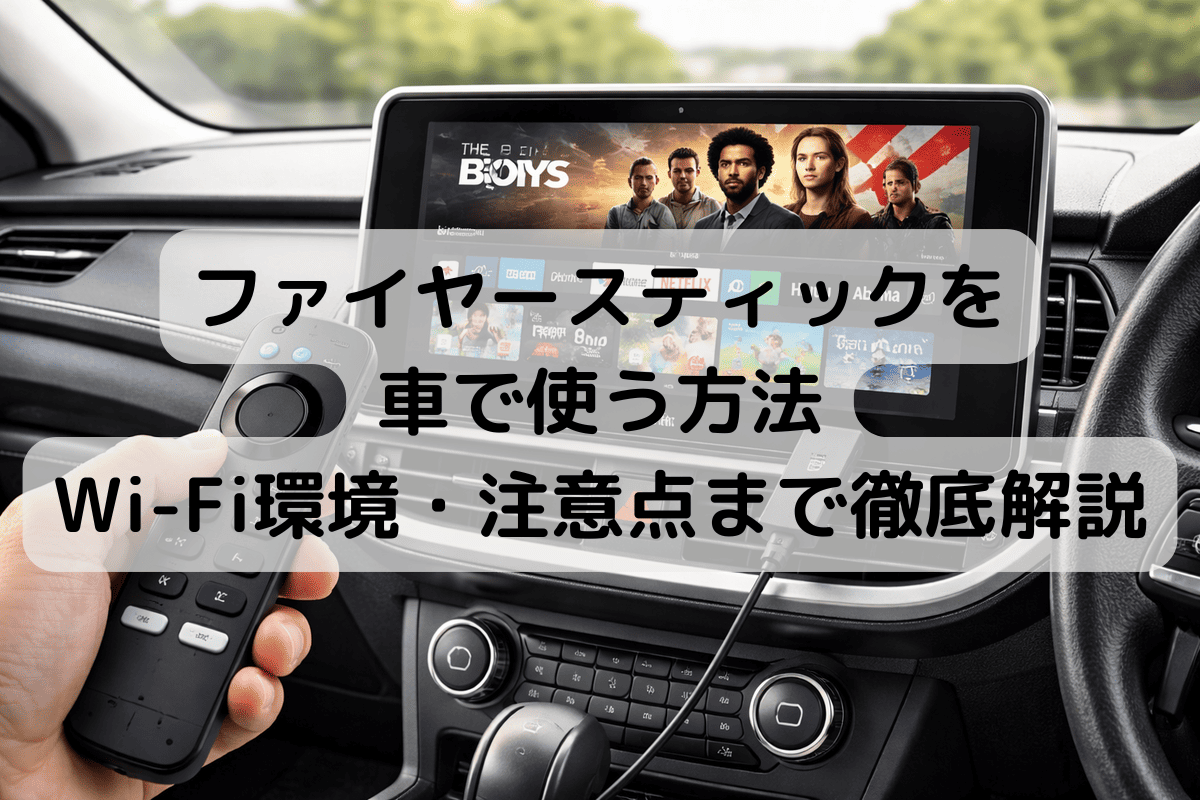
休日のロングドライブや家族との旅行、毎日の通勤時など、車内でYouTubeやAmazonプライムビデオなどの動画配信サービスを楽しみたいと考えるドライバーが急増しています。自宅のリビングで愛用しているAmazonの「Fire TV Stick(ファイヤースティック)」を車内に持ち込めば、愛車のカーナビやディスプレイオーディオがあっという間にエンタメ空間へと進化します。
しかし、いざ車に接続しようとすると「画面が真っ暗で映らない」「再起動を繰り返してしまう」「ギガの消費が心配」といったトラブルに直面するケースも少なくありません。この記事では、車載環境でファイヤースティックを快適かつ安全に楽しむための接続手順から、給電不足や熱対策、Wi-Fi環境の構築法まで、現場視点で詳しく解説します。
📌 【この記事の重要ポイントまとめ】
- 要点1:車載化には「カーナビのHDMI入力」「安定したシガーソケット給電」「車内Wi-Fi環境」の3点が必須条件。
- 要点2:画面が映らない・ループ再起動の原因の多くはカーナビ内蔵USBのアンペア不足であり、5V/2A以上の給電アダプターで解消可能。
- 要点3:車内放置による高温故障を防ぐ熱対策と、ディスプレイオーディオやオットキャスト(AI Box)との特徴比較を押さえることが成功の鍵。
【基礎知識】車でYouTubeやプライムビデオを見る方法と必要な3つのアイテム
車載環境でストリーミング動画を視聴する仕組みは、基本的に自宅のテレビと全く同じです。ファイヤースティックをカーナビ等の映像入力端子に接続し、電源を確保したうえでインターネット回線に繋ぎます。実現にあたって事前に揃えておくべき必須アイテムは以下の3点です。
1点目はカーナビ側の映像入力環境です。後述するようにHDMI端子が標準装備されているか、外部入力ケーブルが増設されている必要があります。2点目はファイヤースティック本体を稼働させるための電源です。そして3点目が動画データをリアルタイムで受信するための通信回線(スマホのテザリングまたは車載Wi-Fi)となります。これら3つの要素が1つでも欠けていると、車内シアターは正常に機能しません。
【実践】車載Fire TV Stickの最新設定手順とカーナビ接続方法
車載Fire TV Stickのセットアップは、大きく分けて「有線接続」と「本体初期設定」の2ステップで完了します。まずはハードウェアの物理的な接続手順を押さえましょう。
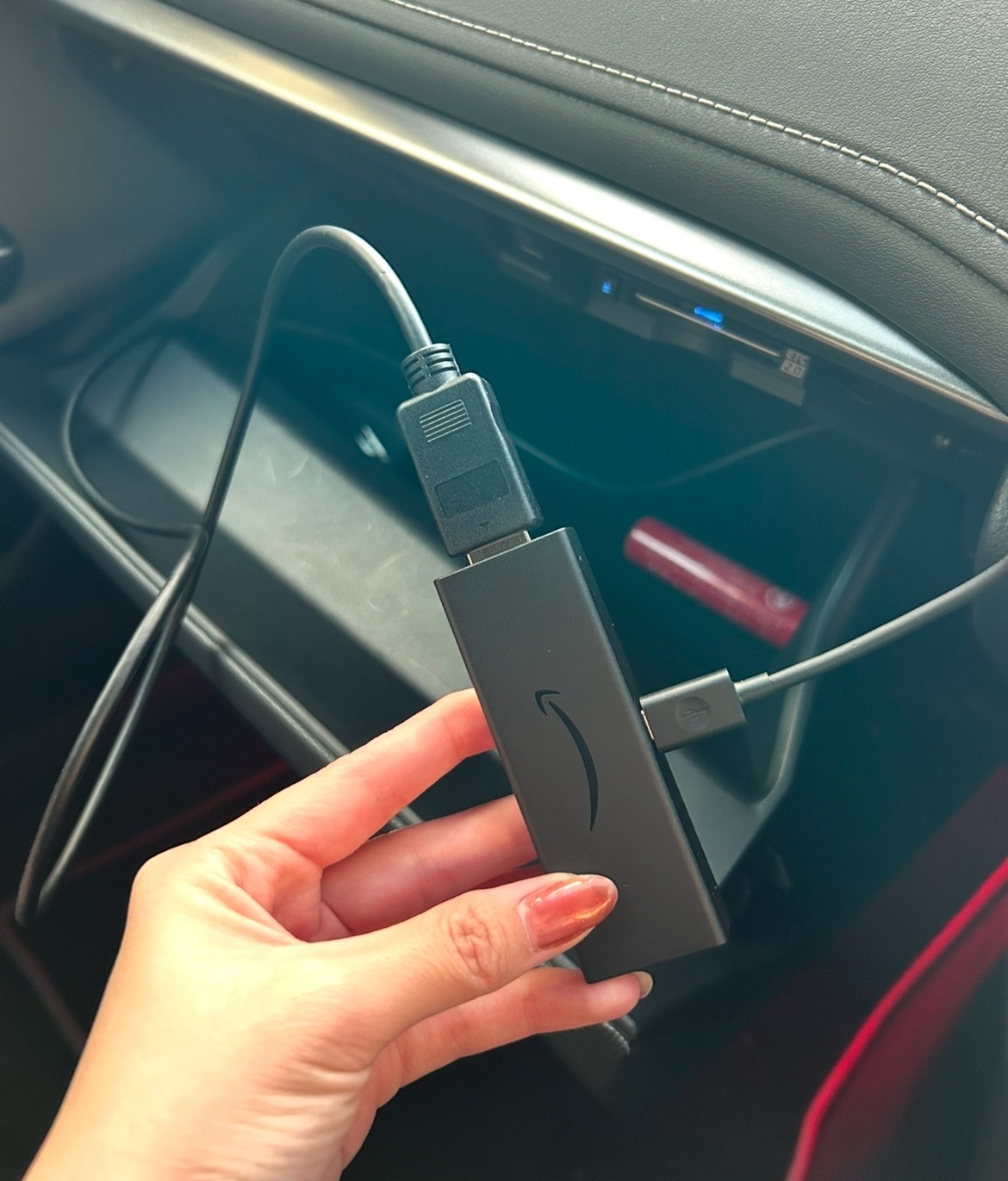
最もシンプルなのは、車両側に標準またはオプション装備されたカーナビHDMI端子接続です。コンソールボックス内やインパネ周辺にあるHDMIポートへFire TV Stickを直接差し込むか、付属のHDMI延長アダプターを介して接続します。新型車に多いディスプレイオーディオの場合、標準ではHDMIポートが省略されているケースもあるため、ディーラーオプションのHDMI入力端子を追加するか、社外品の映像入力ハーネスを装着して外部入力を確保します。
一方、年式の古いカーナビでHDMI端子がなく、赤・白・黄のRCAアナログ端子(コンポジット)しか備わっていない場合は、ナビ外部入力HDMI変換コンバーターを経由させることで映像を映し出せます。ただし、解像度はアナログ画質(480p)に落ちる点には留意してください。
配線が完了したら、ナビのソースを「HDMI」または「AUX/外部入力」へ切り替え、Fire TV Stickの画面を表示させます。車載Fire TV Stickの最新設定手順として、まずはスマートフォンのテザリングや車載ルーターのSSIDを選択してWi-Fiパスワードを入力し、Amazonアカウントへのログインを完了させましょう。
「画面が映らない・再起動を繰り返す」意外な落とし穴とシガーソケットUSB給電不足対策
ファイヤースティックを車に繋いだ際、最も頻発するトラブルが「Amazonロゴが出た後に画面が真っ暗になる」「起動アニメーションの途中で再起動を繰り返す」という現象です。このFire TV Stickがカーナビに映らない原因の約8割はUSBの電力供給不足にあります。
多くの車に標準装備されているUSBポートは、スマートフォンへの低速充電やデータ通信を想定した0.5A〜1.0A(アンペア)程度の出力しかありません。しかし、Fire TV Stickが安定して動作するためには最低でも5V/1.5A〜2.0A以上(10W前後)の安定した電力が不可欠です。電力不足に陥ると、起動処理のピーク負荷に耐えられずクラッシュしてしまいます。
この問題を根本から解決するシガーソケットUSB給電不足対策として、最大出力2.4A以上に対応したシガーソケット用USB急速充電器を導入してください。シガーソケットから十分な電流を確保した専用USBポートへ接続するだけで、再起動ループは嘘のように解消されます。
また、電力以外にも「解像度の不一致」が原因で映らないことがあります。ナビの画面が720p(HD)までしか対応していないにもかかわらず、Fire TV Stickが4Kや1080pで出力しようとするとブラックアウトします。この場合は、一度自宅のテレビに繋ぎ、本体設定の「ディスプレイとサウンド」から解像度を「自動」または「720p」に手動固定してから車に持ち込むと正常に映るようになります。
車載Wi-Fiテザリング接続と車載用Wi-Fiルーターおすすめ活用術
車内で動画をスムーズに再生するためには、安定したデータ通信環境が欠かせません。車内で通信を確保する主なアプローチは2通り存在します。
1つ目は、手持ちのスマートフォンを用いた車載Wi-Fiテザリング接続です。追加コストをかけずに即座に始められるのがメリットですが、高画質動画を長時間再生するとスマホのギガ(データ容量)を一気に消費し、バッテリーの消耗や端末の発熱も激しくなります。ahamoや楽天モバイル、各キャリアの無制限プランを契約している方に適した方法です。
2つ目は、長距離移動やファミリー利用で絶大な人気を誇る車載用Wi-Fiルーターの導入です。代表格であるパイオニアの「DCT-WR100D」などの車載専用ルーターは、docomo in Car ConnectのLTEデータ通信を定額使い放題で利用でき、走行中やアイドリング中も安定した高速通信を提供します。家族全員のスマートフォンやタブレットも同時接続できるため、同乗者が多いドライバーには費用対効果が極めて高い選択肢となります。
故障を防ぐ!ファイヤースティック車内熱対策と置き場所の工夫
車内環境は、精密電子機器にとって過酷な温度変化にさらされる場所です。特に夏場の直射日光下では、ダッシュボード周辺の温度が70℃以上に達することもあります。Fire TV Stickは本来、屋内使用を前提に設計されているため、熱暴走によるフリーズや基板の熱破壊に注意しなければなりません。
重要なファイヤースティック車内熱対策として、以下の3点を徹底しましょう。
まず、本体をダッシュボード上や直射日光の当たる場所に露出させず、センターコンソールの内部やグローブボックス内などの日陰になる通気性の良い場所へ逃がすことです。そのためには、少し長めのHDMI延長ケーブルやL字型変換コネクターを活用して配線を取り回すのが有効です。
次に、小型の熱伝導ヒートシンク(アルミニウム製)をFire TV Stick本体に貼り付けることで、放熱効率を大幅に高めることができます。そして最も大切なのは、真夏の炎天下に長時間駐車する際は本体を車内に放置せず持ち帰ることです。この一手間をかけるだけで、製品の寿命を劇的に延ばすことができます。
オットキャストとFire TV Stickの比較|車載ストリーミングはどっちが正解?
近年、車内でYouTubeやNetflixなどのアプリを楽しむ手段として、Fire TV Stickと並び「Ottocast(オットキャスト)」をはじめとするCarPlay対応AI Boxが注目を集めています。どちらを選ぶべきかは、愛車のナビ環境と予算によって明確に分かれます。
両者の主な違いは以下の通りです。
- 導入コスト:Fire TV Stickは本体と周辺機器を合わせても1万円前後で導入可能。一方のオットキャストは本体価格が3万円〜5万円前後と高価。
- 接続条件:Fire TV StickはHDMI入力端子が必須。オットキャストはHDMI端子がなくても、有線Apple CarPlayに対応したUSBポートがあれば差し込むだけで作動。
- 操作性:Fire TV Stickは専用リモコンで直感的に操作。オットキャストはナビの純正タッチパネルから直接操作が可能。
愛車のナビにすでにHDMI端子が備わっている場合や、圧倒的なコストパフォーマンスを重視するならFire TV Stickが最適解です。一方、新型輸入車やトヨタ・ホンダ等の最新純正ディスプレイオーディオでHDMI入力が物理的に存在せず、ナビのタッチ操作でスマートに完結させたい場合はオットキャストに軍配が上がります。
【ファイヤー スティック 車】に関するよくある質問(FAQ)
Q1:走行中でもナビ画面でFire TV Stickの動画は見られますか?
A1:純正カーナビの場合、安全規制により走行中は映像が非表示(音声のみ)になる仕様になっています。同乗者や後部座席のお子様が走行中に視聴するためには、社外品の「テレビキャンセラー(TV-KIT)」の装着が必要となります。なお、ドライバーが運転中に画面を注視することは道路交通法で禁じられていますのでご注意ください。
Q2:車載で使うと動画のギガ(データ通信量)はどのくらい消費しますか?
A2:画質設定によって大きく異なりますが、一般的な標準画質(SD)で1時間あたり約0.5GB〜1GB、高画質(HD)で1時間あたり約2GB〜3GBを消費します。スマホのテザリングを利用する場合は、Fire TV Stick内の「データ使用量モニター」設定から画質を「標準」に落としておくことで、データ消費を大幅に抑制できます。
Q3:4Kモデルと標準(HD)モデルのどちらを車載用に選ぶべきですか?
A3:車載カーナビの解像度はWXGA(約720p〜1080p)が主流のため、4Kの高解像度を直接活かす場面は稀です。しかし、「Fire TV Stick 4K」や「4K Max」は内部CPUやメモリ性能が高く、アプリの起動やリモコン操作のレスポンスが圧倒的に滑らかです。予算に余裕があれば、操作の快適性を重視して4K対応モデルを選ぶことをおすすめします。
まとめ:快適な車内シアター化でドライブを劇的に楽しく!
ファイヤースティックを車載化することで、退屈になりがちだった渋滞中や長距離移動の時間が、家族や友人全員で楽しめる最高のエンターテインメント空間へと生まれ変わります。
導入の成否を分けるポイントは、「HDMI入力環境の確認」「2A以上のシガーソケット給電」「通信環境の最適化」の3点です。画面が映らないトラブルや熱暴走のリスクを正しく回避し、愛車に最適な動画視聴環境を整えてみてください。 (出典: ファイヤー スティック 車(Yahoo!ニュース))

毎日更新されるトレンド情報を分析・発信中。役立つ裏技やおすすめ情報を分かりやすく紹介します。
