写真をレトロゲーム風に!ドット絵変換の裏ワザと無料ツール徹底比較
手持ちの写真やお気に入りのイラストを、懐かしい8bit・16bitレトロゲーム風のピクセルアートに仕立て直す表現が、SNSアイコンや自作ゲーム制作、さらにはマインクラフト(マイクラ)の巨大建築やアイロンビーズの図案づくりに至るまで幅広い層から支持を集めています。かつてはドット絵職人が1ピクセルずつ手打ちしていた緻密な世界ですが、現在は高度なアルゴリズムやブラウザ内処理技術の発展により、誰でも一瞬で高品質なドット絵を生成できるようになりました。
しかし、単に画像をツールへ放り込むだけでは「ただモザイクをかけたような粗い画像」になってしまい、プロのような味のあるドット絵にならないと悩むケースも少なくありません。本稿では、主要なドット絵変換サイトや無料アプリの徹底検証をはじめ、誰でも失敗せずにプロ級の質感へ仕上げる決定的なテクニックを詳細に解説します。
📌 【この記事の重要ポイントまとめ】
- 要点1:単なるモザイク化と本物のピクセルアートの差は「解像度の選定」「カラーパレット制限」「ディザリング処理」の3要素で決まる。
- 要点2:「ドット絵ナニカ」や「計算box」など、用途(マイクラ設計図・ブラウザ完結・手芸図案)に応じた最適なツールの使い分けが成功の鍵。
- 要点3:変換前のコントラスト調整と、変換後の「整数倍(ニアレストネイバー)拡大」を徹底することで、線がにじまない鮮明なレトロゲーム風画像が完成する。
【2026年最新】写真ドット絵化ツールの進化とピクセルアートが再燃する背景
現在、デジタルクリエイティブ界隈でドット絵(ピクセルアート)が再び強い存在感を放っている背景には、視覚的な情報過多に対するアンチテーゼとしての「記号的ミニマリズム」への評価があります。解像度が極限まで高まった現代のディスプレイにおいて、あえて情報を削ぎ落としたレトロな表現は、独特の情緒と強いアイキャッチ効果を生み出します。
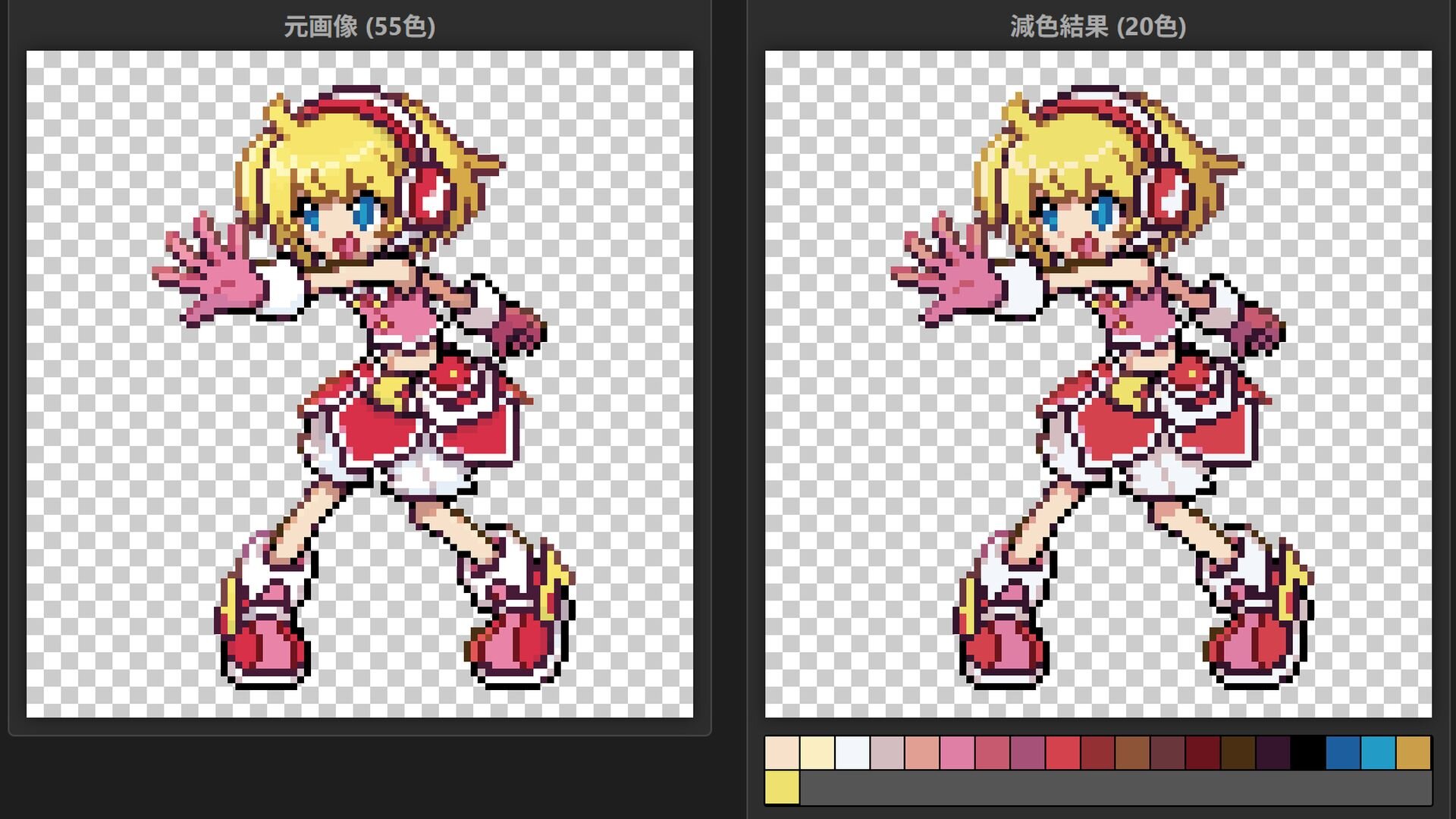
ツールの進化も見逃せません。従来の画像加工ソフトでは高度な減色処理やモザイクフィルタの調整が必要でしたが、最新のドット絵ジェネレーターやドット絵AI変換技術は、被写体の輪郭線や特徴的な陰影を自動認識し、往年のファミコン(8bit)やスーパーファミコン(16bit)のパレット制限を忠実にエミュレートする水準に達しています。
さらに、ゲームアセットやSNS投稿だけでなく、実世界でのものづくり(アイロンビーズ、クロスステッチ刺繍、アクアビーズ)や、マイクラ内のドット絵建築設計図としての実用需要が急拡大したことで、Web上で手軽にグリッド線付きの図案を出力できるツールの利便性が飛躍的に向上しました。
【徹底比較】定番のドット絵変換サイト&無料アプリおすすめ5選
インターネット上で利用可能なピクセルアート作成ツールや画像ドット絵加工フリーソフトの中から、処理精度、パレット制御、プライバシー保護、二次用途への適応力に優れた代表的サービスを比較検証しました。
| ツール名・サービス | 主な機能・特徴 | パレット・調整機能 | おすすめの用途 |
|---|---|---|---|
| ドット絵ナニカ | マイクラ設計図、どうぶつの森マイデザQR、手芸図案に完全対応 | ブロック種別指定、色数絞り込み、グリッド表示 | マイクラ建築、アイロンビーズ、刺繍の図案作成 |
| 計算box(ドット絵変換) | ブラウザ内完結(画像サーバー非送信)、整数倍拡大PNG保存 | 色パレット選択、ディザリング設定、背景透過 | プライバシー重視の写真変換、ゲーム素材、アイコン |
| すき間ツールドットコム | イラストや写真をリアルタイムで8bit/16bitゲーム風に変換 | ドットサイズ・色数のリアルタイムスライダー調整 | 手軽なレトロゲーム風演出、イラストのドット化 |
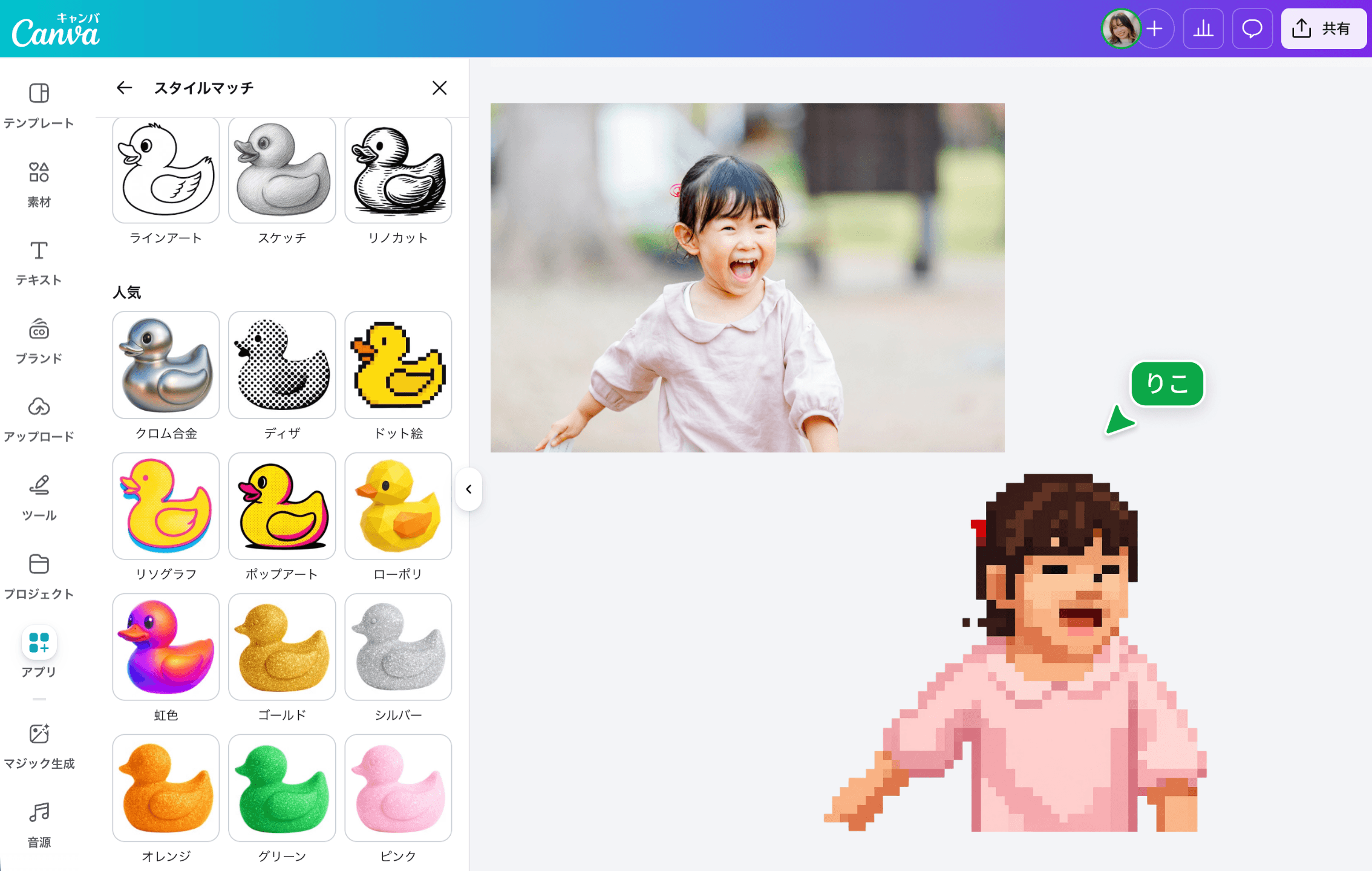
| PixelMe(アプリ/Web) | 人物写真の顔認識に特化したAIピクセルアート生成ツール | サイズ(32/64/128px)、背景色、コントラスト自動補正 | SNSプロフィール画像、ポートレートのピクセル化 |
| 無料ドット絵変換ツール(汎用) | ドラッグ&ドロップで指定解像度に変換、カラーパレット制限 | グリッド表示、RGB制限、グレースケール変換 | 印刷用素材、Webサイトの装飾、汎用画像加工 |
写真を一瞬でプロ級に!ドット絵を綺麗に変換する決定的な裏ワザ
ツールに画像をアップロードした際、「輪郭がボケて何が写っているかわからない」「色が濁って汚い」という失敗に直面した経験を持つ方は少なくありません。プロ級の鮮明なピクセルアートに仕上げるためには、ツール任せにしない3つの明確な技術的セオリーが存在します。
1. 変換前の「元画像の前処理」で勝負の8割が決まる
ドット絵変換は画素数を極端に削減する処理であるため、元画像の「輪郭の明瞭さ」と「背景の整理」が仕上がりを左右します。
- 背景の切り抜き:被写体と背景が同系色だと輪郭が溶けてしまいます。あらかじめ人物やオブジェクトの背景を透過させておくことが鉄則です。
- コントラストと明度の強調:元画像のコントラストを通常より15〜30%強調し、シャープネスをかけておくことで、ドット数が減ってもエッジが力強く残ります。
2. ドット解像度(キャンバスサイズ)と色数の黄金比
解像度が高すぎるとただの粗い写真になり、低すぎると造形が崩壊します。用途に合わせた最適なキャンバスサイズを選択してください。
- 32×32ピクセル:ファミコン風の強い記号性。SNSの小さなアイコンや絵文字に最適。
- 64×64ピクセル:スーパーファミコン風の表現力。キャラクターの表情や服のシワまで判別可能。
- 128×128ピクセル:背景画や複雑な乗り物、緻密な風景写真の変換に推奨。
また、色数はあえて16色〜32色程度に制限するのがポイントです。フルカラーのままドット化するよりも、限定されたカラーパレットで表現する方が、人間が直感的に感じる「レトロゲームの美しさ」を劇的に引き出すことができます。
3. 保存と拡大時の「ニアレストネイバー(補間なし)」処理
変換した小さなドット絵(例:64×64px)をそのままスマホやPCで拡大保存すると、OSやブラウザが自動的に輪郭をぼかす「バイリニア補間」をかけてしまい、ボケボケの画像になってしまいます。計算boxのように「整数倍(400%や800%)に拡大してPNG保存」できるツールを利用するか、画像編集ソフトで補間方法を「ニアレストネイバー(Nearest Neighbor)」に指定して拡大してください。これにより、ピクセルの角がくっきりと立った美しいドット絵が維持されます。
【実態検証】利用者の生の声と現場目線で見えたリアル
現場で日常的にドット絵変換ツールを活用しているクリエイターや愛好家のコミュニティでは、自動変換の利便性を評価しつつも、実用面でのリアルな課題が共有されています。
インディーゲーム開発に携わるグラフィックデザイナーへの聞き取り調査では、「写真からの自動変換はあくまで『下絵』としての活用が基本。自動変換後にドット絵専用エディタへ持ち込み、キャラクターの目のハイライトや輪郭の余分なゴミドットを10〜20箇所手修正するだけで、手打ち職人が作ったようなクオリティに跳ね上がる」という証言が得られました。
一方、マインクラフトの建築コミュニティやハンドメイド愛好家の間では、「ドット絵ナニカのように使用するブロックの種類やビーズの型番に合わせて色変換してくれるツールの存在が制作効率を何倍にも引き上げている」という声が多数を占めています。特に手作業でブロックを配置していく作業において、グリッド線と色分けが明確にプレビューできる設計図ツールの信頼性は極めて高い評価を得ています。
一般に知られていない盲点とネットの誤解
ネット上の情報では「どんな画像でもAIや自動ツールを使えば一瞬で美しいドット絵になる」と語られがちですが、実作業においては見落としがちな落とし穴が存在します。
誤解1:高解像度のまま細かくドット化すれば綺麗に見える?
「256×256以上」の大きな解像度でドット化を行うと、鑑賞者の目にはドット絵ではなく「通信制限がかかった低画質な動画」のように映ってしまいます。ピクセルアートとしての魅力は、限られたグリッド内にいかに情報を抽象化して詰め込むかという点にあります。解像度を思い切って64×64以下に落とす勇気こそが、レトロ感を成立させる本質です。
誤解2:ディザリング(網掛け処理)は常にONが良い?
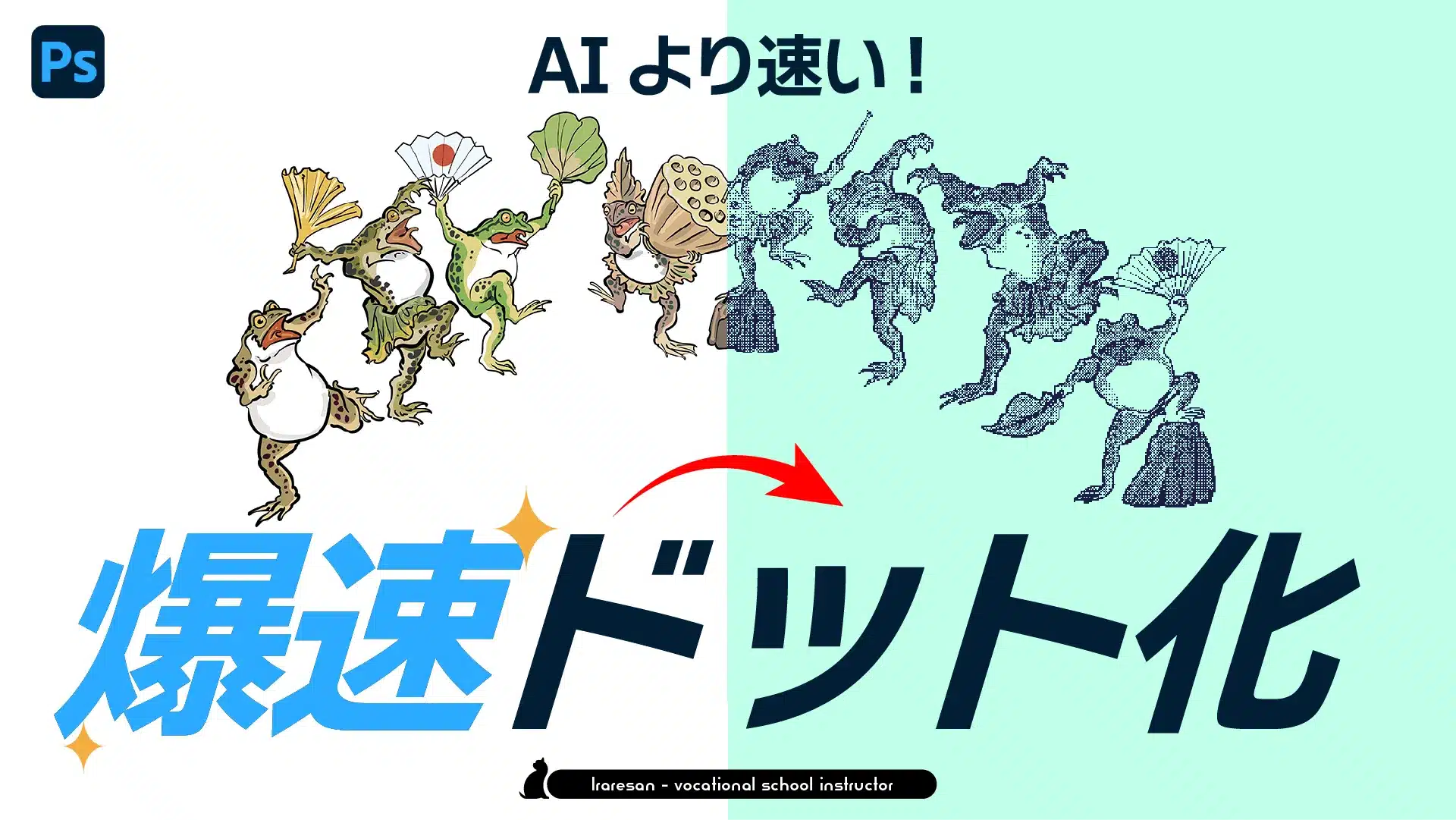
ディザリングとは、限られた色数で滑らかなグラデーションを表現するためにドットを市松模様のように交互に配置する技術です。写真の肌のグラデーションには有効ですが、アニメイラストやロゴマークにディザリングをかけると、輪郭やベタ塗り部分がザラついてノイズだらけに見えてしまいます。フラットなイラストをドット化する場合は、ディザリングをOFFまたは弱めに設定するのが正解です。
誤解3:変換した画像の著作権と権利関係
Web上で拾った他人のイラストや有名人の写真をドット絵に変換した場合でも、元画像の著作権や肖像権はそのまま存続します。「ドット絵に変換して抽象化したから二次利用しても問題ない」という解釈は法的誤認であり、SNSアイコンや自作ゲームへの無断使用は権利侵害となるリスクがあるため十分な配慮が必要です。
【プロの結論】おすすめできる人・慎重になるべき人の判断基準
ドット絵変換ツールの導入にあたっては、自身の目的とツールの特性が合致しているかを見極める必要があります。
ツール活用を強くおすすめできる人
- SNSの差別化アイコンを手軽に作りたい人:自撮り写真をPixelMeなどで変換するだけで、プライバシーを保護しつつ洗練された個性を演出できます。
- マイクラ建築やハンドメイドの図案を作りたい人:手作業で方眼紙に描く手間をゼロにし、色数やブロック数を正確に算出した設計図が一瞬で手に入ります。
- インディーゲーム制作の素材コストを下げたい人:実写オブジェクトや下絵を変換し、ベース素材として活用することで制作スピードが大幅に向上します。
自動ツールのみに頼るのを避けるべき人
- 商業レベルのドット絵アニメーションを作りたい人:写真からの変換ではコマごとのドットのチラつき(ジッター)が発生するため、手作業による本格的なピクセルアニメーション制作が不可欠です。
- 細かい文字や微細な装飾を正確に残したい人:文字情報はドット化によって完全に潰れてしまうため、文字部分のみベクターで別載せするなどのデザイン的工夫が求められます。
【ドット 絵 変換】に関するよくある質問(FAQ)
Q1:スマホで写真をドット絵に変換する最も簡単な方法は?
A1:ブラウザから直接使える「計算box」や「ドット絵ナニカ」にアクセスして写真をアップロードするか、顔写真であれば「PixelMe」などの無料アプリを利用するのが最も手軽です。アプリのインストール不要で高品質な出力が可能です。
Q2:変換したドット絵を保存したら画像がぼやけてしまいました。なぜですか?
A2:保存時の画像解像度が小さすぎるため、ビューアが自動でアンチエイリアス(ぼかし処理)をかけてしまっていることが原因です。ツール側で「4倍」「8倍」などの整数倍(ニアレストネイバー補間)に拡大してPNG形式で出力・保存してください。
Q3:イラストをドット絵化する際、線画をくっきり残すコツはありますか?
A3:変換前にイラストの輪郭線を太く調整し、色数をあえて16色程度まで落として「ディザリングなし」で変換してください。これにより、ベタ塗りの境界線が曖昧にならず、アニメ調のすっきりしたドット絵に仕上がります。
Q4:マインクラフトのブロックに対応した設計図に変換したい場合は?
A4:「ドット絵ナニカ」のマイクラ設計図モードが最適です。マイクラ内に実在する羊毛やコンクリートなどのブロック色に限定してパレット変換し、何が何個必要かまで正確に算出したグリッド図面を出力できます。
まとめ:手軽な変換ツールと少しの手間で最高のピクセルアートを作ろう
写真やイラストのドット絵変換は、適切なツール選びとわずかな事前・事後処理のコツを押さえるだけで、誰でもプロ級のレトロゲーム風グラフィックに昇華させることができます。ブラウザ完結の無料ツールを賢く使いこなし、SNSアイコンやハンドメイド、ゲーム制作など、多彩なピクセルアートの世界を存分にお楽しみください。 (出典: ドット 絵 変換(Yahoo!ニュース))
Webメディアの編集およびコンテンツ作成に従事。正確で質の高い情報発信を心掛けています。
