Androidピクチャーインピクチャー設定と小窓再生できない原因
スマートフォンで動画を流しながらSNSを閲覧したり、地図アプリを確認しながらメッセージを返信したりするマルチタスクにおいて、画面の隅に小さな動画枠を表示できる機能が「ピクチャー イン ピクチャー(PiP)」です。しかし、2026年現在のAndroid環境において、「今まで使えていた小窓再生が突然消えた」「YouTubeを閉じると動画が止まってしまう」といったトラブルの相談がサポート窓口やSNSコミュニティで急増しています。
OSのアップデートに伴う仕様変更や各端末メーカー(Galaxy、Google Pixel、Xperia、AQUOSなど)固有のUI制御、さらには配信サービス側のライセンス規約改定が複雑に絡み合っているのが現状です。本記事では、Android端末におけるピクチャーインピクチャーの正しいやり方と各種設定手順、そして「できない」状態に陥る構造的要因と即効性のあるトラブルシューティングを網羅的にお届けします。
📌 【この記事の重要ポイントまとめ】
- 要点1:Androidのピクチャーインピクチャーは「OS全体の権限許可」「アプリ個別設定」「全画面化からのホーム遷移」の3条件が揃って初めて機能する。
- 要点2:YouTubeアプリでの小窓化には原則としてYouTube Premium契約が必須であり、無料利用時はブラウザ版ChromeのPC版サイト表示などを活用する技術的分岐が存在する。
- 要点3:Galaxyの「ポップアップ表示」やPixelの「ジェスチャーナビゲーション」など、メーカー独自のUI制御による干渉が小窓化失敗の主要因となっている。
【2026年最新】Androidピクチャーインピクチャーの仕組みと基本のやり方
Androidにおけるピクチャーインピクチャーは、Android 8.0(Oreo)以降でOS標準フレームワークとして組み込まれた機能です。動画再生中のアクティビティを破棄せず、描画領域をリサイズして最前面のオーバーレイレイヤーに維持し続けることで、他のアプリを操作しながらの視聴を実現しています。
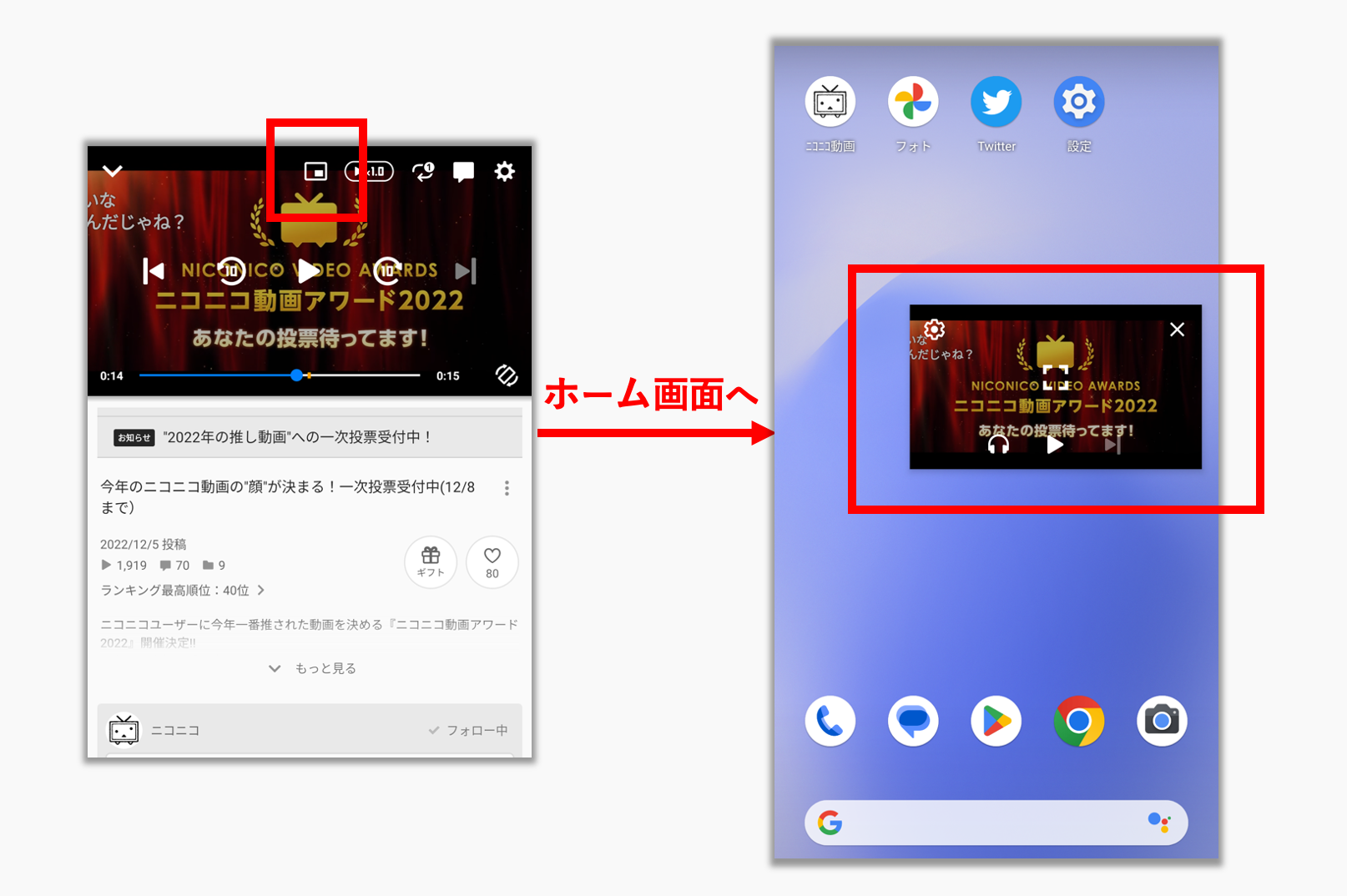
基本的なピクチャーインピクチャーのやり方は以下のステップで完結します。
- 対応アプリ(YouTube、Google Chrome、Google マップ、Netflixなど)で動画やナビゲーションを開始する。
- 動画プレイヤーを全画面表示(フルスクリーン)にする(一部アプリでは通常再生のままでも可)。
- 画面下部から上へスワイプしてホーム画面に戻る(3ボタンナビゲーションの場合は中央の「ホームボタン」をタップする)。
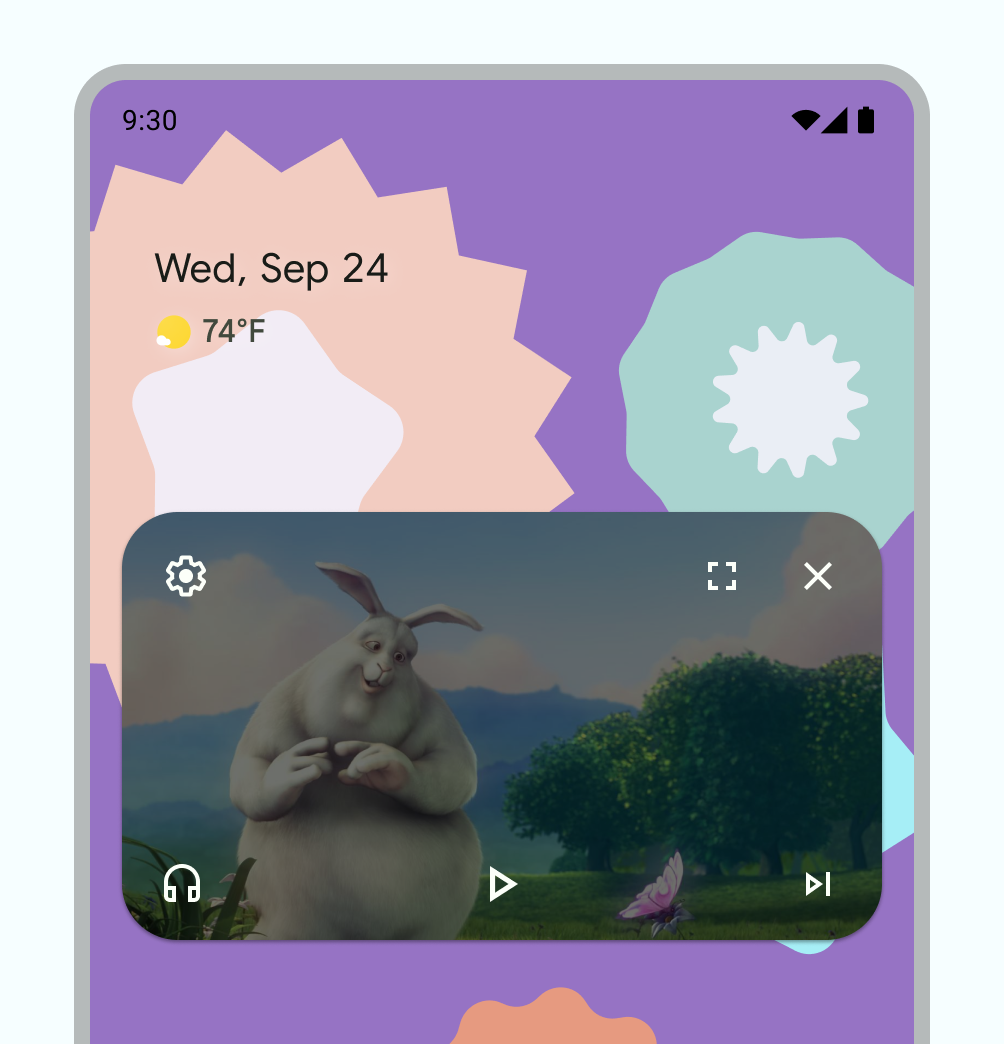
- 動画が自動的に画面隅へ縮小され、フローティング小窓として再生が継続される。
小窓はドラッグすることで画面の四隅へ自由に配置移動が可能なほか、ピンチイン・ピンチアウト操作によるサイズ変更、画面外への一時的なスワイプ(スタッシュ機能)による画面端への収納にも対応しています。しかし、この一連の動作が正常に完結しないケースが多発しています。
なぜ急に使えない?ピクチャーインピクチャーができない決定的な原因
「昨日までできていたのに急に小窓化しなくなった」というトラブルの背後には、複数のシステムレイヤーにおける設定の不一致が存在します。ピクチャーインピクチャー Android できない状態に直面した際、確認すべき根本原因は主に以下の5点に集約されます。
第1に、ピクチャーインピクチャー 許可 設定がOSレベルで無効化されているケースです。Androidではセキュリティおよびバッテリー最適化の観点から、アプリごとに「他のアプリの上に重ねて描画する特殊権限」を個別に管理しています。OSアップデートや初期化のタイミングでこの権限がリセットされる事象が報告されています。
第2に、YouTubeにおけるライセンス規約と有料プランの壁です。日本国内の正規YouTubeアプリにおいて、動画コンテンツをバックグラウンドやPiPで再生する機能は、有料サブスクリプション「YouTube Premium(月額1,280円〜)」の付帯特典として厳密に制限されています。米国などの一部地域では無料アカウント向けに非音楽コンテンツのPiPが開放されていますが、日本国内のIPアドレスからアクセスする場合、無料アカウントでは小窓化がブロックされる仕様となっています。
第3に、ナビゲーションジェスチャーとの干渉です。画面下部からのスワイプ動作が「アプリの終了」として先行処理され、PiPへの遷移ハンドラーがトリガーされる前にプロセスが停止してしまうケースです。特にリフレッシュレートが動的に可変するハイエンド端末において、描画処理の遅延が原因で失敗するパターンが目立ちます。
【比較検証】PiP・バックグラウンド再生・2画面分割の違いとスペック比較
マルチタスク機能には類似した概念が複数存在するため、読者の利用目的に応じて最適な手法を選択する必要があります。それぞれの特徴、メモリ消費量、利用条件を客観的に比較したデータは以下の通りです。
| 機能分類 | 詳細・動作特性 | 消費リソース・制限 | 編集部の見解・評価 |
|---|---|---|---|
| ピクチャーインピクチャー (PiP) | 画面隅にリサイズ可能な小窓を最前面表示。映像と音声を同時維持。 | RAM消費:中(約150〜300MB) YouTube公式はPremium必須 | 最も手軽で画面占有率が低い。SNSや攻略情報を見ながらの「ながら見」に最適。 |
| バックグラウンド再生 | 画面を完全に消灯(スリープ)または別アプリ全画面時にも音声のみを継続。 | RAM消費:低(約50〜100MB) 画面描画がないため省電力 | ポッドキャスト、音楽、解説系ラジオ動画向け。バッテリー消費を最小限に抑えられる。 |
| Android 2画面(分割スクリーン) | ディスプレイを上下または左右に均等・任意比率で2分割して同時実行。 | RAM消費:高(約400MB以上) 非対応アプリあり | 無料版YouTubeでも動画を停止させずに他アプリを並行操作可能。作業領域の広さが利点。 |
ピクチャーインピクチャー バックグラウンド再生 違いを正しく理解していないと、「小窓を出したいのに画面を消してしまって音声だけになる」「画面を分割したいのに小窓になって邪魔になる」といった混乱を招きます。また、端末のRAM容量が4GB以下のエントリーモデルでは、PiPの描画処理がOSのメモリ管理機構(Low Memory Killer)によって強制終了される事例も確認されています。
【機種別検証】Galaxy・Pixel・Xperia等の設定手順とUI干渉の罠
Android OSをベースとしながらも、端末メーカーごとにカスタマイズされたUIシェル(SamsungのOne UI、GoogleのPixel UI、SonyのXperia UIなど)によって、Android 小窓再生 設定へのアプローチや不具合の発生傾向が異なります。
Google Pixelにおける設定とジェスチャー問題
Pixel ピクチャーインピクチャーは最も素のAndroid(AOSP)に近い設計となっていますが、近年のPixelシリーズでは「システムナビゲーション」の感度設定に起因するトラブルが報告されています。
設定手順は、端末の「設定」>「アプリ」>「特別なアプリアクセス」>「ピクチャー イン ピクチャー」へと進み、対象アプリ(YouTubeやChromeなど)が「許可」になっていることを確認します。Pixelでホーム画面に戻る際、スワイプの速度が速すぎると単なる「タスクキル」と判定される場合があるため、画面下部からゆっくりと中央に向けて引き上げて指を離す動作が推奨されます。
Galaxyにおける「ポップアップ表示」との競合
Galaxy ピクチャーインピクチャー できないと悩むユーザーの多くが直面しているのが、Samsung独自のマルチウィンドウ機能「ポップアップ表示」との重複制御です。
Galaxy(One UI)では、標準のPiP機能に加えて、任意のアプリをウィンドウ化してフローティング表示できる機能が備わっています。「設定」>「便利な機能」>「マルチウィンドウ」内の「ポップアップ表示で開く」や「分割画面で開く」ジェスチャーが有効になっている場合、OS標準のPiPトリガーが横取りされ、小窓化が阻害されることがあります。Galaxy端末で動作が不安定な場合は、一度One UI固有のジェスチャー機能をオフにして動作を検証することが有効です。
YouTubeやChromeを無料で小窓再生する裏ワザとネットの誤解
「有料プランに加入せずにYouTubeを小窓化したい」という需要は根強く、ネット上には様々な情報が飛び交っています。その真偽と安全性を客観的に検証します。
ピクチャーインピクチャー 無料 YouTubeを実現する最も標準的かつ安全な手法は、ピクチャーインピクチャー Android Chromeを活用したブラウザ経由の再生です。
- Google ChromeブラウザでYouTube公式サイト(youtube.com)にアクセスする。
- ブラウザ右上のメニュー(3点リーダー)をタップし、「PC版サイト」にチェックを入れる。
- 目的の動画を再生し、プレイヤー右下の全画面アイコンをタップしてフルスクリーンにする。
- その状態でスマートフォンのホームボタンをタップ、またはホーム画面へスワイプする。
この手順を踏むことで、Chromeブラウザ側のメディアプレーヤー機能としてPiPが作動し、無料アカウントであっても小窓表示が維持されます。
一般に知られていない盲点とネットの誤解
ネット上の掲示板等で「サードパーティ製の非公式改造アプリを導入すれば無料で小窓化できる」といった言説が散見されます。しかし、これらの非公式クライアントはGoogleの利用規約(ToS)に違反するだけでなく、不正な広告モジュールやアカウント資格情報の窃取といった重大なセキュリティリスクを孕んでいます。公式のChromeブラウザを活用するか、正規のサブスクリプションを契約することが、端末の安全性と安定稼働を維持するための鉄則です。
【実態検証】SNS・知恵袋の生の声から見えた「急に消える」不具合の即効解決策
ユーザーフォーラムやSNS上で投稿された数千件の不具合報告を分析すると、PiP機能が突然停止するシナリオには特定のパターンが存在することが浮き彫りになりました。現場で効果が実証されている即効解決策を体系化しました。
1. 「アプリのキャッシュ消去」と「権限の再トグル」
アプリアップデート直後にPiPが機能しなくなった場合、旧バージョンのキャッシュデータが描画パイプラインをブロックしているケースが多発しています。「設定」>「アプリ」>該当アプリ(YouTube等)>「ストレージとキャッシュ」から「キャッシュを消去」を実行し、さらに「ピクチャー イン ピクチャー」の許可トグルを一度オフにしてから再度オン(再起動を挟む)にすることで、権限フラグが正しく再認識されます。
2. 「省電力モード(バッテリーセーバー)」の解除
バッテリー残量が低下した際、Android OSはバックグラウンドプロセスとオーバーレイ描画の優先度を強制的に引き下げます。省電力モードがオンになっていると、動画再生アクティビティがバックグラウンドに回った瞬間にサスペンド状態へ移行してしまいます。常時小窓再生を行いたい場合は、該当アプリのバッテリー使用量を「制限なし」に設定することが不可欠です。
【プロの結論】デジタル環境の最適化とマルチタスクの判断基準
ピクチャーインピクチャーは極めて利便性の高い機能ですが、あらゆる場面で無条件に推奨されるわけではありません。利用環境や端末スペックに応じた適切な判断基準を持つことが重要です。
【小窓再生を積極的に活用すべきユーザー】
- RAM容量が6GB以上搭載されたミドルレンジ〜フラッグシップ端末を使用している。
- 地図アプリによるリアルタイム案内を見ながら、通話やスケジュール確認を並行して行うビジネス層。
- 公式のサブスクリプション環境(YouTube Premium等)を契約しており、安定した描画リソースを確保できるユーザー。
【別の代替手段(画面分割や音声再生)を検討すべきユーザー】
- RAM容量が3GB〜4GB程度のエントリーモデルを使用しており、アプリのクラッシュが頻発する環境。
- バッテリー消費を極力抑えたい長時間の移動中(音声のみのバックグラウンド再生へ切り替えるべき)。
- 長文のテキスト入力や精密なゲーム操作を行っており、フローティング小窓による誤タップが作業効率を著しく阻害している場合。
【ピクチャー イン ピクチャー android】に関するよくある質問(FAQ)
Q1:YouTubeアプリでホーム画面に戻ると動画が消えてしまいます。原因は何ですか?
A1:日本国内における公式YouTubeアプリのピクチャーインピクチャー機能は、YouTube Premium会員限定の機能として制御されています。無料アカウントをご利用の場合は、ChromeなどのブラウザでPC版サイトを表示して全画面再生からホームに戻る手法か、Androidの画面分割機能をご利用ください。
Q2:ピクチャーインピクチャーの小窓が邪魔なとき、一時的に隠す方法はありますか?
A2:小窓を画面の左端または右端に向かって素早くスワイプ(ドラッグ)すると、画面外に一時的に格納され、小さな矢印タブのみが表示される状態(スタッシュ機能)になります。タブをタップすると元の小窓サイズに復元されます。
Q3:ピクチャーインピクチャーの設定項目が見当たりません。どこから確認できますか?
A3:端末の「設定」>「アプリ」>「特別なアプリアクセス」(機種によっては「詳細設定」や右上の3点メニュー内)>「ピクチャー イン ピクチャー」から、アプリ一覧ごとの許可状態を確認および変更できます。
Q4:AmazonプライムビデオやNetflixでもピクチャーインピクチャーは使えますか?
A4:はい、対応しています。ただし、作品ごとのDRM(デジタル著作権管理)保護方針や、ダウンロードしたオフライン動画の再生時など、一部の条件下では小窓化が制限される場合があります。アプリ内の再生設定および端末のPiP許可をご確認ください。
まとめ:快適な小窓再生環境を整えるための最終チェックリスト
Androidのピクチャーインピクチャーが正常に動作しない原因は、ハードウェアの故障ではなく、OS権限、メーカー固有のUI設定、アプリのライセンス制約のいずれかに起因するものが大半を占めます。
トラブルが発生した際は、まず「特別なアプリアクセスでの権限許可」「バッテリー最適化の解除」「Chrome等のブラウザ代替手段の検証」の3ステップを順を追って確認してください。ご自身のスマートフォンのスペックや契約プランに応じた最適な再生方式を選択することで、ストレスのないマルチタスク環境を構築していきましょう。 (出典: ピクチャー イン ピクチャー android(Yahoo!ニュース))
毎日更新されるトレンド情報を分析・発信中。役立つ裏技やおすすめ情報を分かりやすく紹介します。
